把家里的摄像头接入NAS后,再也不用看APP广告和无休止的等待加载了
家里装的几个摄像头都是萤石的,带云台,带语音,一百多块一个,比较划算。特别是有1个月的免费云存储可以用的时候,那真是丝滑,不论是实时视频还是回放,基本上没有卡顿。但等免费期过了以后,你会发现不论是通过他的APP看实时视频还是看历史回放,不论你是在外网还是跟摄像头连的是通一个局域网,每一次看都要加载好久,并且经常加载半天后无法播放。还有那个APP,每次打开迎接你的是一个广告,一不小心动一下手机,可能就跳转到购物网站了。
考虑再三还是决定把家里的三个摄像头都接入到NAS上,起码局域网回放的速度不用担心。飞牛的应用市场内置了Easy NVR应用,其实这个应用比较成熟,常见的NAS系统应用市场里一般都有这个,包括飞牛、群晖、拾光坞等,并且这个还提供windows版本和Docker部署的,也就是只要有个不用的设备,基本都能运行起来。免费版本就够用,可以支持5个通道,一般家庭用户绝对够用了。简单几步配置就可以用了。
一般家庭用摄像头都是自动获取的IP,需要在路由器上查看摄像头动态分配的IP地址,为了防止动态IP的变化,可以在路由器中绑定mac和IP,这样每次获取的IP都不会改变。
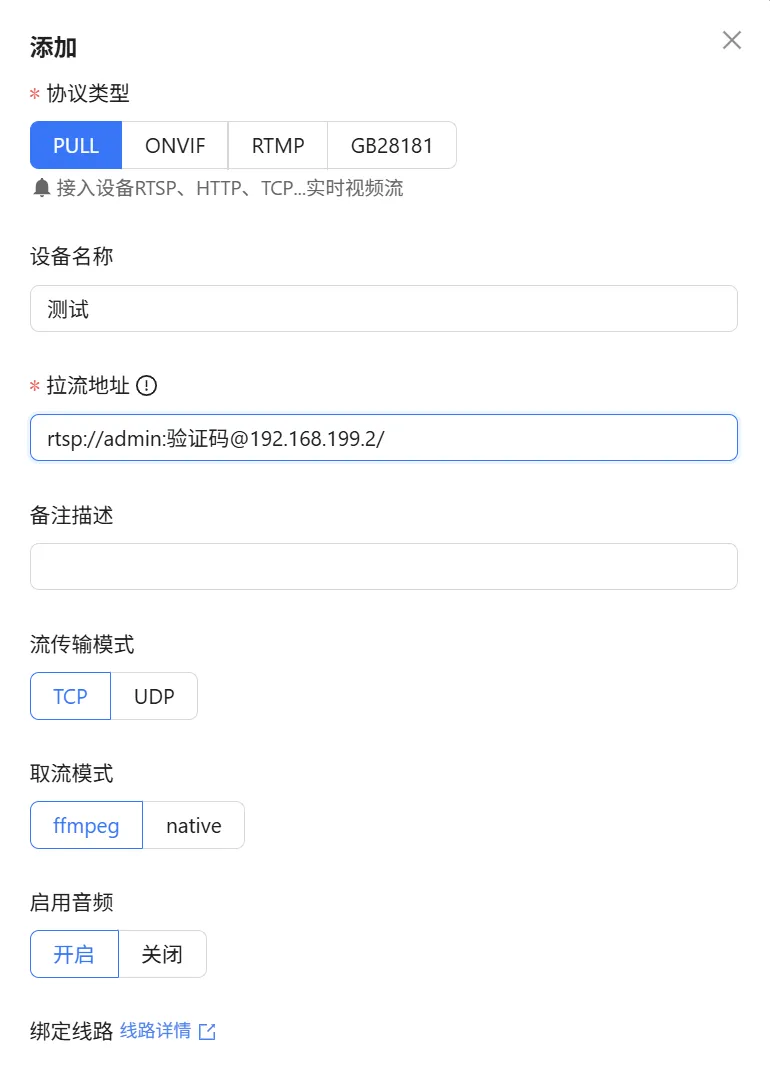
在EasyNVR设备列表界面添加摄像头,在协议PULL下添加,萤石及海康摄像头的地址格式为:
这里的验证码是摄像头底部贴的标签上验证码,也就是摄像头的访问密码,一般是一个白色的贴纸贴在摄像头的底部或者背面。
这里设置的录像计划只是存储在NAS中的视频的计划,与摄像头本身存储在TF卡上的视频存储策略不冲突。相对于在NAS上又存了一份。这里可以根据自己的需求选择需要保存录像的时间段。
都设置完成后,就可以在EasyNVR应用的设备列表中进行直播预览以及录像回放了,不过由于很多家庭用摄像头不支ONVIF,也就控制不了云台。
EasyNVR应用上手没有什么难度,可以很轻松的搭建一套监控系统。在使用中这里有几个建议可以参考一下:
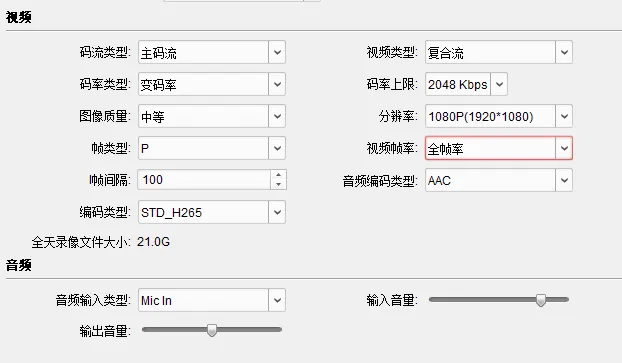
1.由于视频会占用大量的存储空间,可以下载一个Ezviz Studio,在局域网可以连接摄像头后可以调整视频的质量、分辨率及压缩参数,默认的参数情况下一个通道一天有21G的数据,视频帧率对录像数据大小的影响较大。
2.频繁的数据写入对于硬盘的寿命影响较大,并且如果做了RAID会导致所有硬盘一直都无法休眠,会严重影响硬盘的寿命,所以最好淘个二手的2.5寸500G的机械盘,专门存储录像,这样即省电又不影响其他盘休眠,500G的盘很便宜,坏了也不心疼27.二手硬盘到底能不能买续。
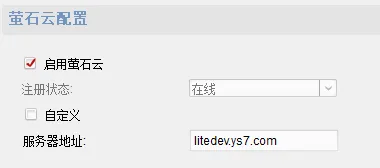
3.萤石APP的云台控制以及视频查看依然是可以用的,如果考虑隐私,也可以在Ezviz Studio中关闭萤石云。
 夜雨聆风
夜雨聆风