夜雨聆风
夜雨聆风


CATIA一键导出包围盒插件分享
在日常的Catia建模工作中,特别是涉及到模具设计、加工仿真、零件包装或者空间测算时,我们经常需要获取一个几何体或复杂曲面的长、宽、高尺寸,也就是所谓的“包围盒”。我们之前分享过一个简单的包围盒插件,但是这个插件仅针对Part零件下的绝对坐标系生成数据,今天我们分享的插件可以针对选定的任意几何体或曲面,任意坐标系生成包围盒模型,公众号回复[包围盒]获取最新插件.
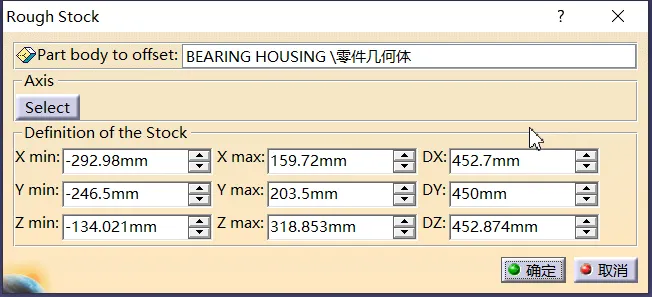
Catia本身有“创建毛坯料(create rough stock)”命令可以生成包围盒,今天分享的插件功能与之类似,但是软件自带的这个功能需要高级许可,普通丐版许可用户无法使用.于是,我用Catia VBA二次开发做了一个小插件。今天,我把这个小工具分享给大家,希望能提升大家的工作效率。另外有更深层次需求的用户可以考虑继续开发,对一个零件下的所有几何体批量导出包围盒以及长宽高尺寸,通过简单的二次开发来实现.
🔥 插件能做什么?
插件专门用于零件模型,可以针对你选择的几何体(Body)或曲面(Surface),基于你指定的任意坐标系,一键生成精准的包围盒线框,并自动弹出长、宽、高的具体数值。
-
坐标系任意选:不再局限于绝对坐标系,你创建的任何用户坐标系都可以作为基准。
-
对象任意选:无论是实体几何体,还是复杂的曲面,都能完美生成。
-
结果直观:结构树上直接生成线框模型,一目了然。
-
数据精准:自动弹出长、宽、高尺寸,可直接记录或用于后续计算。
📝 使用教程(非常简单,只需3步)
第一步:下载插件
-
公众号直接回复[包围盒]获取插件下载链接。
第二步:运行插件
-
双击插件。
-
再选中你想要创建包围盒的几何体或曲面(在结构树或模型上点击即可)。
-
再选中你希望作为基准的坐标系(同样在结构树中选择)。
第三步:查看结果
-
插件会立刻在模型空间中生成一个线框包围盒。
-
同时,会弹出一个消息框,清晰显示:
(注意:长宽高是基于你选择的坐标系的X、Y、Z轴方向计算的)
-
长度 (X轴方向)
-
宽度 (Y轴方向)
-
高度 (Z轴方向)
📥 插件获取方式
关注本公众号 「CATIA小蚂蚁」 ,在后台回复关键词:「包围盒」,即可获取下载链接。如果你在使用中遇到任何问题,或者有好的功能建议,欢迎在评论区留言交流。(如果觉得好用,欢迎点赞、在看、转发给更多需要的朋友!)
如下视频展示使用效果: