 夜雨聆风
夜雨聆风


每周一个小技巧|Claude 进了 Excel,我再也不想手写公式了
每周一个小技巧|Claude 进了 Excel,我再也不想手写公式了
这是「每周一个小技巧」的第一篇。
每周挑一个我自己试过、确实好使的 AI 工具或玩法, 说说怎么用、踩了哪些坑。
这周聊的是:把 Claude 装进 Excel。
我之前每次写 VLOOKUP 都要现查, 装了这个插件之后,打一句话就行了,省事太多。
这东西到底是啥
说白了就是 Anthropic 官方出的一个 Excel 插件。
装完之后 Excel 右边多一个聊天框, 你跟它说想干嘛,它直接往表里写。
公式、透视表、图表都能搞, 中文英文都行。
先确认你能不能用
有三个硬条件:
|
|
|
|---|---|
|
|
|
|
|
|
|
|
.xlsx
.xlsm,老的 .xls 不支持 |
WPS 和买断版 Office 2019 目前没戏。
安装
在 Excel 里搜 “Claude for Excel” 插件,装了登录就行,不多说。
快捷键记一个就够:Mac Ctrl + Option + C,Windows Ctrl + Alt + C。
拿一个真实场景走一遍
用一个我实际使用过的例子:Jira 导出的缺陷列表(Excel)。
做过项目管理的都知道,Jira 导出来的表一大堆列, 什么 Issue Key、Summary、Status、Priority、Assignee、Created、Resolved…… 拿到手之后想做个统计分析,光写公式就得折腾半天。
下面用这张表走 2 个场景。
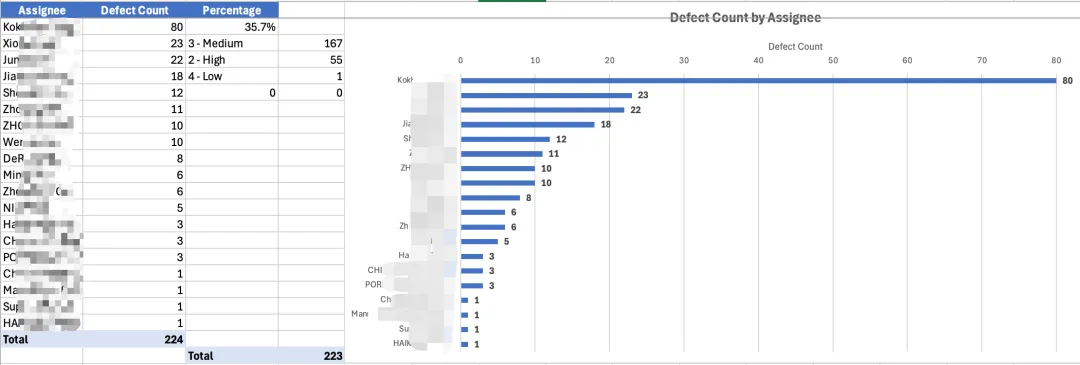
场景 1:按人统计缺陷数,不用再写 COUNTIF
以前得自己写 =COUNTIF(Assignee列, "张三"),有多少人写多少遍。
现在跟 Claude 说一句:
“帮我统计每个 Assignee 分别有多少条缺陷,结果放到新的 Sheet 里”
它直接出一张汇总表,都不用你想该用 COUNTIF 还是 COUNTIFS。
场景 2:按状态统计缺陷分布,顺便看 aging
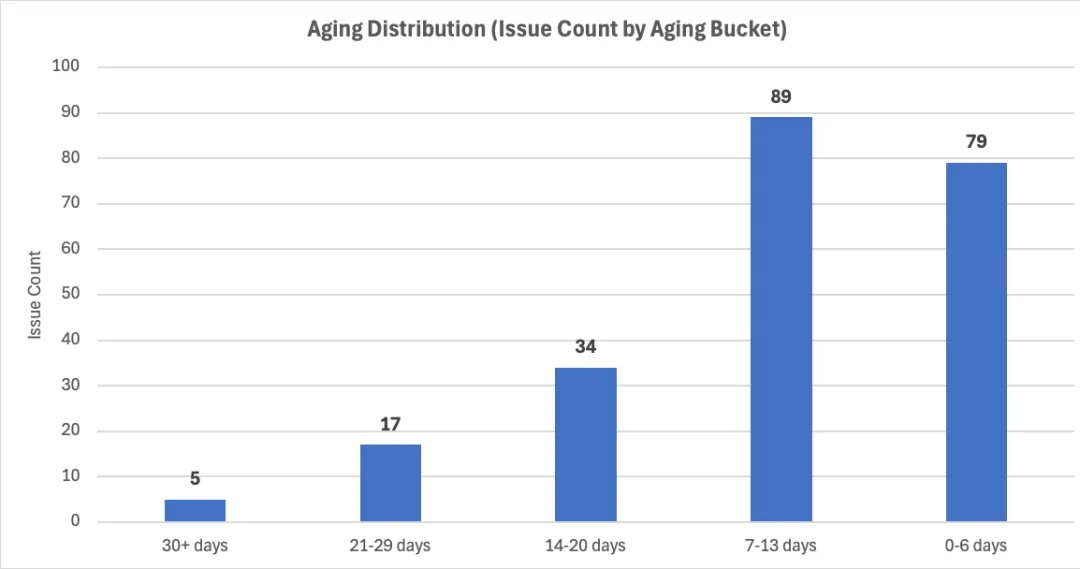
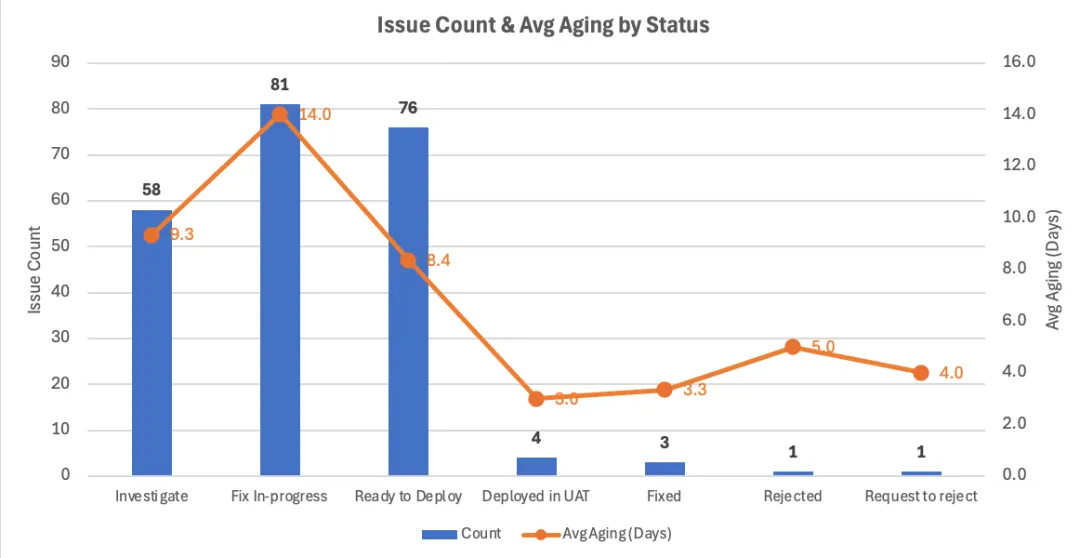
另一个常见需求:这些缺陷拖了多久?哪些还没关?
Jira 导出的表里有 Created(E 列)和 Resolved(J 列)两个时间, 手写公式算天数差再排序再关联状态,挺绕的。
跟 Claude 说:
“E 列为创建时间,J 列为修复日期,按照 aging 排序,倒序,并列出对应状态。用图表展示”
它会自动算出每条缺陷的 aging 天数,按严重程度倒序排好,再生成图表。
几个用下来的经验
说清楚在哪个 Sheet、哪一列。 表多的时候不点名,它容易搞错位置。
复杂的事分几次说。 别一次塞一大段需求,先建结构、再调格式、最后加条件,一步一步来比较稳。
公式出来先看一眼再回车。 它偶尔会把引用范围搞偏,逻辑对但选区不对。
它要新建 Sheet 的时候会弹确认,记得点允许。 不点的话操作会卡住,别以为是 Bug。
它干不了的事
•能帮你写 VBA 代码,但不能直接在 Excel 里跑宏
•聊天记录关了就没了,不会保存
•数据量太大(好几万行)会变慢,建议先筛一下再问
•还是 Beta 阶段,重要报表自己再过一遍
跟微软自家的 Copilot 比呢?
|
|
|
|
|---|---|---|
|
|
|
|
|
|
|
|
|
|
|
|
|
|
|
|
两个可以同时装,不冲突。 我自己的感觉是,碰到比较绕的公式逻辑,Claude 给的结果更靠谱一些。
最后
说实话,Excel 大部分人天天用, 但被公式卡住的时候真不少。
有了这个插件,门槛基本没了—— 你只要能把需求说明白就行,这反而是做业务的人最擅长的。
试试看,下周聊下一个。
这是我学 AI 过程中顺手写的工具体验,后面还会继续更新。