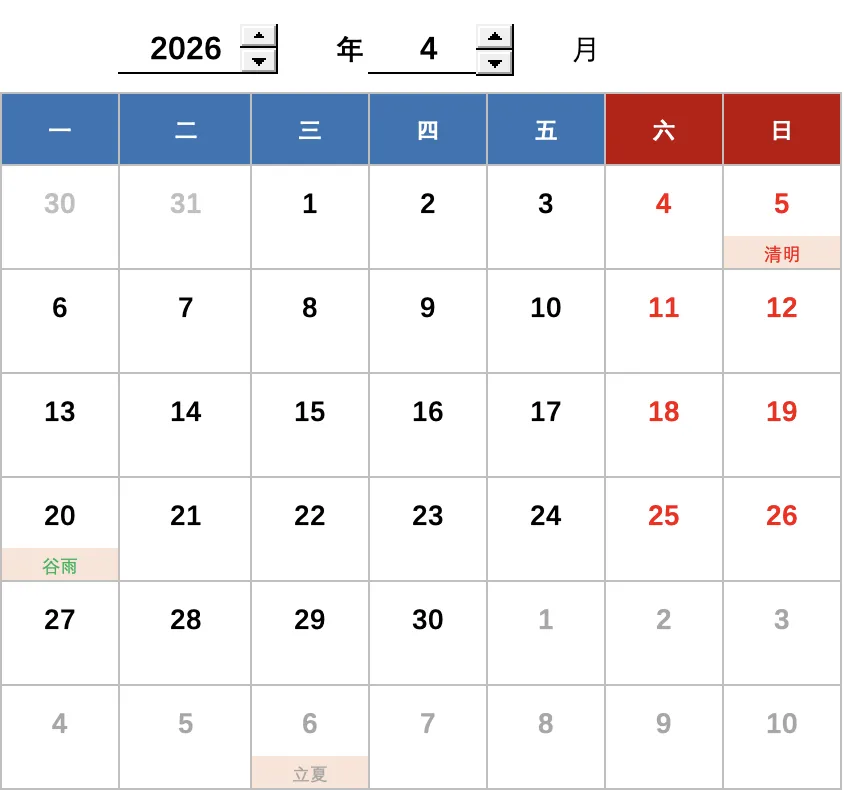
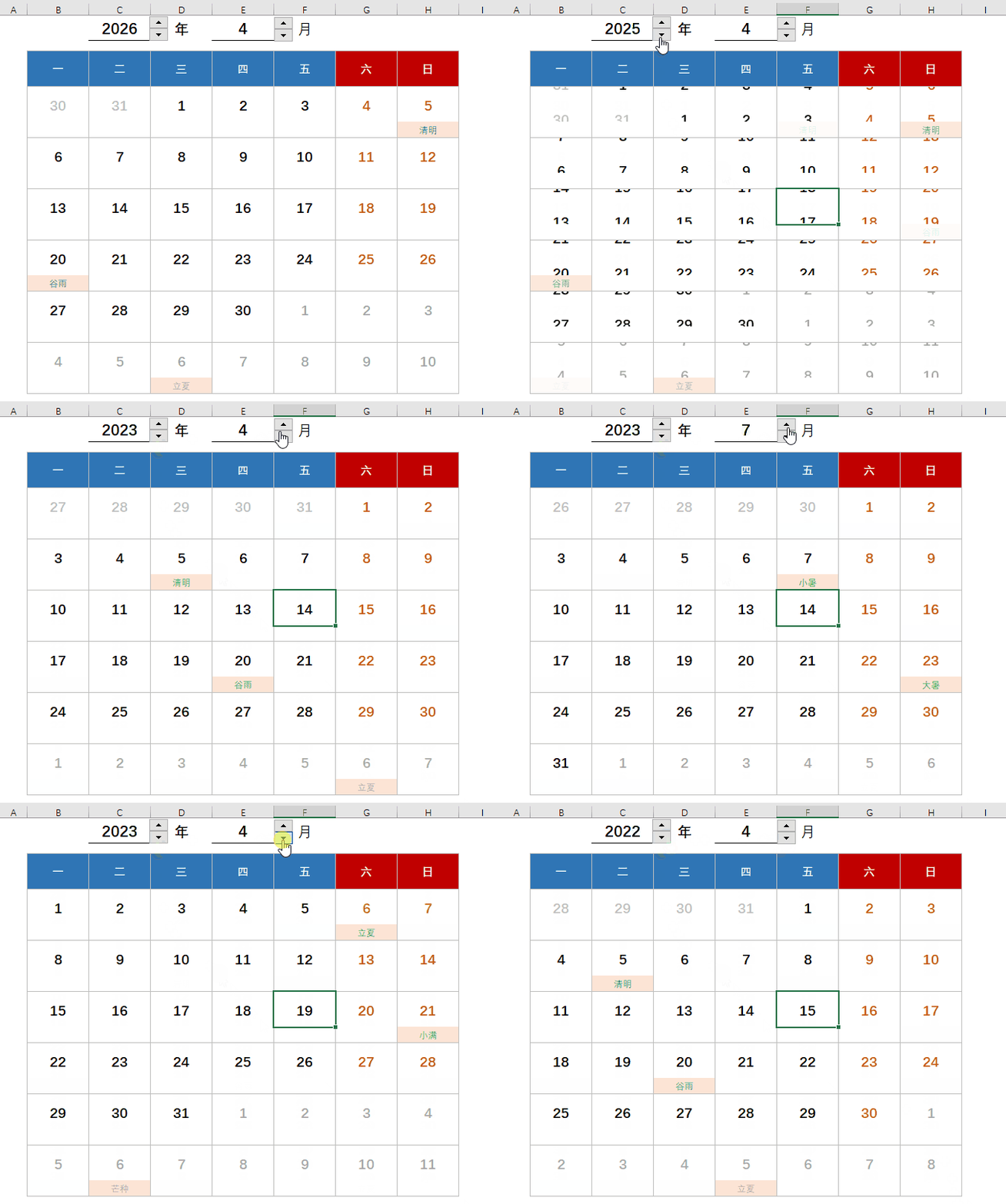
震惊!!用Excel做个日历,我竟然顺手掌握了5个升职加薪必备的硬核技能!
今天分享一下用Excel制作日历的方法,学会后你可以掌握以下技能:
-
-
-
-
-
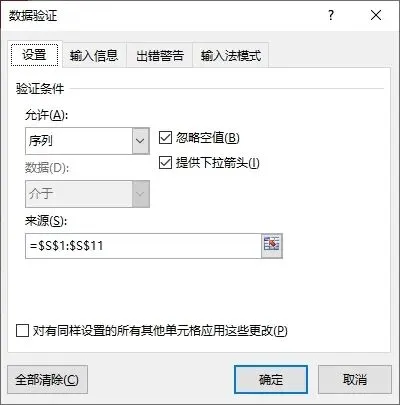
①、在 S1:S11 创建年份列表:2020、2021、2022…一直到2030
T1:T12 单元格创建月份列表:1、2、3、4..一直到12
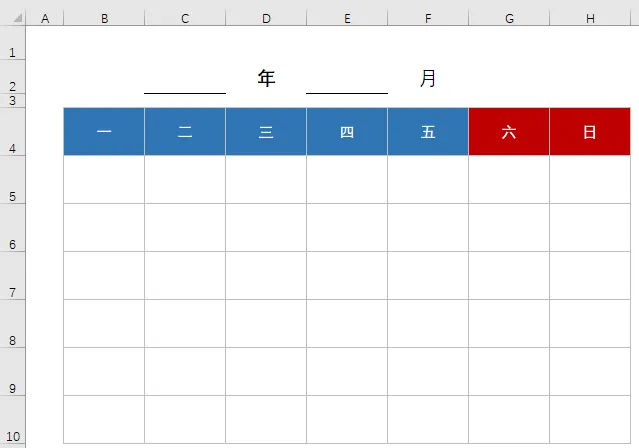
1、首先,可以明确的是B5:H5单元格是当月的第1周
假设现在是2026年4月份,月初 = 2026-4-1 ,星期=3,即月初这一天是周三,那么B5的日期即为 月初-2,用公式写出来即为:
B5单元格输入以上公式,C5输入 =B5+1,向右拖动到H5单元格,这样第1周的日期都出来了;
2、同上,B6:H6单元格的日期为上一周日期+7,即B6:=B5+7,向右填充到H6
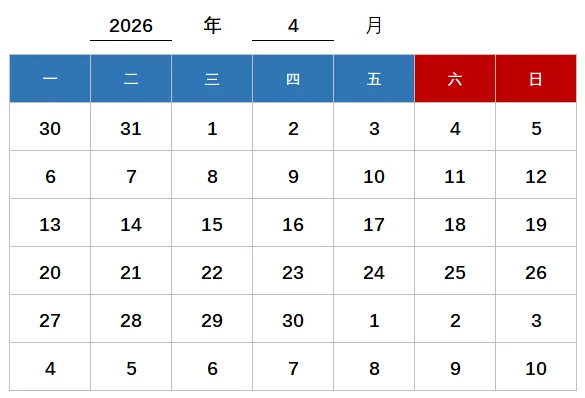
3、自定义单元格格式:选中B5:H10单元格——设置单元格格式——自定义- 类型填D,效果如下:
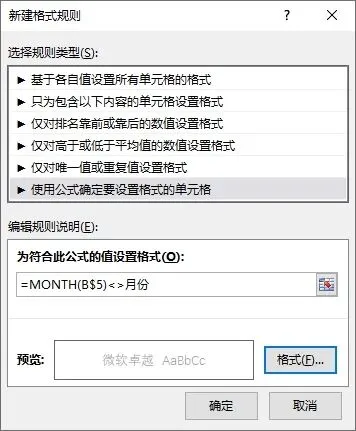
怎么实现?很简单,用MONTH函数返回月份,如果该月份<>当月的月份,则字体颜色为灰色!
①、选中B5:H5单元格 — 开始 — 条件格式 — 新建规则 — 使用公式确定要设置格式的单元格,在公式栏输入:
=MONTH(B5)<>月份 ' B5或B$5都可以
B5或B$5:这里为什么不是$B5或$B$5,因为设置条件格式的是B5:H5,一共7列,所以不能固定列序;
<>月份:月份是之前已经自定义好的名称,即当月的月份
当前日期月份<>当月月份成立时,值为TRUE,表明该日期不在当月范围内,条件成立,单元格字体颜色为灰色。
OK,再把周六周日这两列的字体设置为红色,日期就完成了。
①、开发工具—插入—表单控件—数值调节钮(第1排第4个);
②、把调节钮拖动到年份单元格后面,设置控件格式—最小值2020,最大值2030,步长1,单元格链接:$C$2
①、首先在网上下载2020-2030年所有的节气日期,日期在前节气在后,定义名称为:节气;
=IFERROR(VLOOKUP(B5,节气,2,0),"")
回头看看,我们做这个日历,看似轻松,实则一步一坑(知识点):
-
DATE函数:日期合成的基石,所有与日期相关的计算都离不开它。
-
WEEKDAY函数:日期分析的“解构器”,区分工作流、计算周数的核心。
-
自定义格式:“所见非所得”的智慧,保持数据计算本质,优化视觉呈现的利器。
-
条件格式:让数据“自己会说话”的规则引擎,是制作动态看板和预警系统的核心。
-
数据验证:规范输入、创建交互的“守门员”,是制作模板、提升数据质量的关键。
-
自定义名称:让公式逻辑更清晰、维护更轻松,是提升效率的好帮手。
这些技能,单独拆开个个能打,组合起来威力无穷。它们绝不仅仅用于做日历,更是你处理项目排期、销售仪表盘、考勤统计、数据看板的必备武器。
光看不练,武功全废。我已经为你准备好了本文的全套Excel示例文件。
获取方式:关注本公众号,后台回复关键词 「日历」,即可一键领取。
#Excel技巧#日历#职场效率#数据分析#办公神器#自定义名称
 夜雨聆风
夜雨聆风