夜雨聆风
夜雨聆风


这个插件,推荐给既用Obsidian又刷YouTube学习的你
既用 Obsidian 又喜欢在 YouTube 上看教程、访谈、学习内容的小伙伴。 可以试试 Obsidian Web Clipper 上周更新的功能:
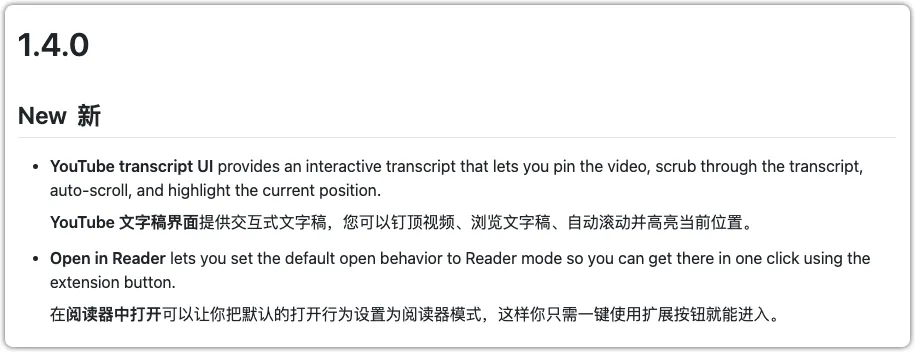
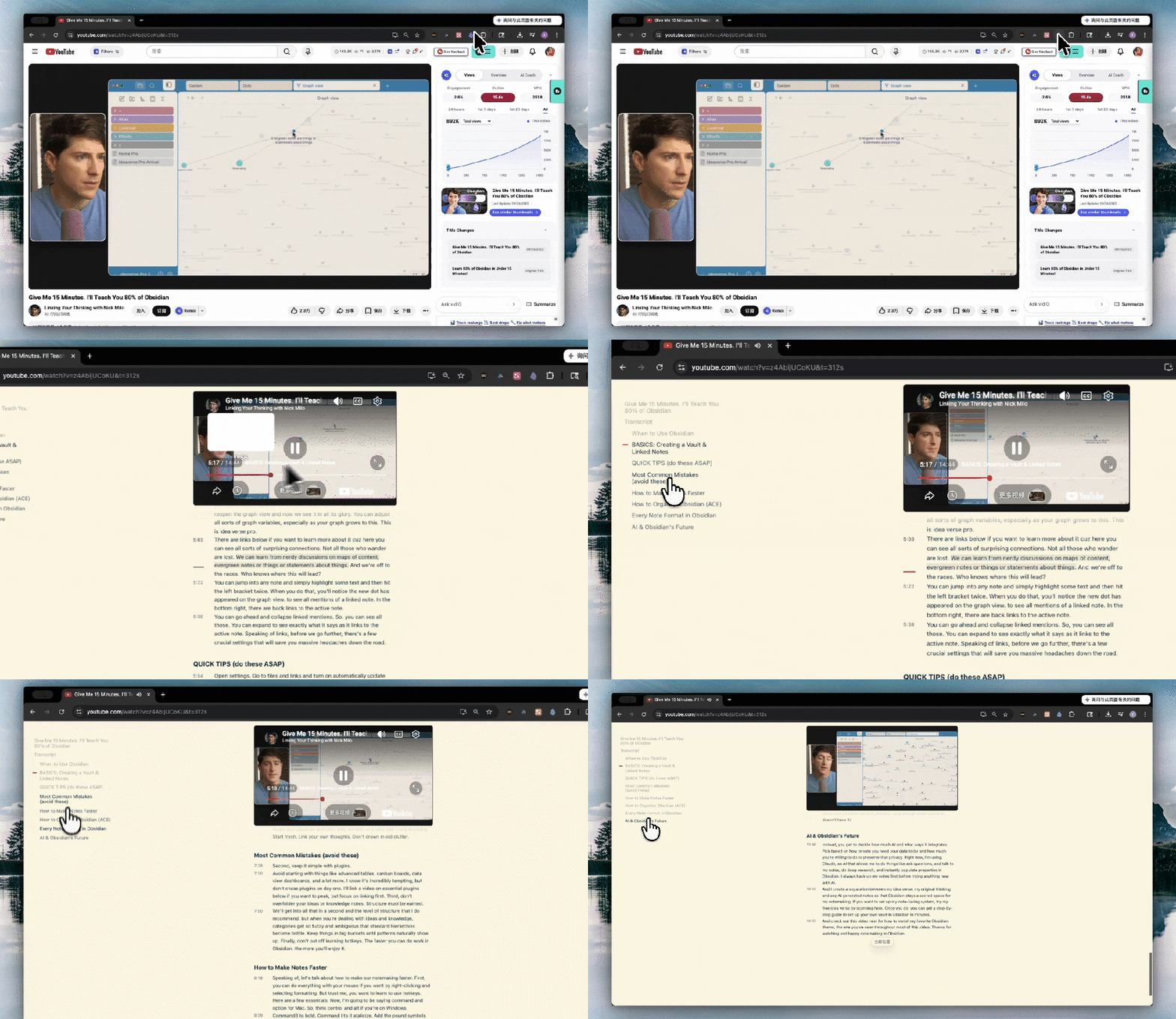
大概是这样的效果:
-
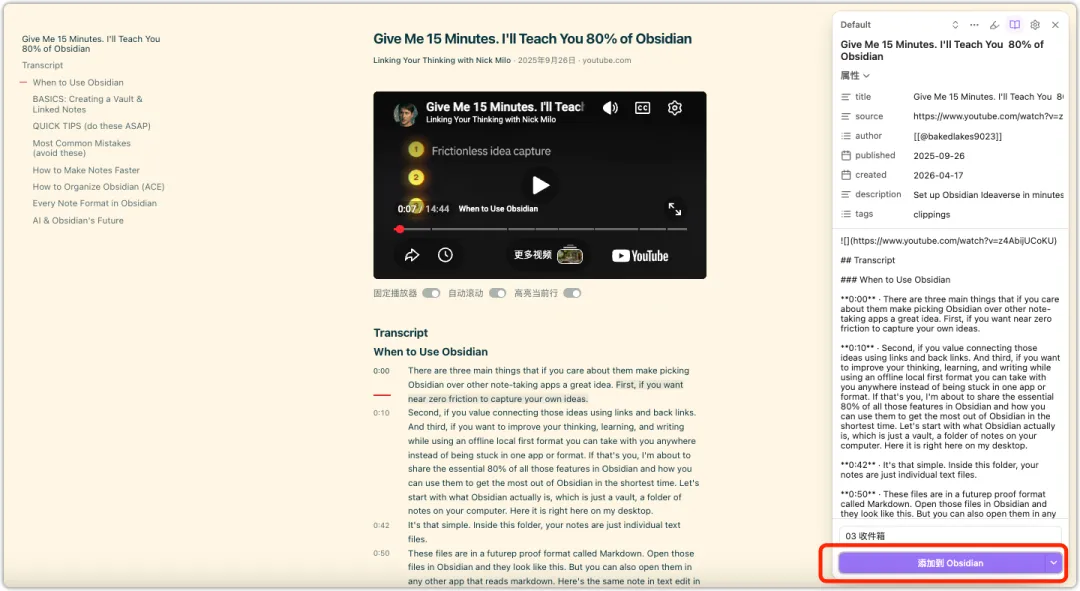
从 YouTube 视频的播放界面点击插件,进入到插件的阅读器模式下 -
可以同时看视频和完整版字幕 -
视频的章节被做成小标题放在左侧,可以点击直接跳到对应章节的字幕部分 -
点击视频下方的任意字幕句子,可以让视频跟随跳转到对应位置
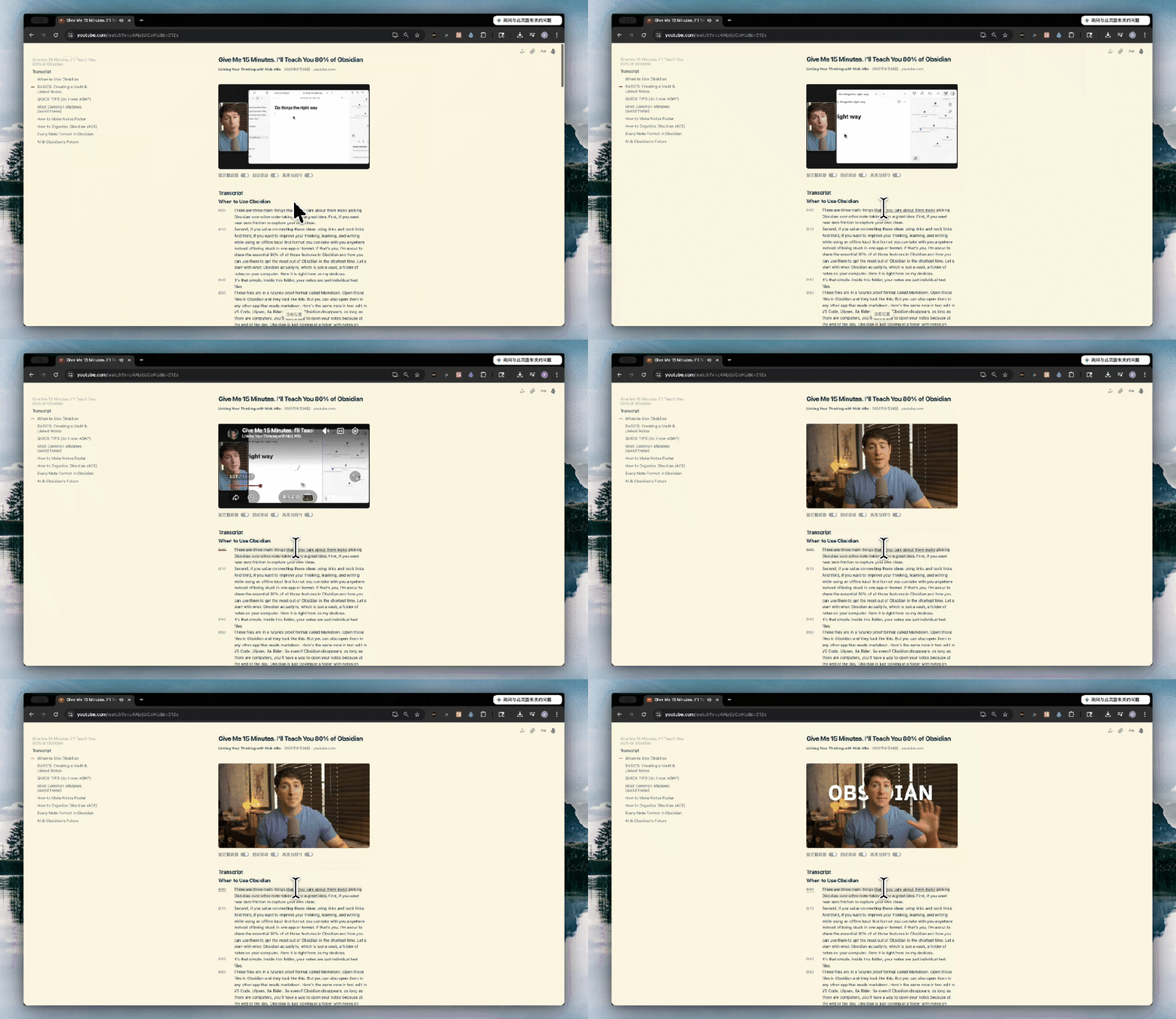
当然也能一键把文字稿保存到本地 Obsidian。
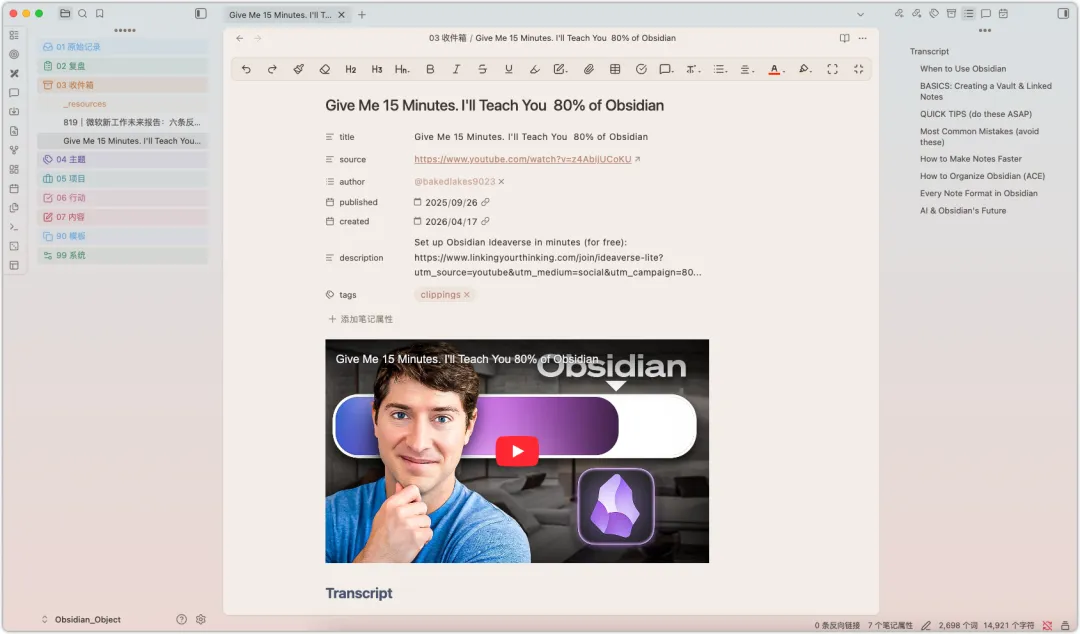
保存到本地后,视频章节会自动变成文章小标题。各种元数据也附带存了下来。
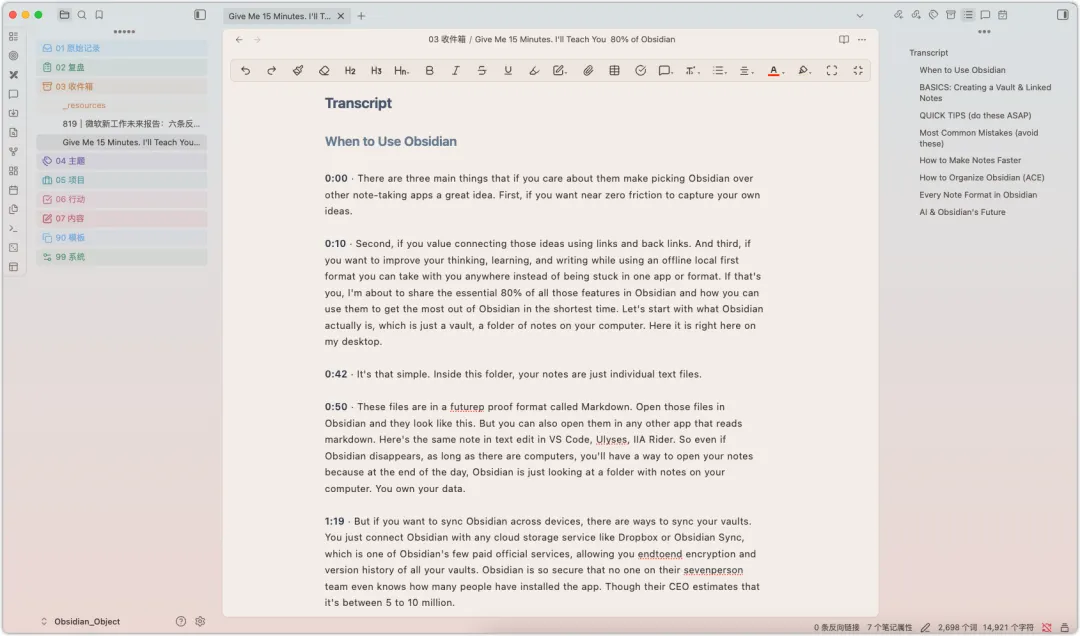
正文内容与网页一致,按照时间点的格式存的。
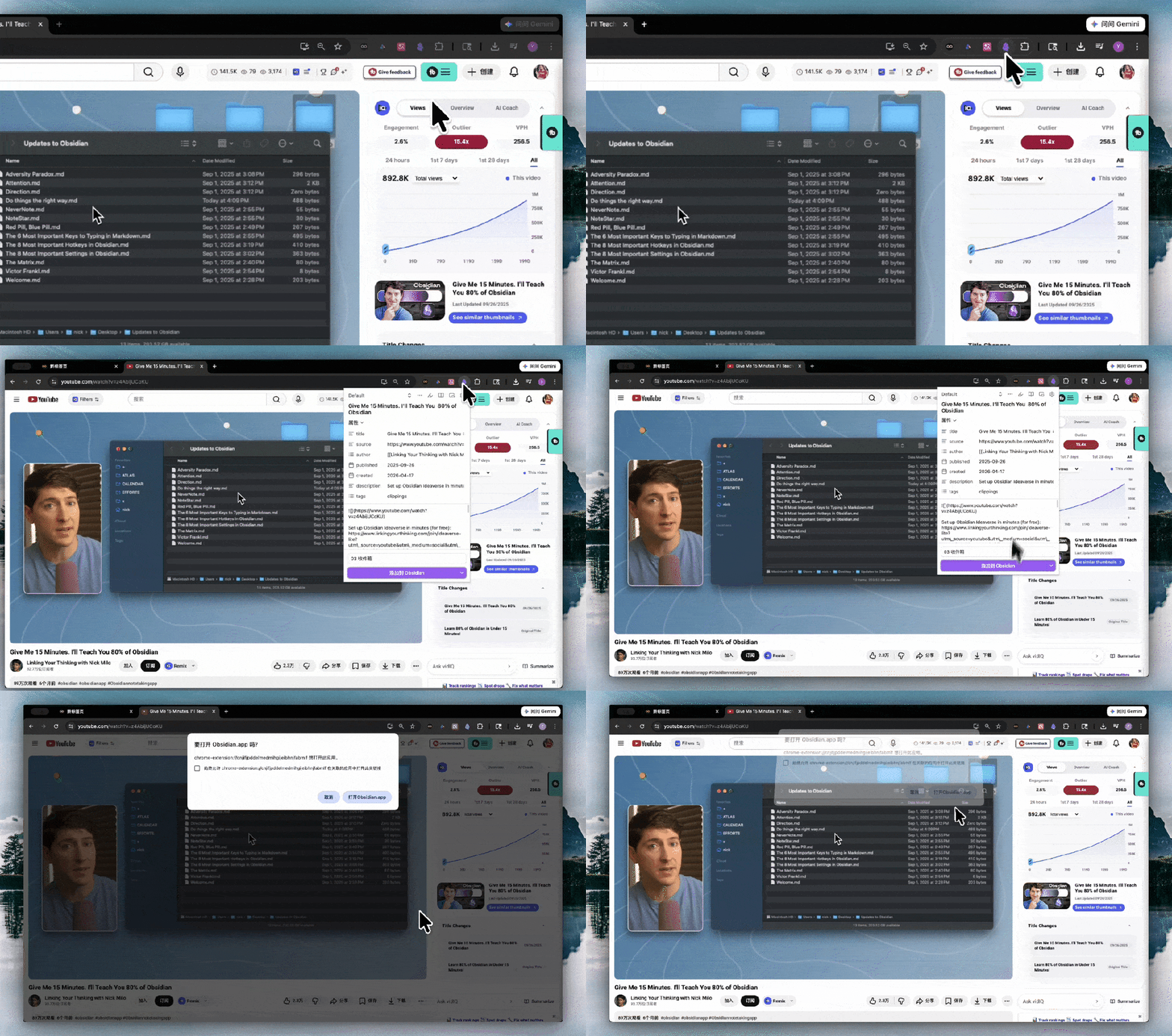
当然,开启网页阅读器预览并不是必要条件。大部分情况下,应该都只需要一键进 Obsidian 就好。
这个插件本身就是一个网页剪藏插件,如果你之前没有用到,安利给你呀:Obsidian Web Clipper
平时可以用来快速把好的文章一键保存到自己的 Obsidian。
比如一篇公众号文章,点击添加到 Obsidian。
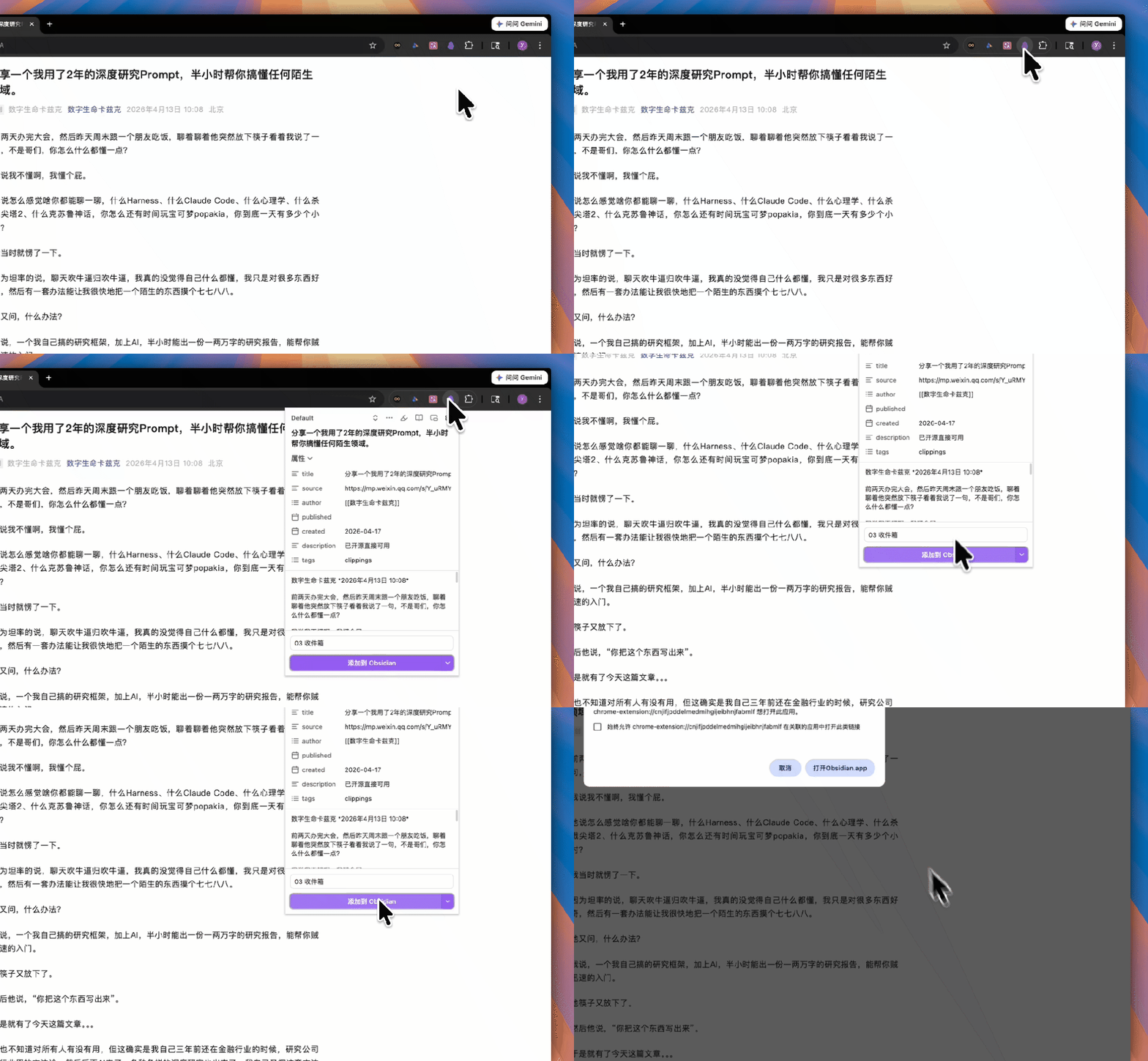
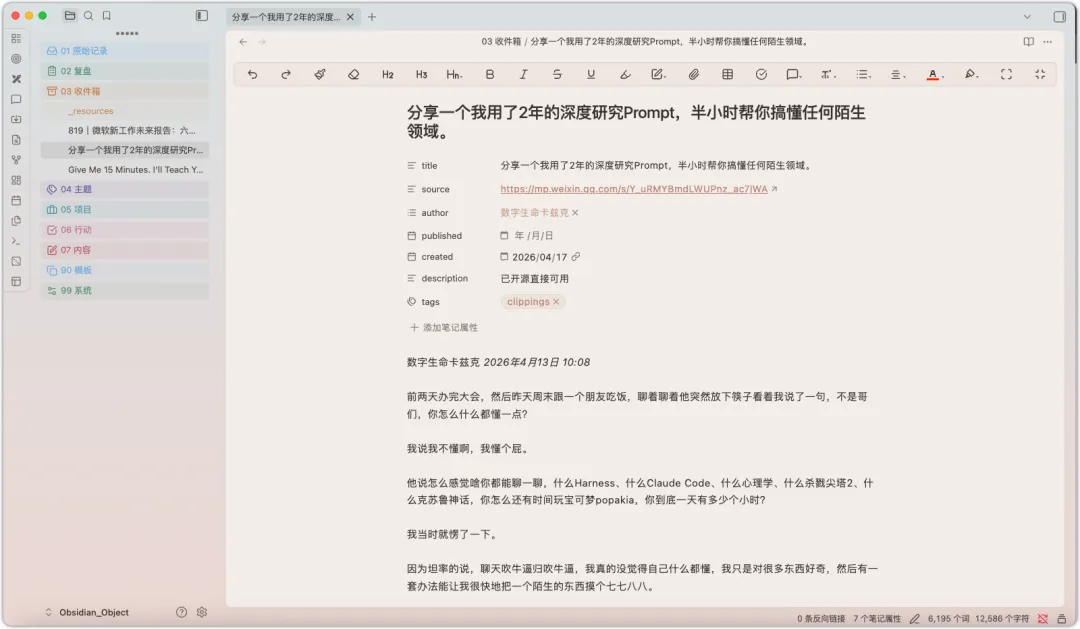
文章里的图片素材,也会自动下载下来。
默认情况下,保存下来的内容会放到 Clippings 目录下面,如果没有这个目录,会被自动创建一个。 当然这个位置,是可以在插件配置里改的。
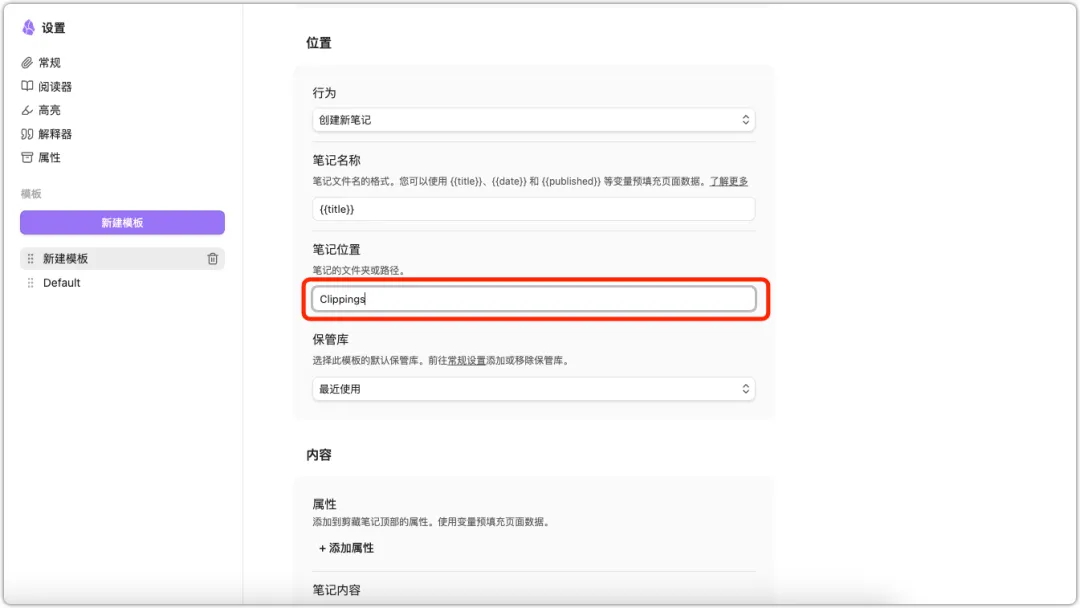
比如我就放在了「收件箱」目录下。
还有一个很好用的功能:阅读器。
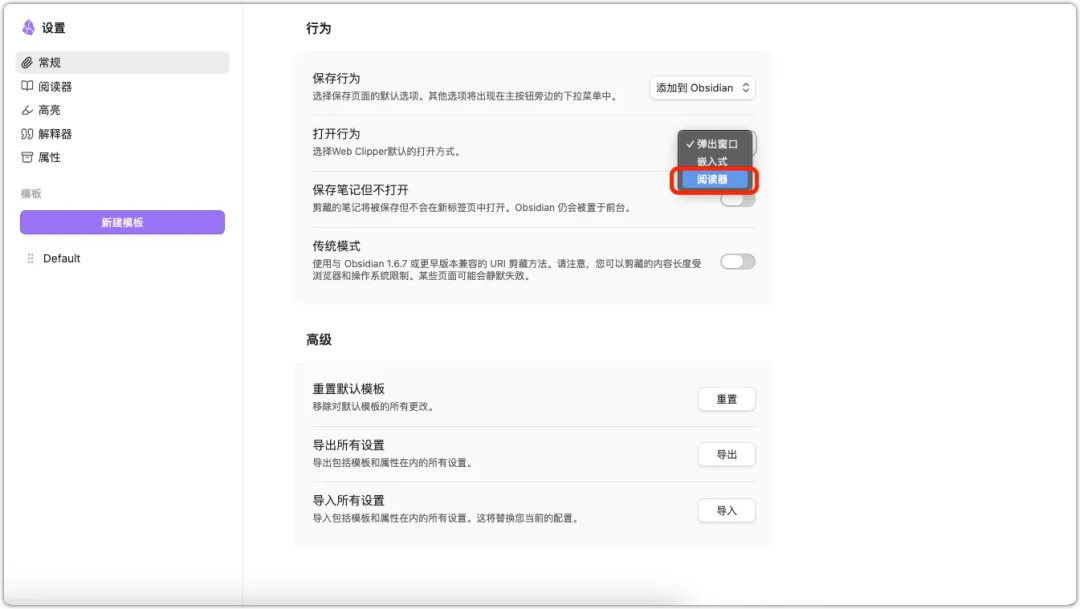
像刚才 YouTube 视频的网页观看模式,也需要先开启阅读器模式。
还有一些别的场景,比如有些网页排版很乱、干扰很多、或者就想换个主题沉浸式阅读。 这时候就可以切到阅读器模式下。
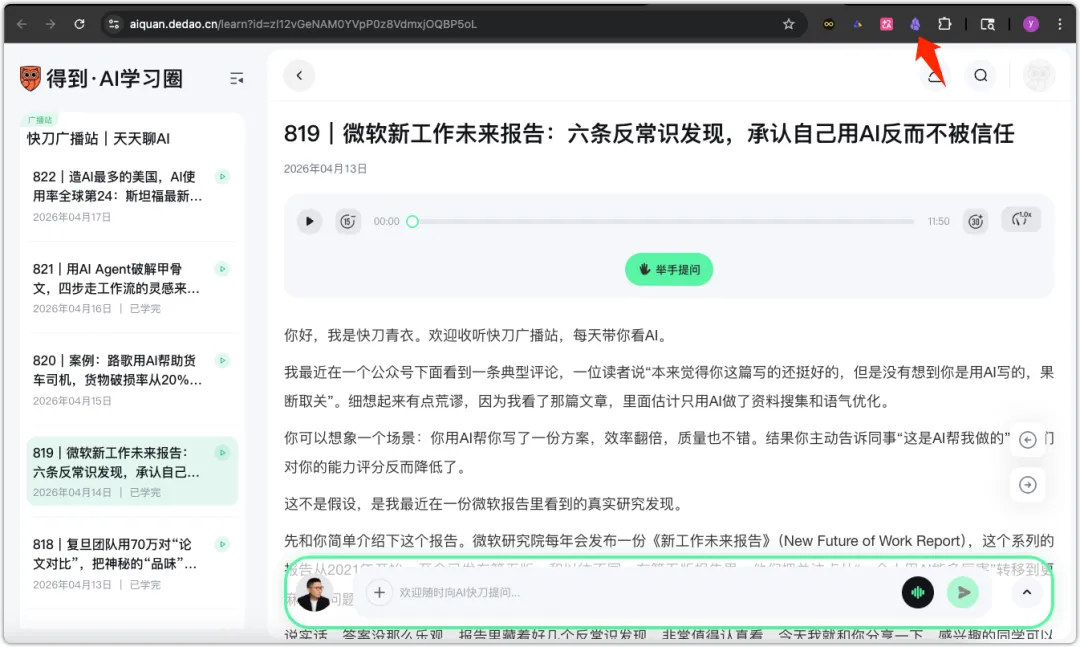
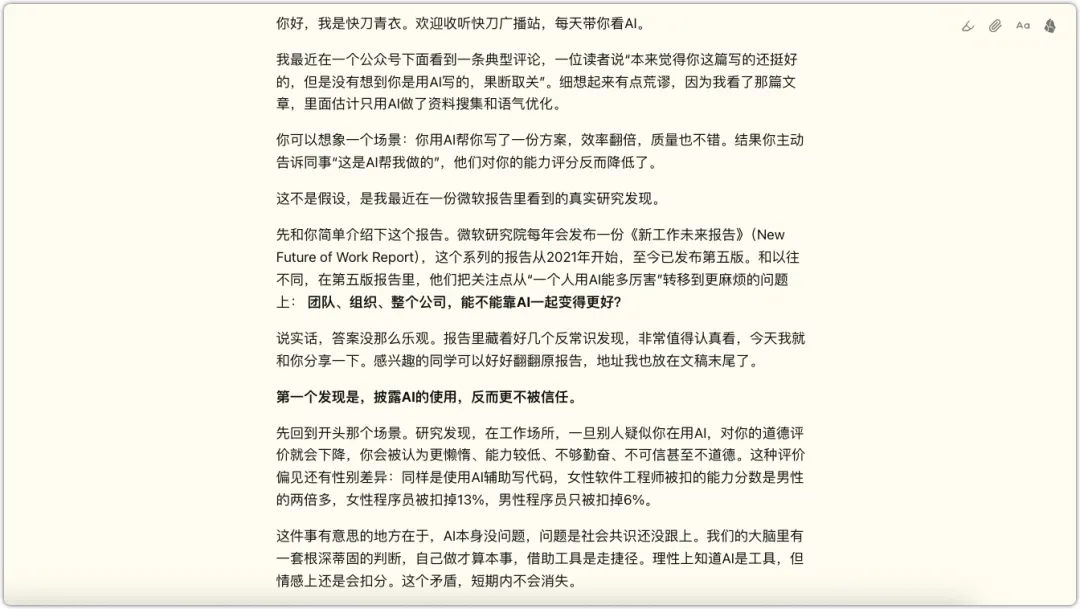
字号、行距、主题等等基础项可以自己调整。
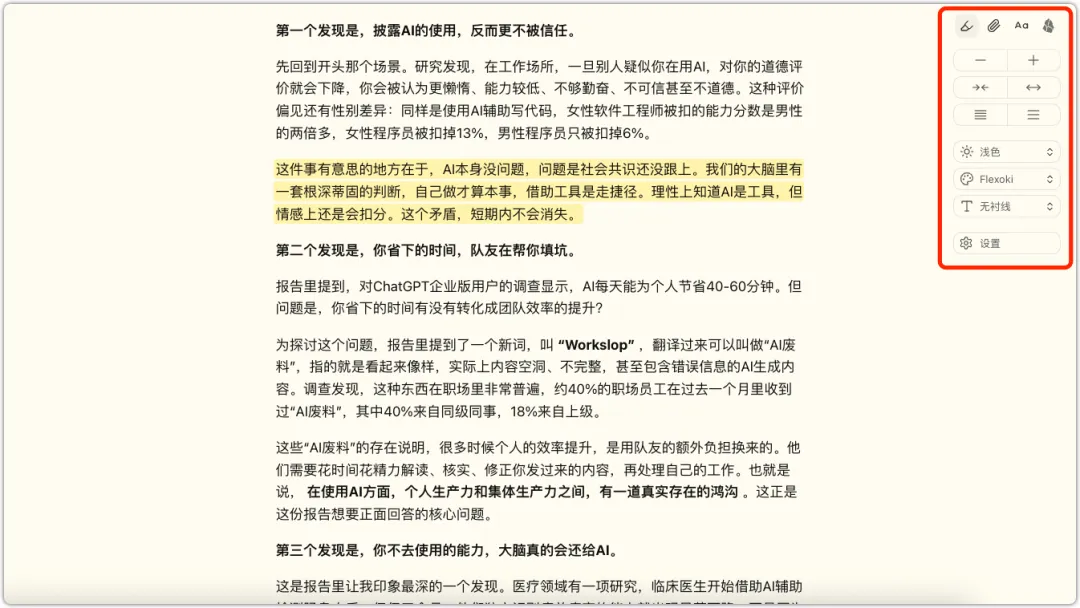
平时看长文,这个模式很实用。 也可以边看边对重点内容做高亮操作。高亮过的部分,保存到本地 Obsidian 也会带上。
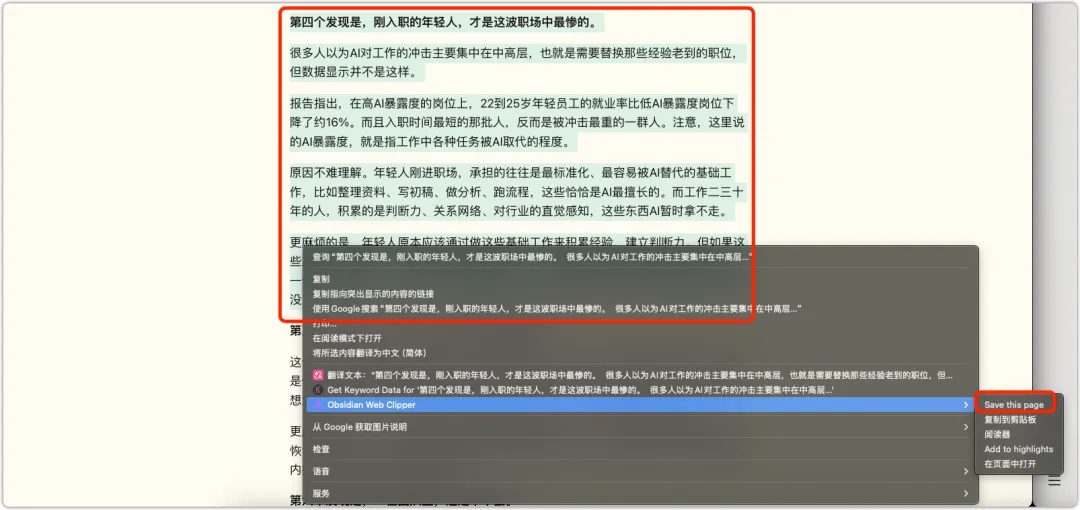
另外,在看文章的时候,不想存全文,也可以只选择其中需要的保存就行。 ,
如果一个英文 YouTube 视频,不想最后存一份英文稿。 或者一篇文章太长,想让 AI 先提重点,先做总结再保存 Obsidian,也是可以的。
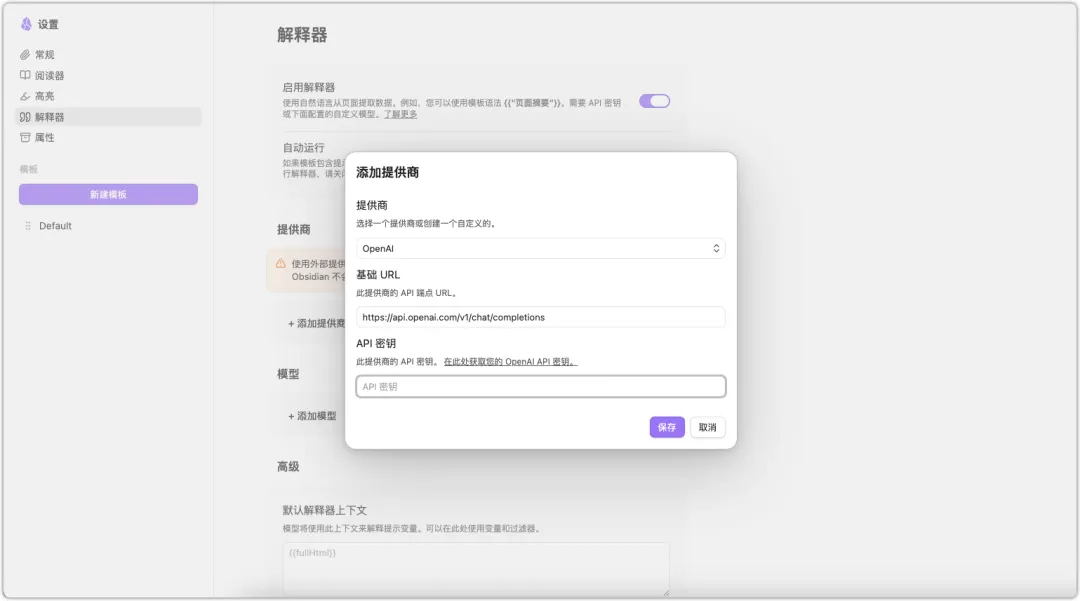
有个解释器的功能。先把自己的 AI 提供商和模型配好。API key 接进去。然后自己预设一些处理规则就闭环啦。