 夜雨聆风
夜雨聆风


不用软件也能给照片加文字,华为手机自带功能手把手教你
对于老年朋友来说,想在照片上添加文字说明,无需下载任何额外应用,利用华为手机自带的“标注”功能即可轻松完成。这项功能操作简单,是处理家庭照片、制作纪念图片的实用工具。
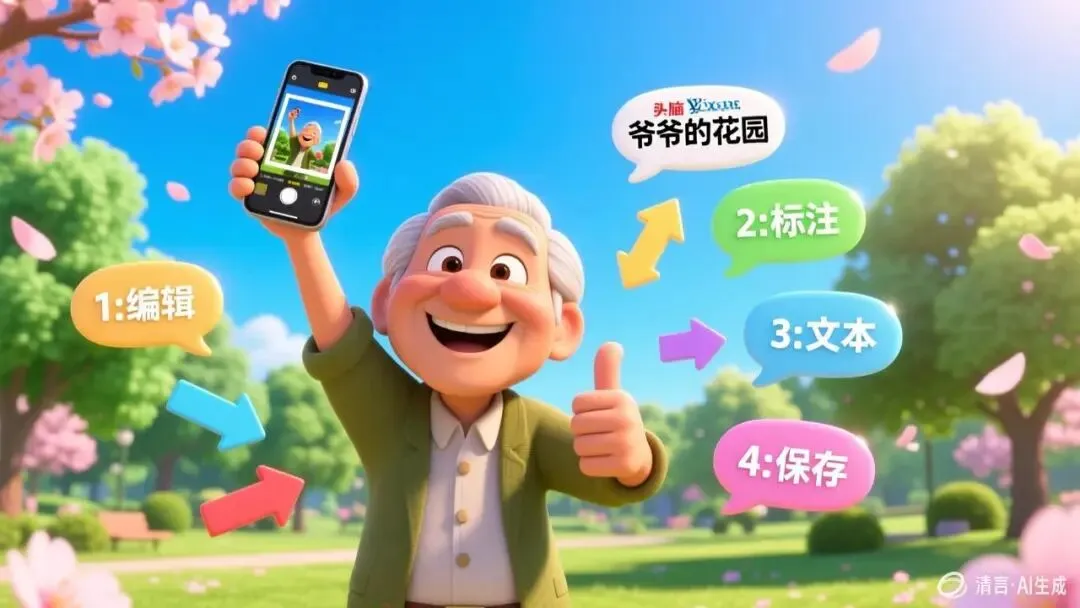
📱 具体操作步骤
找到目标照片:
在手机“图库”中选中需要添加文字的照片。
进入编辑模式:
点击照片画面,然后点击屏幕下方的「编辑」按钮。
找到标注功能:
在编辑工具栏的下方选择点击「标注」。
选择文本工具:
在标注菜单中,点击左边第一个「文本」图标,可以看到图片中出现了文字编辑框。
设置文字样式:
点击下方右侧的的「样式」,在弹出的选项中,选择你想要的字型(如黑体、楷体)和颜色。
输入文字内容:
点击屏幕上出现的编辑框,即可输入你的文字。输入完成后,点击对勾确认。
调整文字位置与大小:
调大小:拖动文字框角落的小箭头。
调位置:长按文字框并拖动到合适位置。
完成编辑:点击照片画面任意空白处,即可消除编辑框。然后点击右上角的对勾保存修改。
保存图片:
最后,点击「保存」按钮,图片加文字就完成了。
💡 小贴士:
华为手机自带的图片编辑功能经过优化,操作流畅。多练习几次,熟能生巧,就能快速掌握。此功能也可供其他品牌手机参考。
想了解更多适合老年人的手机实操案例,
敬请关注我的公众号「40后老人玩手机」。
……………………
……………………