夜雨聆风
夜雨聆风


超详细的VS code下载安装教程(适合完全零基础)-python编译器
关注我的小伙伴都知道,在更新公号这方面我一直是比较佛系的,毫不夸张地说,我注册公号是在2019年,正式更新却在2026年,被自己笑哭,拖延症晚期了真的是
但是!!我连着更新python学习了,哈哈哈哈,无他,就是因为python跟好朋友VS code必须得协调着用,要不然,等到学习VS code的时候,前面全忘了,,
趁热打铁,建立起编程环境,这就就相当于买好房子,装好修,啥时候住那就看个人需求啦~
还是老规矩,本文会将VS code的每一个步骤拆开来讲,图文并茂形式,适合初初初学者,大神绕行哈~
一、下载安装VS code(Visual Studio Code)
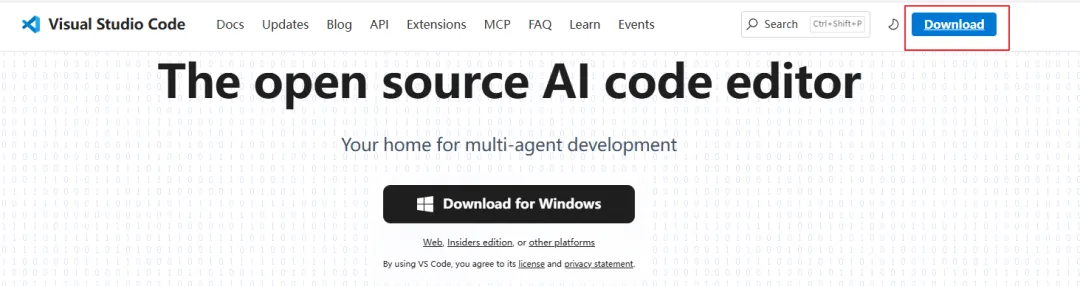
1.1 下载网址:https://code.visualstudio.com/
1.2 下载步骤:点击红框下载软件VS code,根据电脑系统(Windows/Mac/Linux)下载,约130多M
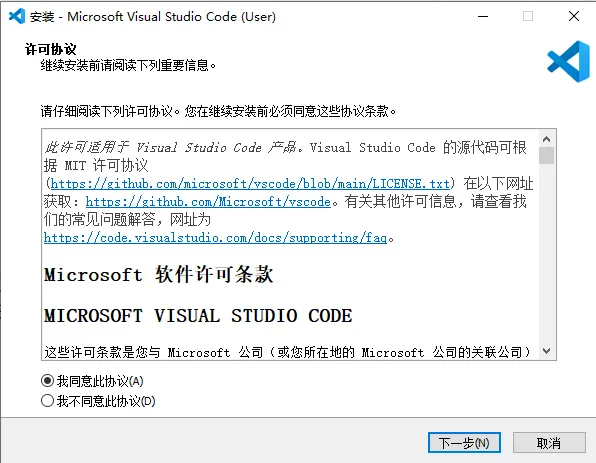
1.3 双击安装包(比如VSCodeUserSetup-x64-1.115.0),按照下图选择,点击下一步,调整软件放置,一直到选择附加任务
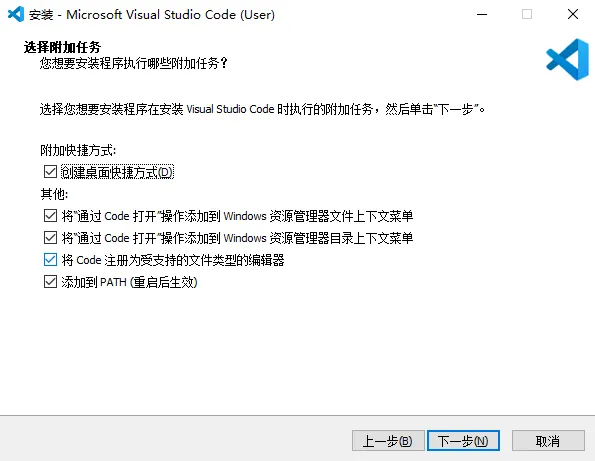
1.4 附加任务(重要)
按照下图操作:全部勾选,点击下一步,等待安装完成
1.5安装中文插件(可选)
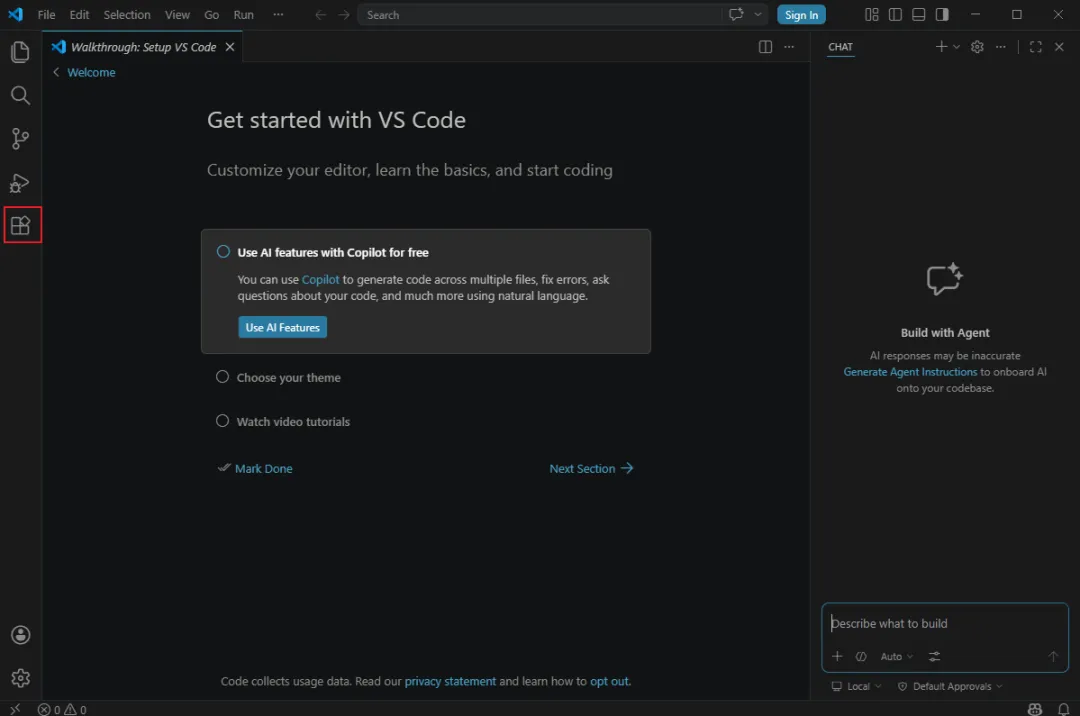
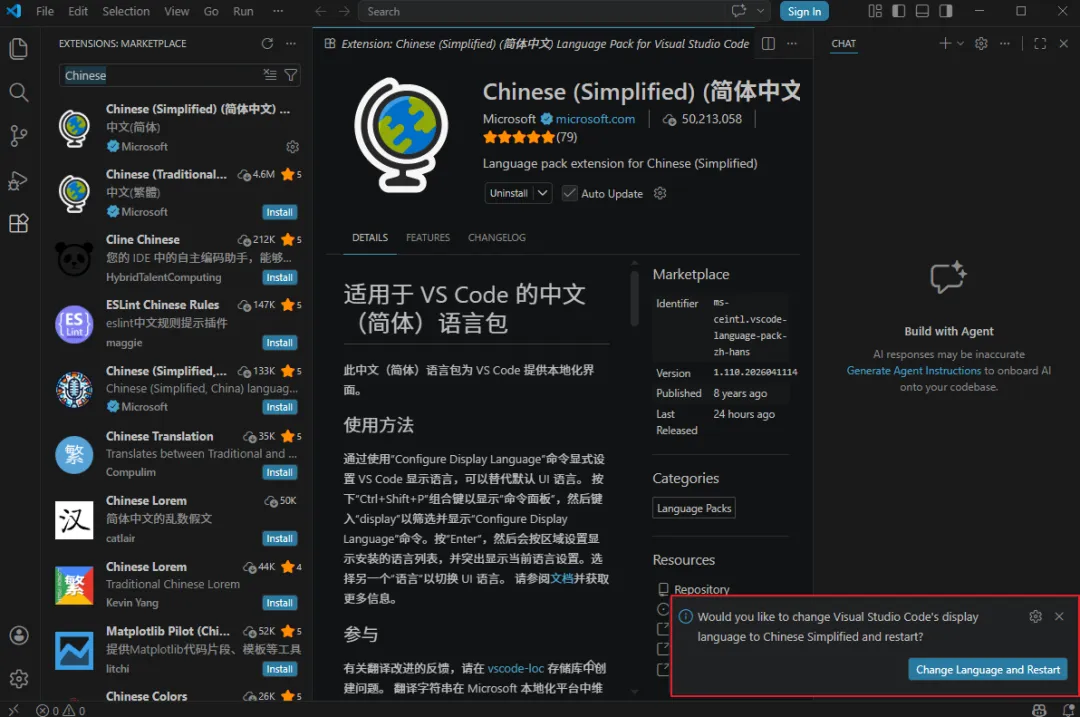
点击下图红框扩展商店(Ctrl+Shift+X),搜索Chinese,选择Chinese (Simplified) Language Pack,点击 Install
安装完成后,右下角会弹出提示,点击蓝色 Change Language and Restart,软件会自动重启并变成中文
二、关联python
2.1 VS code认识Python
再次点击扩展商店(Ctrl+Shift+X),搜索Python(作者Microsoft),点击install/安装
这个插件的作用:使得VS code“认识”Python,语法高亮、代码补全等功能均有
2.2 VS code知道Python在哪
在VS code软件里,Ctrl+shift+P打开命令面板,输入Python: Select Interpreter,点击,在弹出的列表中,选择之前安装的Python版本,如python-3.14.4
2.3 验证是否成功,写一行代码测试
新建文件 Ctrl+N,然后 Ctrl+S 保存,文件名写 test.py
文件名一定要加.py,不然可能识别错误
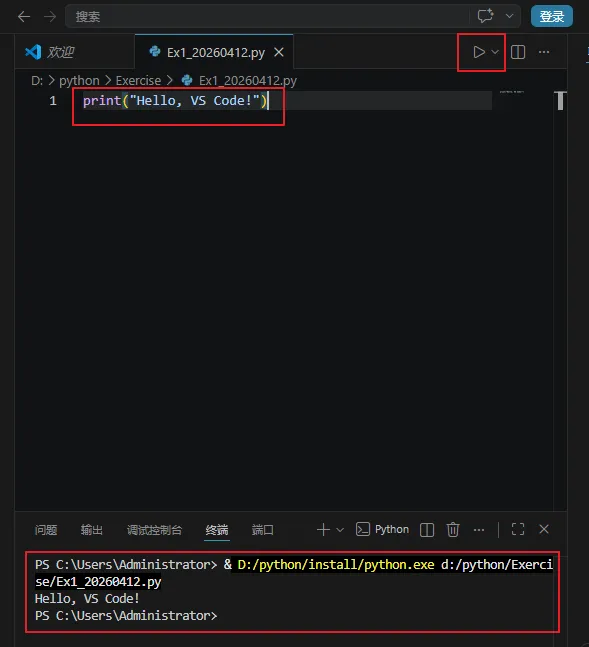
在脚本区输入“print(“Hello, VS Code!”)”,点击右上角的 ▶ 运行按钮,下方终端会输出Hello, VS Code!,证明VS Code 和 Python 已经成功“牵手“了~
备注:如果不小心删除终端界面,可点击快捷键:ctrl+` 恢复窗口