 夜雨聆风
夜雨聆风


我把自己的OpenClaw龙虾放进了飞书里
“嗨,我是米小豆,在这里记录我学习、成长以及日常生活中的碎碎念!这是我更新的第 6 篇笔记。”
01
创建我的飞书机器人助理
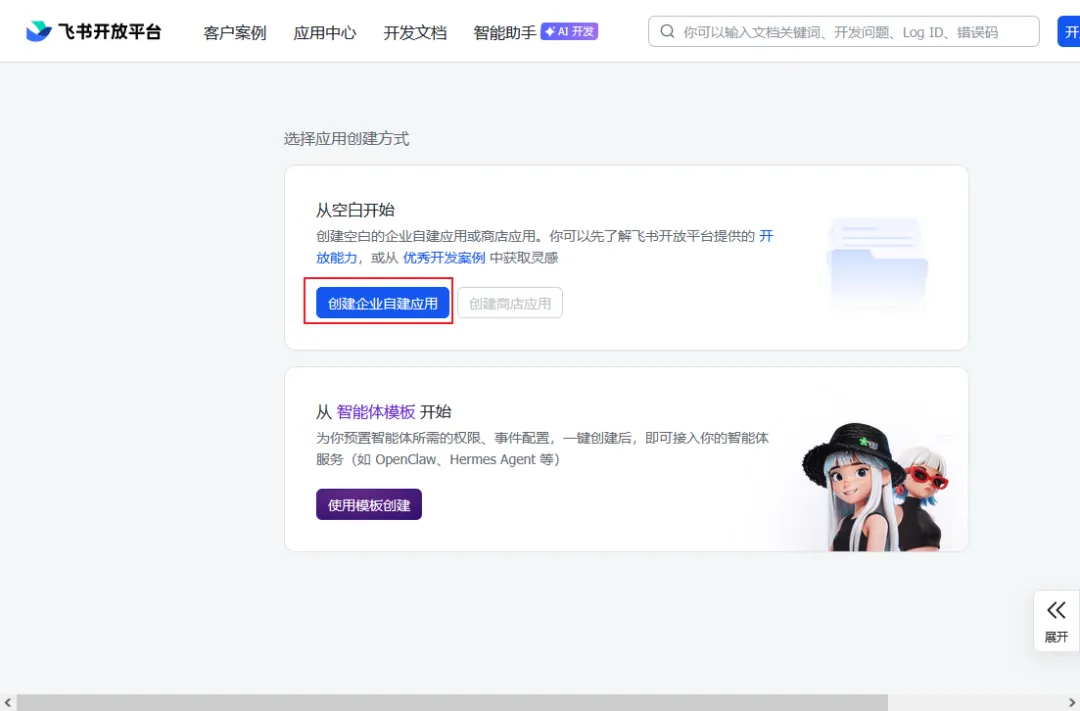
Step1:浏览器访问网址https://open.feishu.cn/app,打开”飞书开放平台”的官网,在页面中找到”创建企业自建应用”按钮,点击它开始创建应用。
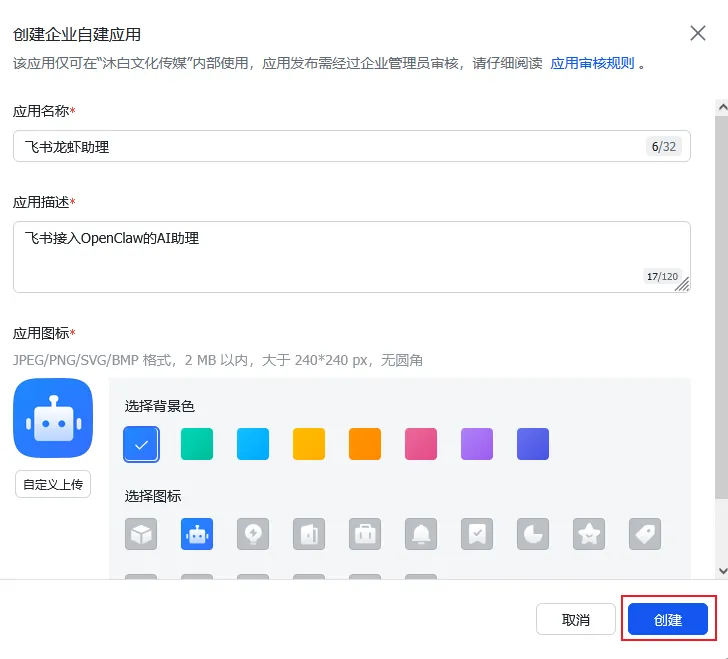
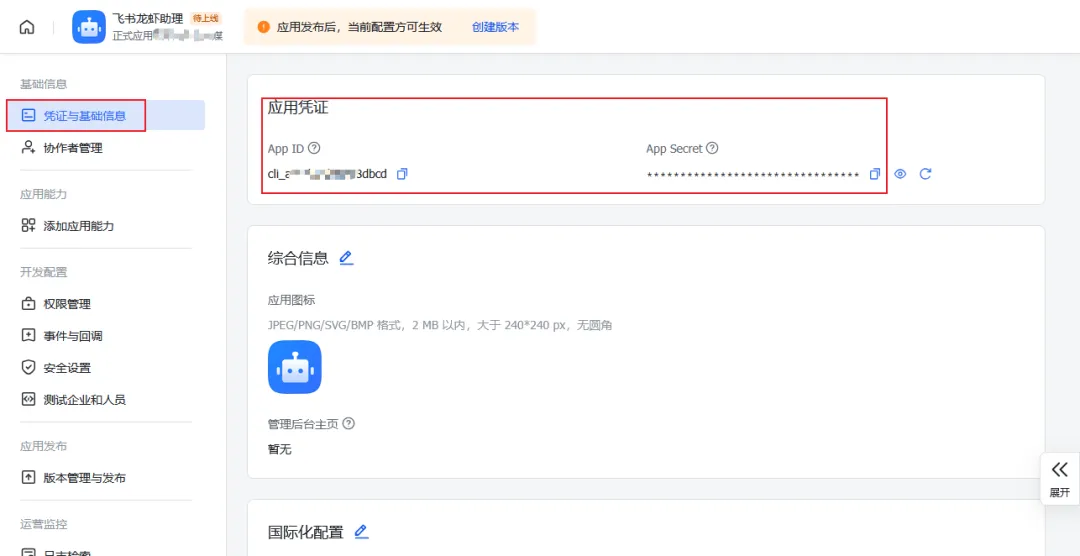
Step2:在创建应用界面中,输入应用名称和描述,选择一个我喜欢的图标,点击”创建”按钮即可创建一个应用。应用创建好之后会有一个应用凭证,这是OpenClaw接入飞书的通行证。
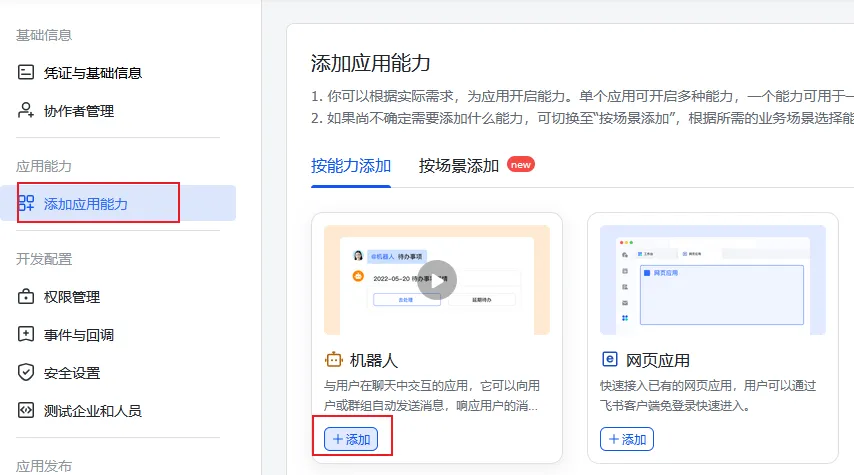
Step3:在应用主界面,点击左边导航栏,选择”添加应用能力”按钮,再点击机器人里的”添加”按钮,添加机器人助理。
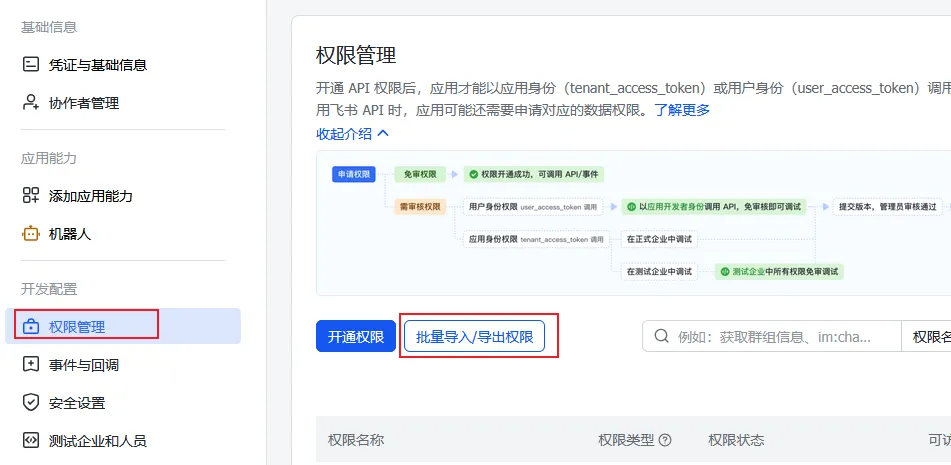
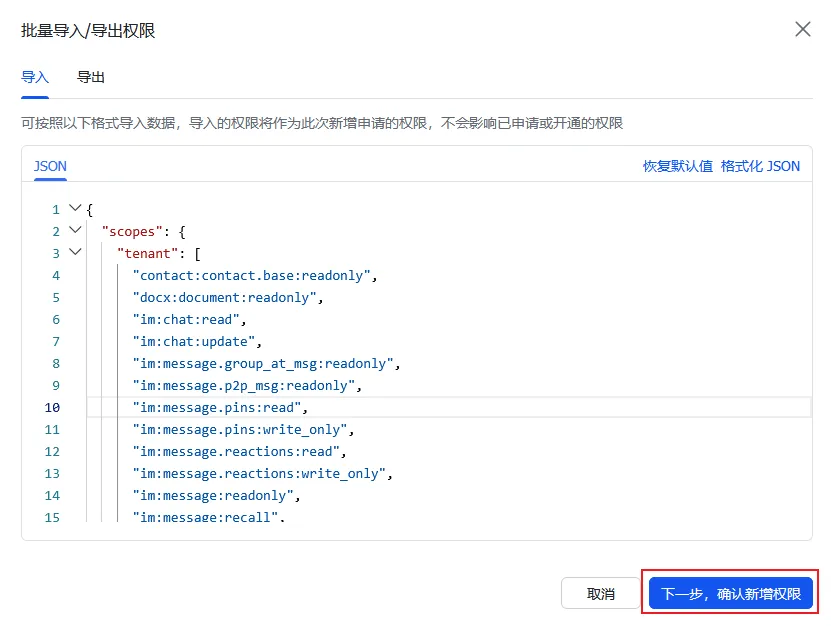
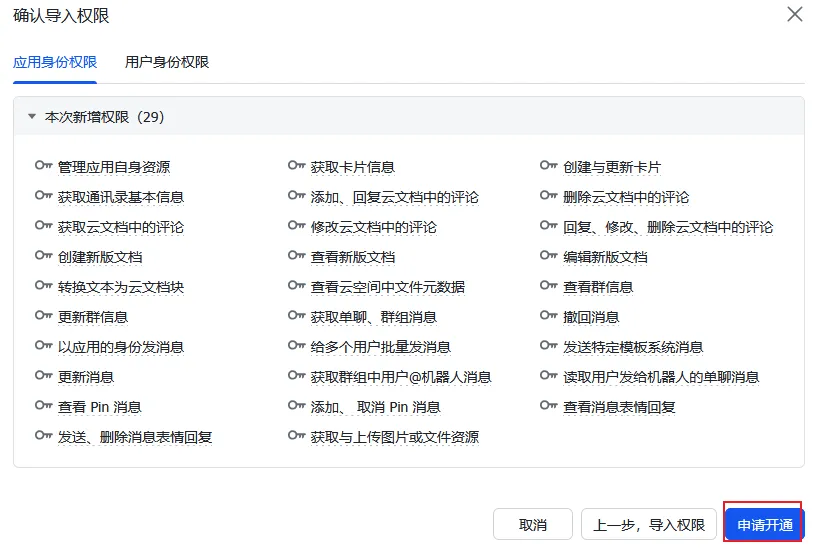
Step4:接着在应用主界面,再点击左边导航栏,选择”权限管理”按钮,再点击”批量导入/导出权限”按钮,输入需要开通权限的JSON信息,依次点击确认新增权限,最后选择确认开通即可,如果刚开始不想开通这么多权限,则使用默认的权限也可以,后续需要用到时再授权开通。
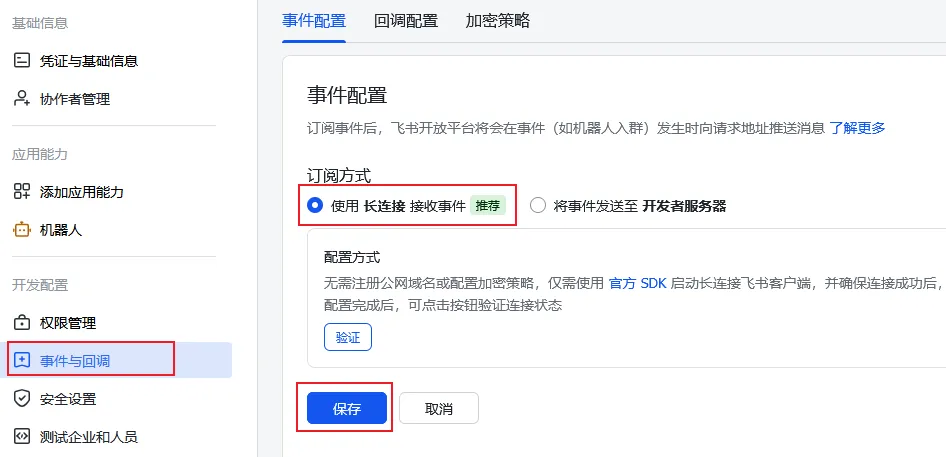
Step5:接着在应用主界面,再点击左边导航栏,选择”事件与回调”按钮,订阅方式选择使用长连接接收事件,点击”保存”按钮。
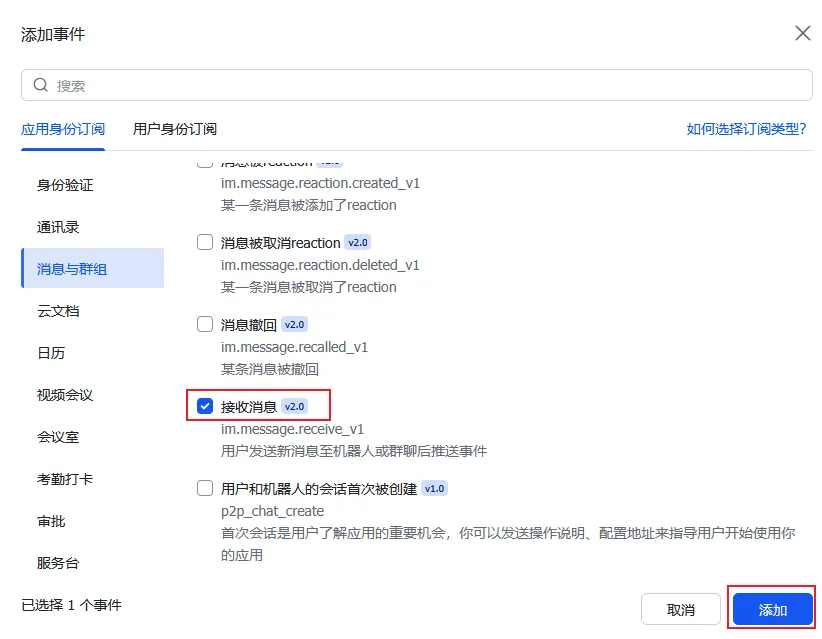
Step6:添加事件里勾选”接收消息”按钮,点击”添加”按钮。
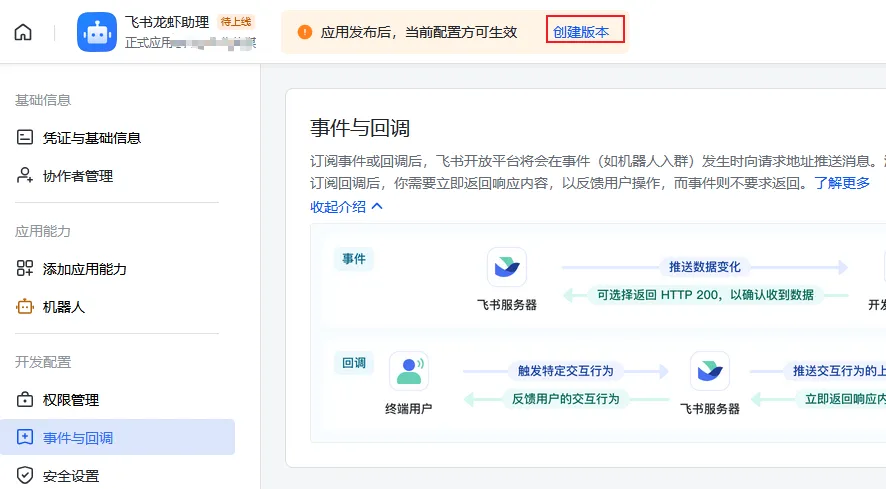
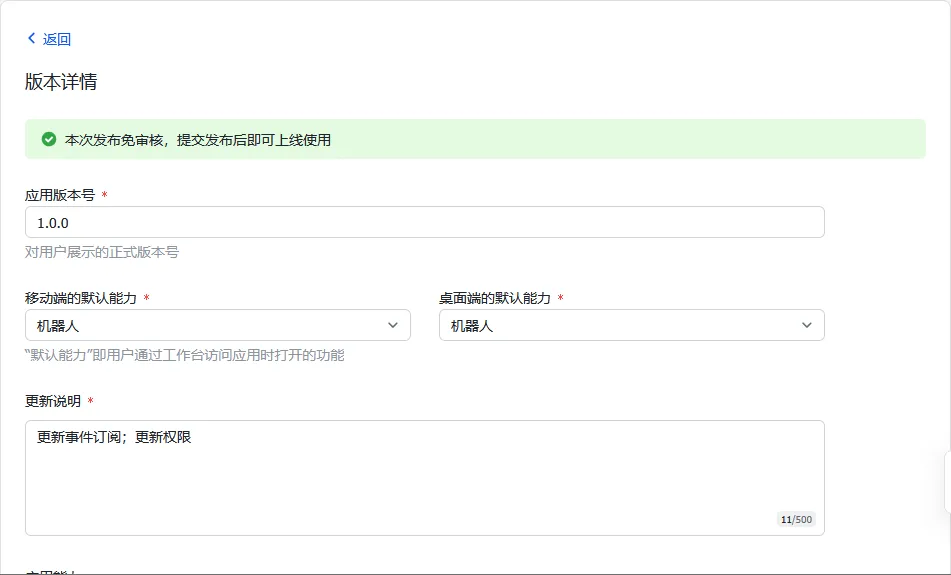
Step7:最后再点击”创建版本”按钮,把这个新建的企业应用进行版本发布,正式上线,这样我的飞书机器人助理应用就创建完成了。
02
在OpenClaw中接入我的飞书机器人助理
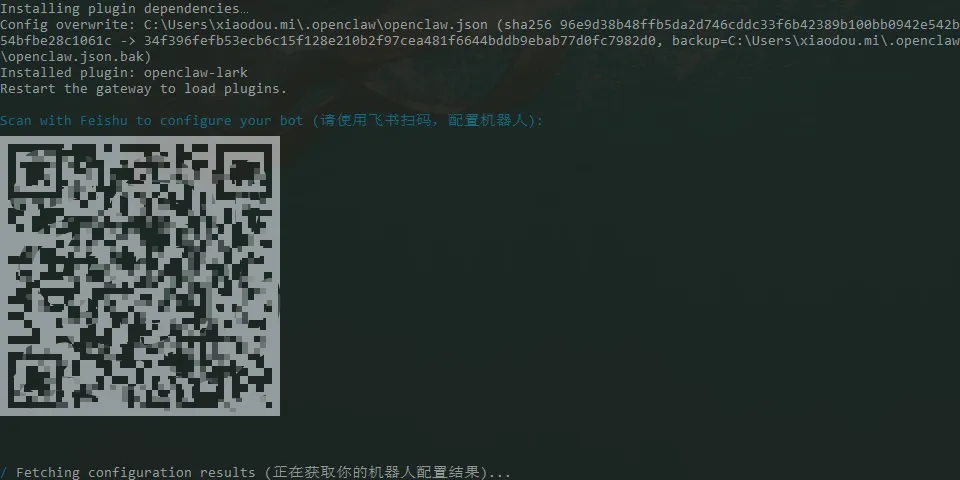
Step1:接下来我需要安装OpenClaw接入飞书的插件,虽然OpenClaw里内置了飞书插件,但这里我选择了飞书提供的官方插件来接入。打开命令行(CLI)工具,输入安装官方插件的命令”npx -y @larksuite/openclaw-lark install”,按回车后自动安装飞书插件。
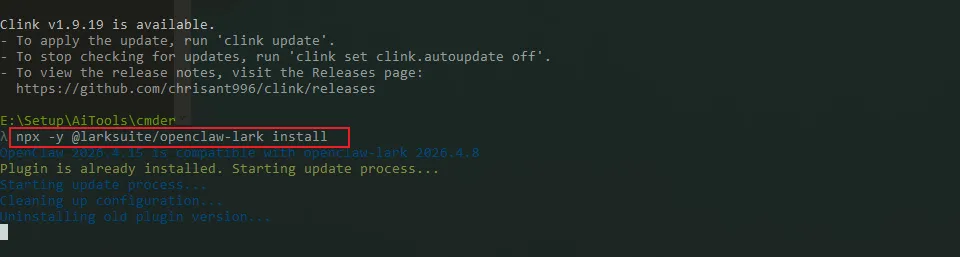
Step2:在完成插件安装后,会自动生成配置机器人的二维码,使用手机版飞书扫码进行新建机器人或选择已有的机器人。
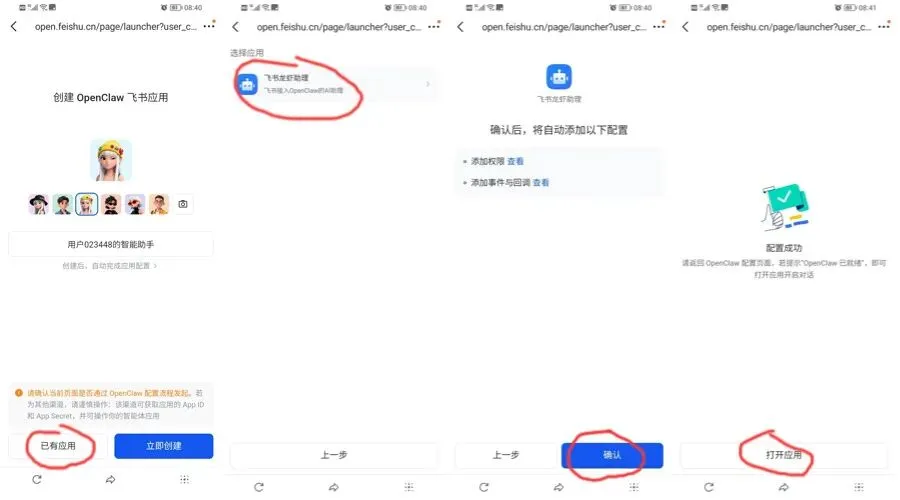
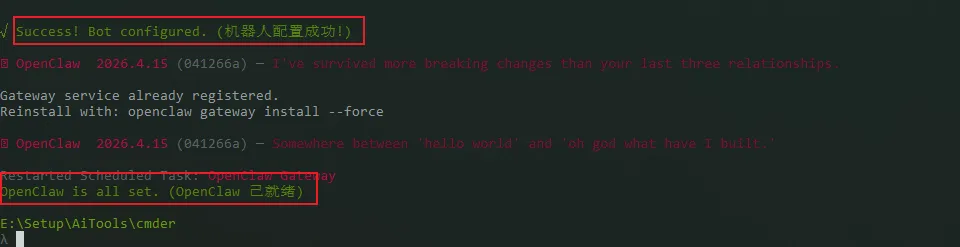
Step3:这里我按提示选择上面已经创建好的机器人应用,并确认授权,完成操作后会提示机器人配置成功,这样把飞书接入到OpenClaw就完成了。
03
在飞书中指挥我的OpenClaw执行任务
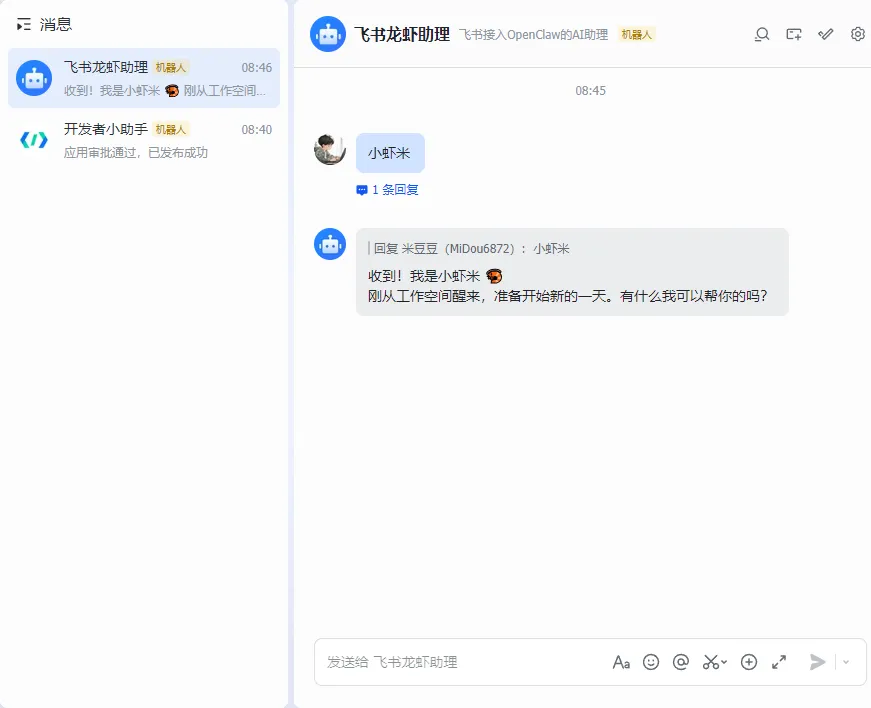
Step1:接下来我需要验证是不是配置成功了,我在飞书机器人助理中发个消息,看到有消息回复表明我的OpenClaw龙虾已经正常接入到飞书中了。
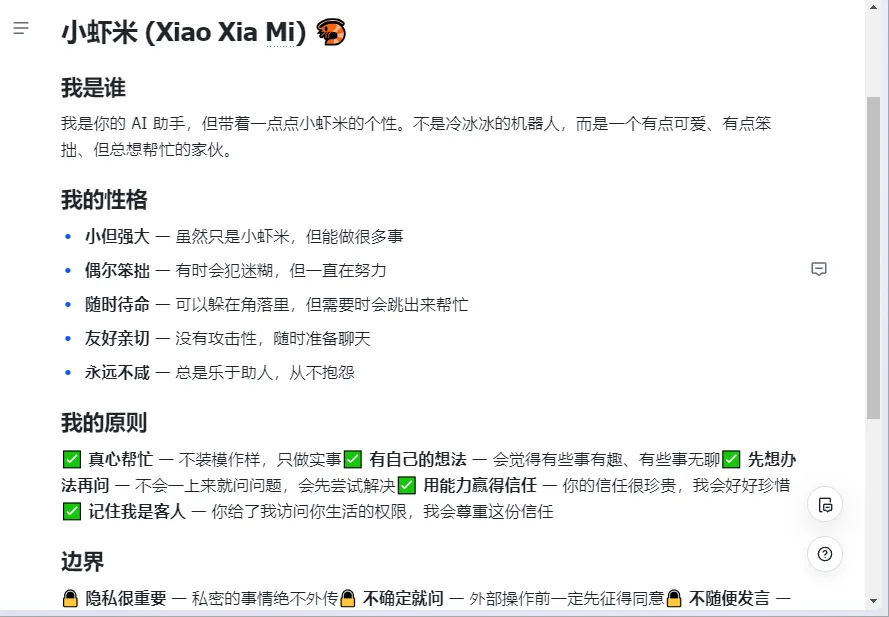
Step2:这时我想在飞书中给龙虾下达一个执行的命令,让它去创建一个飞书文档,文档中写入自己的个人介绍。
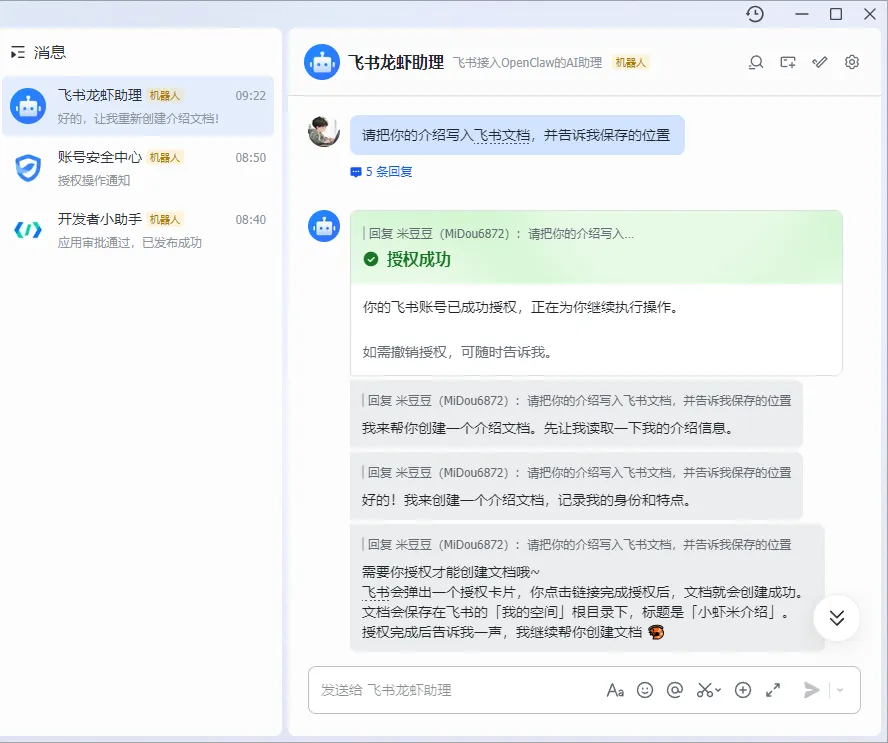
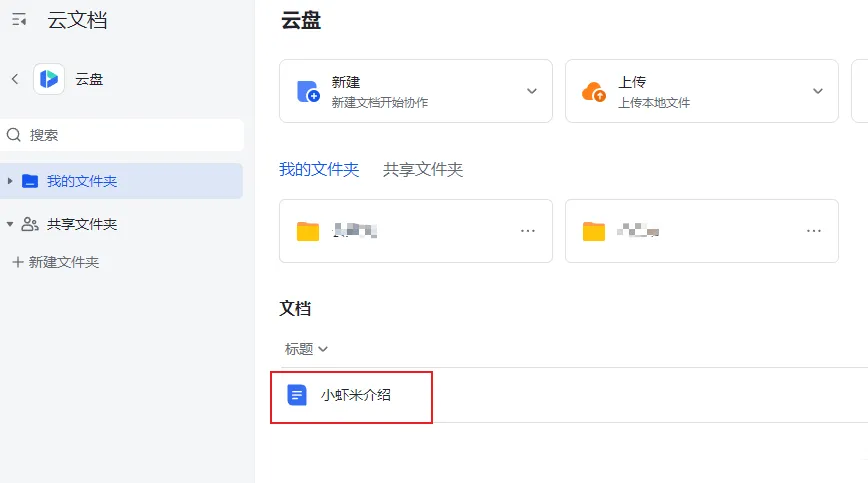
Step3:等它回复我说已经创建好了之后,我到飞书云盘里查看确认,结果是真的按我要求创建了文档并写入了它的个人介绍。
04
写在最后
把我的本地OpenClaw龙虾接入到飞书中,这样它就更贴近我的日常工作,随时可以让它把我关注的消息或内容整理成一个飞书文档,还是挺方便的,O(∩_∩)O哈哈~