 夜雨聆风
夜雨聆风


让你的APP/网站更精致!IcoFX图标制作全攻略,新手也能变大神

岁月温婉,致敬最美的她
HAPPYMOTHER’S DAY
做设计、运营或日常办公时,是不是总找不到合心意的图标?要么分辨率模糊,要么风格不统一,用PS做图标又太繁琐?今天就给大家安利一款宝藏工具——IcoFX软件,体积小巧、功能强大,零基础也能快速上手,轻松搞定各类图标设计需求!
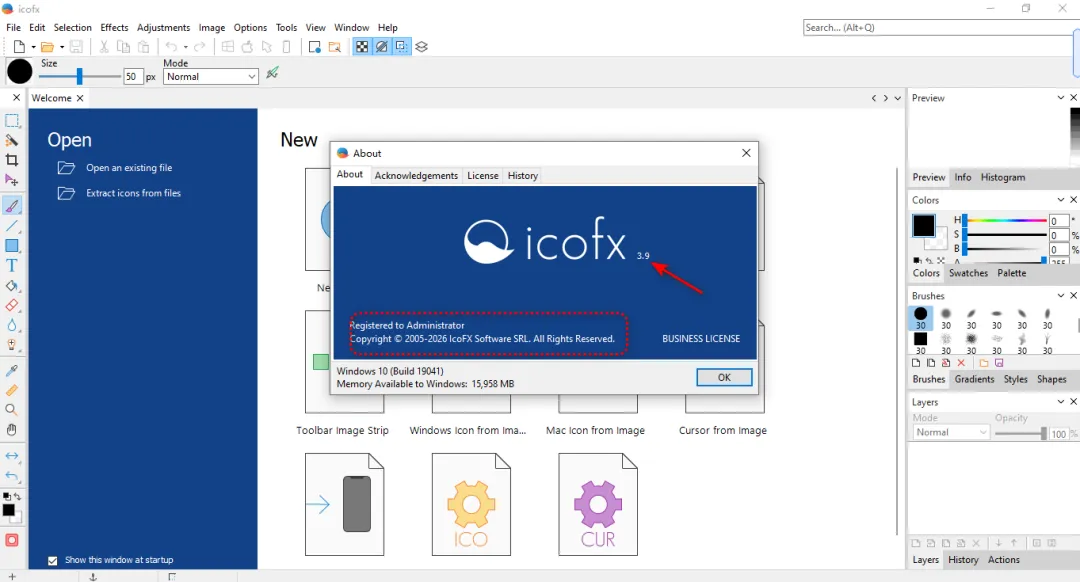
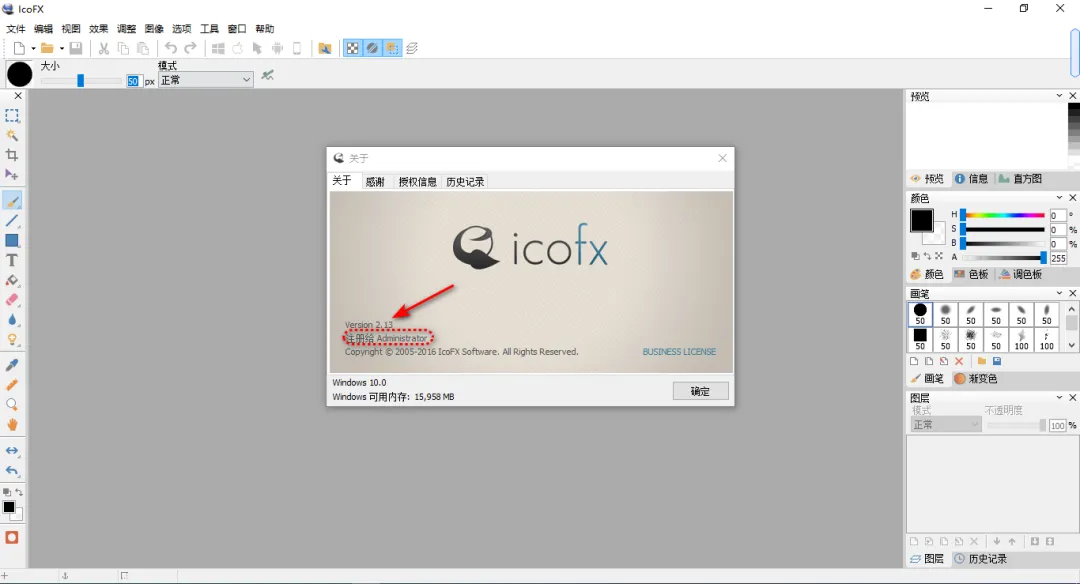
一、软件简介:小巧却全能的图标神器
IcoFX是一款专业的图标与光标编辑工具,主打轻量高效,安装包仅8.9MB左右,无需复杂配置,双击即可启动,完全不占用电脑过多内存。它兼容Windows和Mac双系统,支持创建、编辑、转换多种格式的图标文件,还能处理静态、动画光标,内置40多种特效滤镜和颜色校正工具,支持图层排列、混合及不透明度调整,无论是日常办公所需的简单图标,还是设计师常用的高清图标,都能轻松搞定,堪称“图标设计界的轻量王者”,而且支持从EXE、DLL文件中提取图标,实用性拉满。
二、核心功能:这些亮点足够惊艳
IcoFX看似简单,实则藏着超多实用功能,重点推荐3个高频核心功能,新手也能快速get:
1. 图标全能编辑:支持创建Windows、Mac系统图标,可自由调整图标尺寸(常规支持256×256分辨率,满足多数场景需求)、色深,内置40+种特效滤镜,搭配亮度、对比度、饱和度、色调调节工具,一键就能给图标添加质感,无需手动精细调整,还支持图层排列、混合和不透明度调整,甚至可通过“首选项”设置调整应用范围,轻松打造精致图标。
2. 格式自由转换:可实现图片与图标互转(支持PNG、JPG、BMP、ICO等多种格式),还能提取EXE、DLL文件中的图标,甚至可以将Windows图标与Mac图标相互转换,解决跨系统图标不兼容的问题。
3. 批量高效处理:支持批量创建、转换、提取多个图标,面对大量图标需求时,无需逐个操作,设置好参数后一键批量完成,大大节省时间,尤其适合设计师、运营人员高效办公。
三、保姆级使用方法:3步做出专属图标
无需专业设计基础,跟着步骤走,3分钟就能做出专属图标,以“图片转图标”为例,新手必看:
第一步:打开IcoFX软件,点击顶部“文件”,选择“新建图像”,设置图标尺寸(推荐256×256,适配多数场景),背景设置为透明,点击确定创建空白画布。
第二步:点击“文件”→“导入”,选择需要转换的图片(建议高清无水印),导入后可使用左侧工具栏调整大小、裁剪,或添加特效滤镜优化质感。
第三步:优化完成后,点击“文件”→“另存为”,选择保存格式(常用ICO格式),设置保存路径,点击确定,一枚专属图标就做好啦✨ (进阶操作:可使用“图层功能”组合素材,也可通过“Effects”菜单添加浮雕等特效,制作更有设计感的图标)。
四、注意事项
✅ 小贴士:保存图标时,建议勾选“自动生成缺失尺寸”,可一次性生成多种分辨率,适配不同场景(如公众号favicon、小程序图标、软件图标);
✅ 关键词回复:关注本公众号,回复【IcoFX】,即可获取软件安装包(2.1中文+3.9英文绿色版),新手也能快速上手;
💬 互动留言:用IcoFX做过最满意的图标是什么?或者你还想了解这款软件的哪些进阶操作?评论区留言分享!
关注我,获取更多实用办公、设计工具教程,高效提升工作效率❤️

本页面提供的下载链接均来源于网络公开收集与网友自发分享,相关资源的知识产权归原作者及所属公司所有。本资源仅可用于个人自学、学术研究等非商业用途,严禁用于任何盈利性商业活动。请在下载完成后 24 小时内自觉删除,避免引发版权纠纷。请您尊重创作者的知识产权,通过官方渠道购买正版资源以支持原创。若需将资源用于商业用途,请务必提前获得原权利人的合法授权。如您发现本页面存在侵权内容,请第一时间与我们取得联系,我们会在核实后立即移除相关内容,感谢您的理解与配合。
·往期回顾·