 夜雨聆风
夜雨聆风


一个让 AI 像“穴居人”说话的项目,竟然火了
本文面向所有用 Claude Code(或 Cursor、Windsurf)辅助编程的同学,不需要任何编程基础,按步骤操作即可。
先说一个真实的痛点
你有没有发现,用 Claude Code 写项目没多久,额度就告急了?
明明才刚开始,AI 就开始报错:”已达到使用上限,请稍后再试。”
你打开账单一看,触目惊心。
问题出在哪?
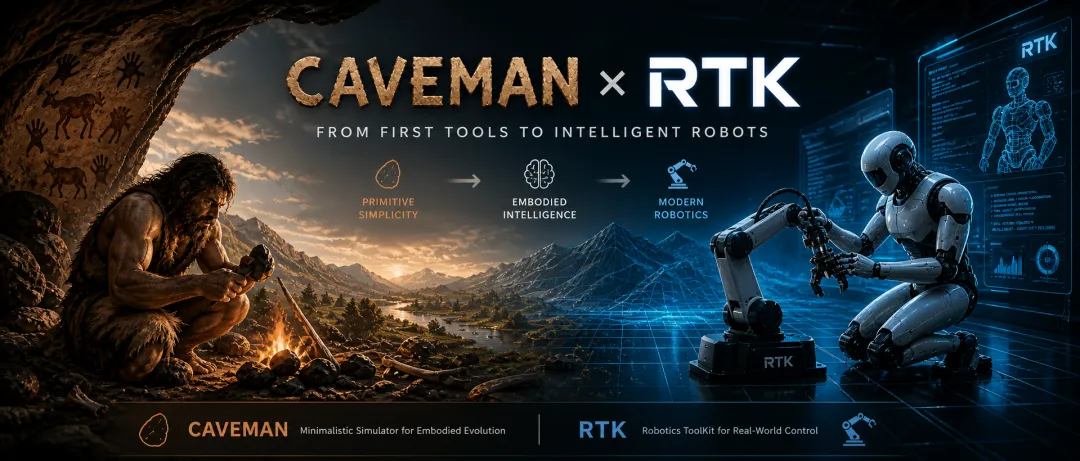
答案有两个:
-
1. AI 在和你”废话”——它每次回答都塞满了客套话、铺垫语、重复说明,这些都是无效 token(计费单位); -
2. 你每次运行命令,终端输出几千行日志,AI 全部”看”了一遍,哪怕里面 90% 都是它不需要的噪音。
这篇文章介绍两个开源工具,分别解决这两个问题。组合使用,亲测可节省 75%~90% 的 token 消耗。
工具一:Caveman —— 让 AI 少说废话
它是什么
Caveman 是一个 Claude Code 的”技能插件”(Skill),安装后,Claude 会切换成”穴居人说话模式”——去掉所有废话,只保留技术干货。
为什么有效
正常 Claude 的回答长这样(69 个 token):
“The reason your React component is re-rendering is likely because you’re creating a new object reference on each render cycle. When you pass an inline object as a prop, React’s shallow comparison sees it as a different object every time, which triggers a re-render. I’d recommend using useMemo to memoize the object.”
开启 Caveman 之后(19 个 token):
“New object ref each render. Inline object prop = new ref = re-render. Wrap in
useMemo.”
同样的意思,同样准确,token 直接减少 75%。
Caveman 的核心逻辑是:删掉”我很乐意帮助您”、”原因可能是”、”建议您考虑”这类填充词;代码块、技术术语、报错信息原样保留,一个字不动。
怎么安装(一行命令,30 秒搞定)
前提:你需要已经安装了 Claude Code。
打开终端,输入:
1 claude install-skill JuliusBrussee/caveman
回车,等待安装完成,就这一步。
怎么使用
在 Claude Code 对话框里,直接说:
-
• /caveman -
• 或者输入 "talk like caveman" -
• 或者 "caveman mode" -
• 或者 "less tokens please"
想恢复正常模式,输入:"stop caveman" 或 "normal mode"
效果对比
|
|
|
|
|---|---|---|
|
|
|
|
|
|
|
|
|
|
|
|
|
|
|
|
工具二:RTK —— 让终端输出不再”喂饱”AI
它是什么
RTK(全称 Rust Token Killer)是一个命令行代理工具。你每次跑 git status、cargo test、npm install 这类命令,终端会输出大量文字,Claude 会把这些全部读进上下文(Context Window),大量消耗 token。
RTK 拦截这些命令输出,压缩掉 AI 不需要看的冗余内容,再把精简版结果传给 AI。
举个例子:
|
|
|
|
|---|---|---|
git status |
|
|
cargo test |
|
|
npm install |
|
|
有人测试了 15 天、7,061 条命令,结果是:节省了 2,460 万 token,效率提升 83.7%。
支持哪些 AI 编程工具
Claude Code、GitHub Copilot、Cursor、Gemini CLI、Windsurf、Cline、Roo Code 等主流工具都支持。
怎么安装
方法一:macOS / Linux 推荐(Homebrew)
1 brew install rtk-ai/tap/rtk
方法二:所有平台通用(通过 Cargo,需要先装 Rust)
1 cargo install --git https://github.com/rtk-ai/rtk
注意:crates.io 上有另一个同名包”rtk”(Rust Type Kit),那不是这个工具。一定要用上面
--git的方式安装。
安装完验证一下:
1 2 rtk --version# 正常应显示:rtk 0.28.2
怎么初始化(接入你的 AI 工具)
根据你使用的工具,选择对应命令:
1 2 3 4 5 6 rtk init -g # Claude Code / GitHub Copilot(默认)rtk init -g --gemini # Gemini CLIrtk init -g --codex # Codex(OpenAI)rtk init -g --agent cursor # Cursorrtk init --agent windsurf # Windsurfrtk init --agent cline # Cline / Roo Code
初始化后,重启你的 AI 工具,然后随便跑一个命令测试:
1 2 git status# RTK 会自动在后台把它改写成 rtk git status,你完全感知不到
怎么查看节省了多少
1 2 3 rtk gain # 查看累计节省的 token 数rtk gain --history # 查看每条命令的详细节省情况rtk discover # 找出哪些命令你还没走 RTK 过滤,但本可以节省的
两个工具的分工
这两个工具解决的是同一个问题的不同侧面,正好互补:
|
|
|
|
|---|---|---|
| 解决什么 |
|
|
| 节省方向 |
|
|
| 作用阶段 |
|
|
| 节省比例 |
|
|
| 安装难度 |
|
|
| 需要改习惯吗 |
|
|
组合使用,就是同时压缩”AI 说出来的”和”AI 看进去的”,双向节流,效果叠加。
完整上手流程(新手版)
第一步:安装 Caveman
1 claude install-skill JuliusBrussee/caveman
第二步:安装 RTK
1 2 3 4 5 # macOS/Linuxbrew install rtk-ai/tap/rtk# 验证rtk --version
第三步:初始化 RTK(以 Claude Code 为例)
1 rtk init -g
第四步:重启 Claude Code
关掉重新打开,让配置生效。
第五步:开始使用
打开 Claude Code,在对话框输入 /caveman,然后正常写代码。
运行完几个命令之后,输入:
1 rtk gain
看看你省了多少。
常见问题
Q:Caveman 会不会让 AI 出错或漏掉信息?
不会。Caveman 只删掉填充词和客套话,代码块、技术术语、报错信息全部原样保留。技术准确性 100% 不受影响。
Q:RTK 会不会过滤掉重要的报错信息?
RTK 的过滤策略是保留”关键信息”,比如测试失败的具体原因。如果你担心某次输出被过度压缩,可以用 rtk gain --history 查看历史,或临时用 rtk proxy <命令> 做原始透传。
Q:Windows 能用吗?
RTK 的自动拦截钩子(Hook)需要 Unix Shell,Windows 原生环境下会退回到手动模式(需要自己在命令前加 rtk)。推荐 Windows 用户使用 WSL(Windows Subsystem for Linux)获得完整体验。Caveman 无此限制,任何平台都可以用。
Q:这两个工具免费吗?
完全免费,均为开源项目,MIT 协议。
最后说一句
AI 编程工具的使用成本,很大一部分其实是被”废话”和”噪音”吃掉的。这两个工具的思路都很简单:只让 AI 看它真正需要看的,只让它说它真正需要说的。
配置一次,长期受益,不需要改变任何使用习惯。
如果你在用 Claude Code 写项目,现在就可以打开终端试试。
参考项目:
-
• Caveman:https://github.com/JuliusBrussee/caveman -
• RTK:https://github.com/rtk-ai/rtk