5分钟搞定OpenClaw部署?Docker化部署全攻略:从"劝退"到"秒开"
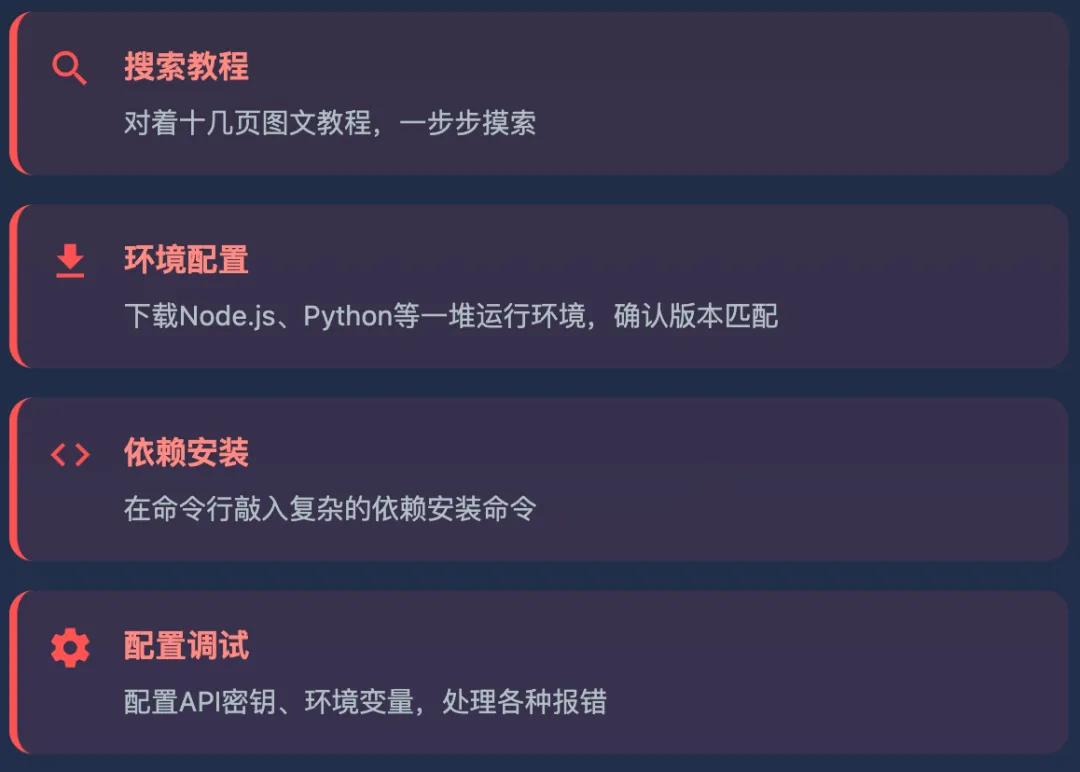
还在对着十几页图文教程,一步步配环境、下安装包、改配置文件,折腾三四个小时只为装一个“AI秘书”?那种挫败感,很多尝试拥抱AI的50+朋友都经历过。技术本应是解放人的,但复杂的部署过程,却先给我们上了一道高高的门槛。今天,我们就用“Docker一键部署”这把钥匙,把这扇门彻底推开,让OpenClaw这个强大的AI工作台,在5分钟内,从云端“飞”到你的电脑里。
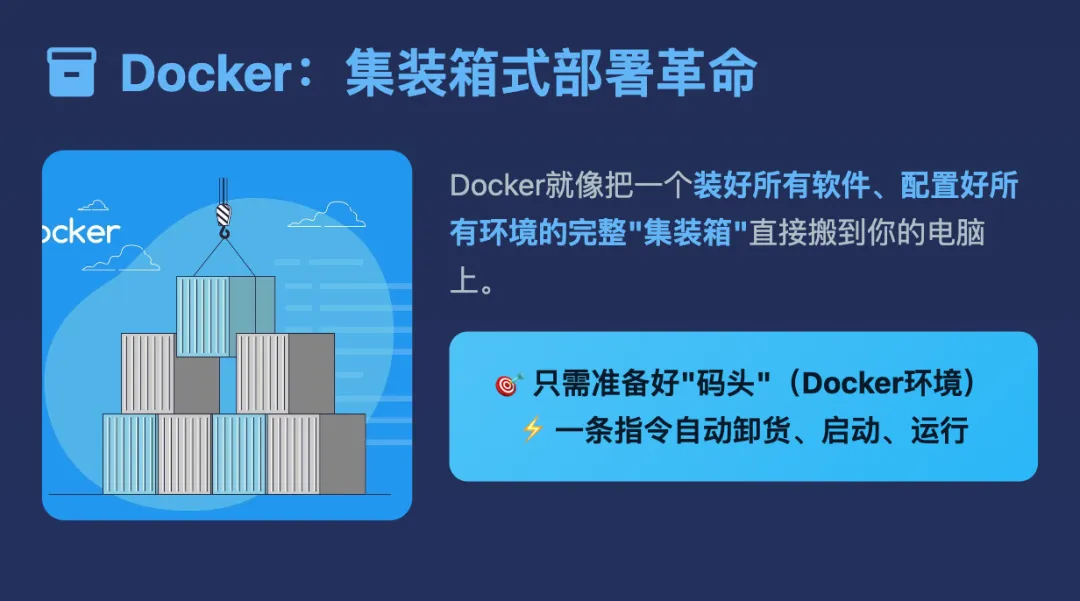
任何一个环节卡住,都可能让你前功尽弃。而Docker的方式,就像把一个装好所有软件、配置好所有环境的完整“集装箱”直接搬到你的电脑上。你只需要准备好一个“码头”(Docker环境),然后一条指令,这个集装箱就能自动卸货、启动、运行。
核心工具组合:Docker + OpenClaw + 腾讯云服务器(可选)
这次部署的核心,是Docker。你可以把它理解为最顶级的“标准化打包技术”。我们不需要再关心OpenClaw内部用了Node.js 23还是Python 3.11,也不用管它依赖哪些复杂的库。开发者已经把一切封装在了一个Docker镜像里。
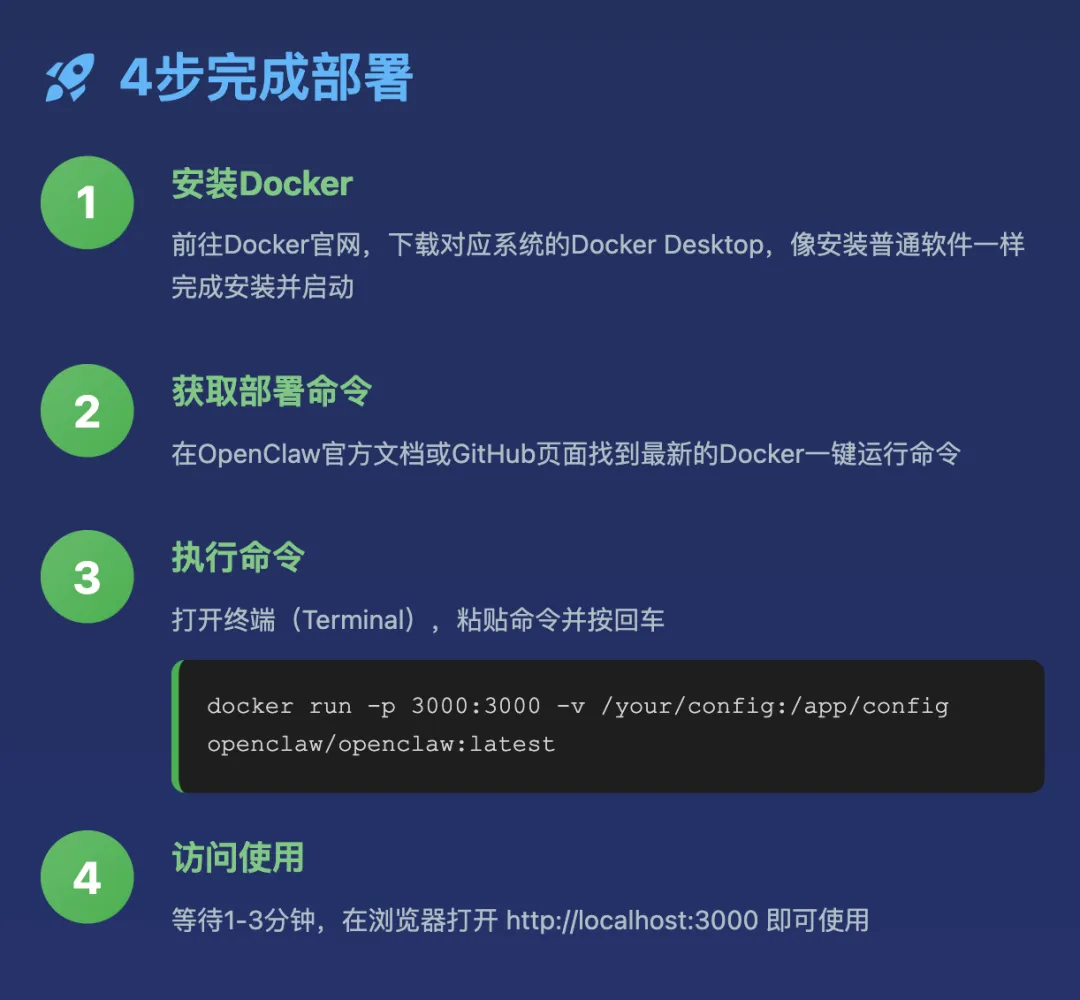
对于绝大多数Mac或Linux用户,整个过程简洁到难以置信:
如果你想获得更稳定、随时可访问的环境,可以将这个Docker容器部署到腾讯云服务器上。操作逻辑完全一样,只是终端连接的对象从你的本地电脑,变成了一台远端的云服务器。之后,你就能通过一个公网IP地址,在任何地方访问你的专属AI工作台了。
关键踩坑点:Windows用户与Node.js版本
效率提升是惊人的:从动辄3小时的摸索,缩短到5分钟的标准操作。但这里有一个至关重要的前提,尤其是对Windows用户而言:你需要一个正确的“地基”。
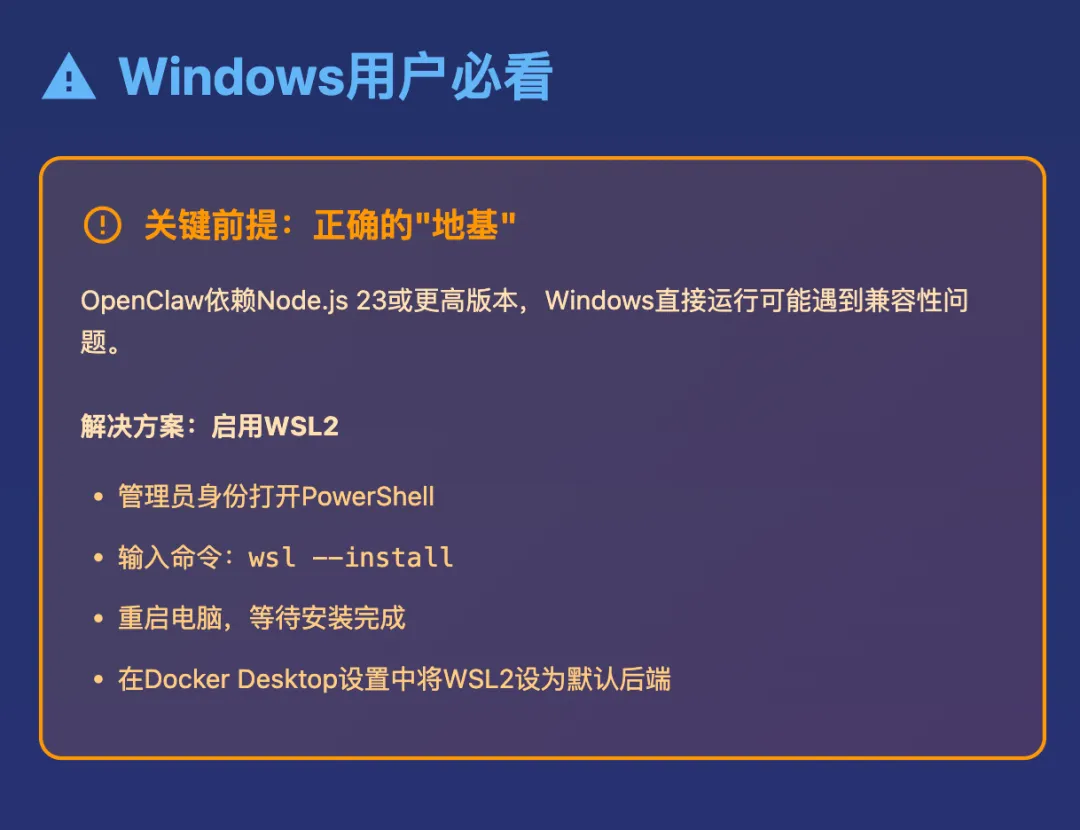
OpenClaw的Docker镜像内部,依赖Node.js 23或更高版本的环境。如果你在Windows上直接运行,可能会遇到兼容性问题。最稳妥的解决方案是启用WSL2。
WSL2(Windows Subsystem for Linux 2)相当于在你的Windows内部,原生集成一个完整的Linux系统。Docker在WSL2环境下运行,兼容性和性能都最好。启用WSL2的步骤微软官方有详细指南,概括起来是:用管理员身份打开PowerShell,输入 `wsl –install` 命令,重启,等待安装完成。之后,在Docker Desktop的设置中,将WSL2作为默认后端。完成这一步,你就拥有了和Mac/Linux用户几乎一样的部署体验,那条Docker命令才能畅通无阻。
部署只是开始。当你花时间调教好OpenClaw,让它记住了你的工作习惯、配置好了常用工具链后,最怕的就是系统重装或服务器故障导致一切归零。因此,配置自动备份是部署后应立即考虑的下一步。
利用Docker的“卷挂载”(就是命令里 `-v /your/config:/app/config` 的部分),你可以将OpenClaw的所有配置、对话历史、个性化设置,都映射到你电脑本地的一个文件夹里。定期将这个文件夹备份到网盘或另一块硬盘,就相当于给你的AI工作流上了保险。未来即使需要迁移或重装,只需恢复这个文件夹,你的“AI秘书”就能立刻带着全部记忆上岗。
技术进化的方向,一定是让复杂隐匿于简单之后。Docker一键部署,正是这个理念的完美体现。它没有降低OpenClaw本身的能力,只是移除了通往能力之路上的荆棘。对于渴望用AI提效却苦于技术门槛的朋友来说,这5分钟,或许就是你从“观望者”变为“实践者”的关键一跃。别再被安装吓退,今天就用这5分钟,让你的第一个AI Agent开始工作吧。
 夜雨聆风
夜雨聆风