 夜雨聆风
夜雨聆风


历史地图的绘制丨软件设置
拥有一幅地形图作为绘图的地形底图之后,我们就可以开始使用绘图软件进行绘制了。
目前所知适合绘图的软件有三种。曾经使用过PS绘制,但没请教过它的使用方式,使得运存很高,电脑运行缓慢。后来使用Adobe Illustrator 2021之后,电脑的配置还跟得上。
电脑运行Adobe Illustrator 2021的基本配置是RAM16GB、CPU3.4GHz、显卡4GB和内存500GB,目前绘制的《春秋战国舆图》系列的情况来看,还算是挺流畅的。当然了,时间一长个三五年还是会有些老化、运行软件慢下来。
因为是在2022年才开始接触并绘制,所以Adobe Illustrator用的是2021年版,现在2026年要用的话应该可以用2025年或2026年版的Adobe Illustrator。

软件打开地形底图。下载并安装好Adobe Illustrator及其必要运行库后,右键地形底图(用PS调整亮度为35的地形底图),点击“打开方式(H)”,没看到Adobe Illustrator的话,就点击“选择其他应用(C)”、“更多应用↓”,选择Adobe Illustrator打开地形底图。
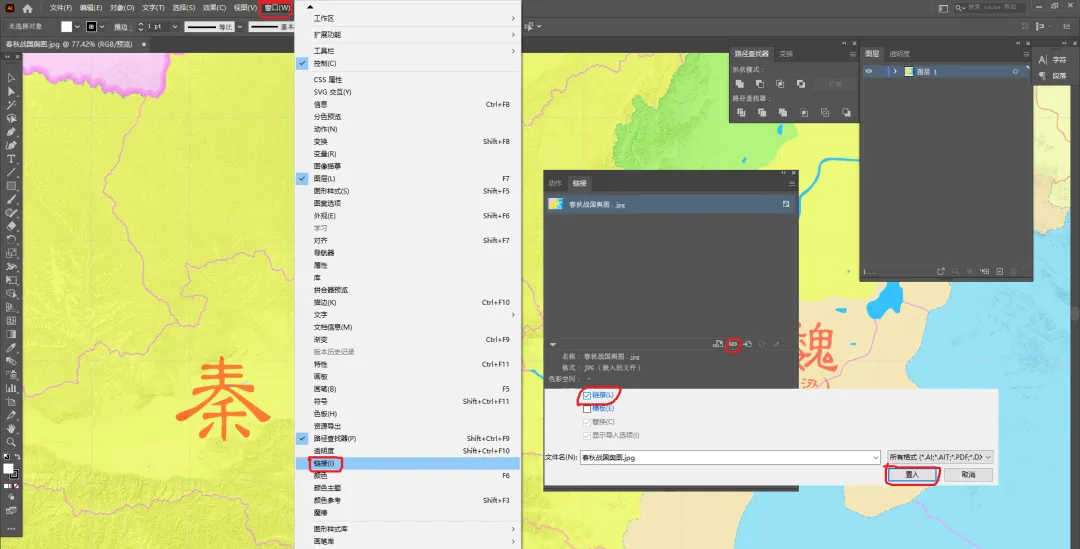
链接地形底图。打开地形底图后,我们可以先重新链接一下地形底图,减少后期文档存储的内存。打开的地形底图是以嵌入的方式在文档中保存,因为我们的地形底图有可能比较大,这样嵌入的话,会让文档很占内存,影响软件运行。这时我们可以对地图重新以“链接”的方式置入绘图文档。
打开Adobe Illustrator顶部的“窗口(W)”→“链接(I)”→点击地形底图→“重新连接”→浏览地形底图所在位置并点击地形底图→务必勾选“链接(L)”→置入,这样地形地图就以链接的方式在文档中存在。好处是减少了内存、提高运行流畅感。不足的是,当地形底图在电脑中删除或移动后,需要重新恢复地形底图到电脑的原位或重新连接到新位置的原地形底图。
其他设置。
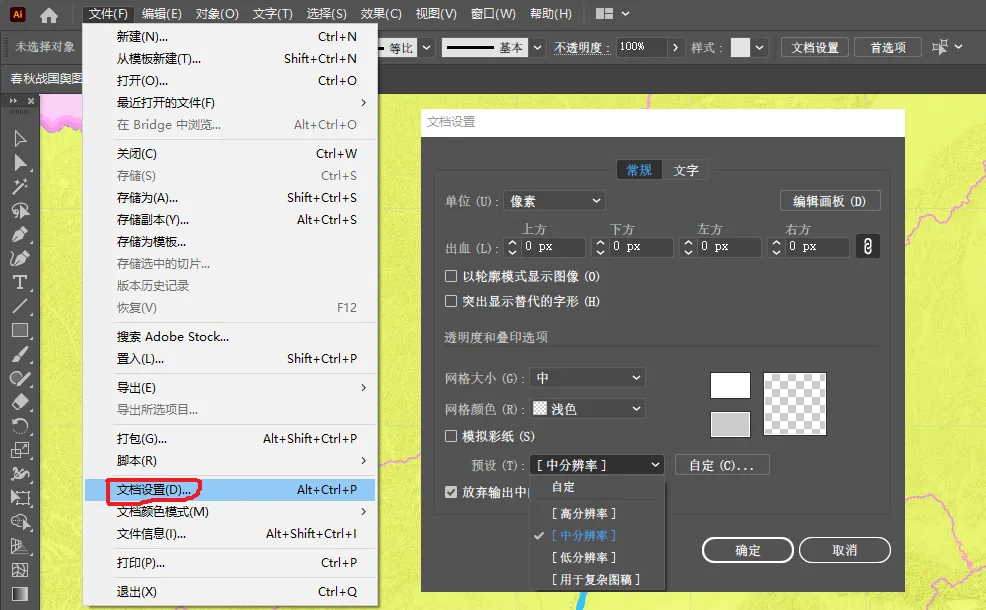
预设分辨率。点击顶栏“文件(F)”,选“文档设置(D)”,将“预设(T)”设置为[高分辨率]。
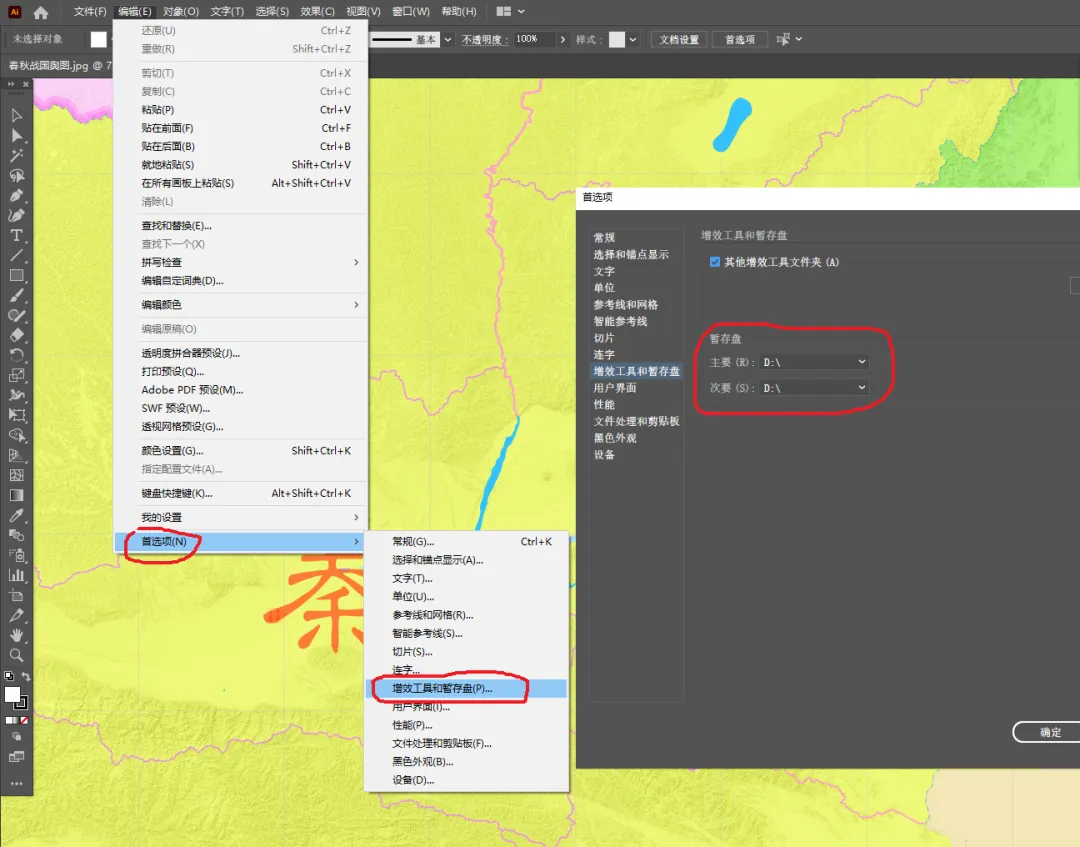
设置暂存盘。点击顶栏“编辑(E)”,选“首选项”、“增效工具和暂存盘(P)”,将暂存盘设置到Adobe Illustrator安装盘和储存绘图文档之外其他内存大的硬盘中,可提高软件运行流畅感。
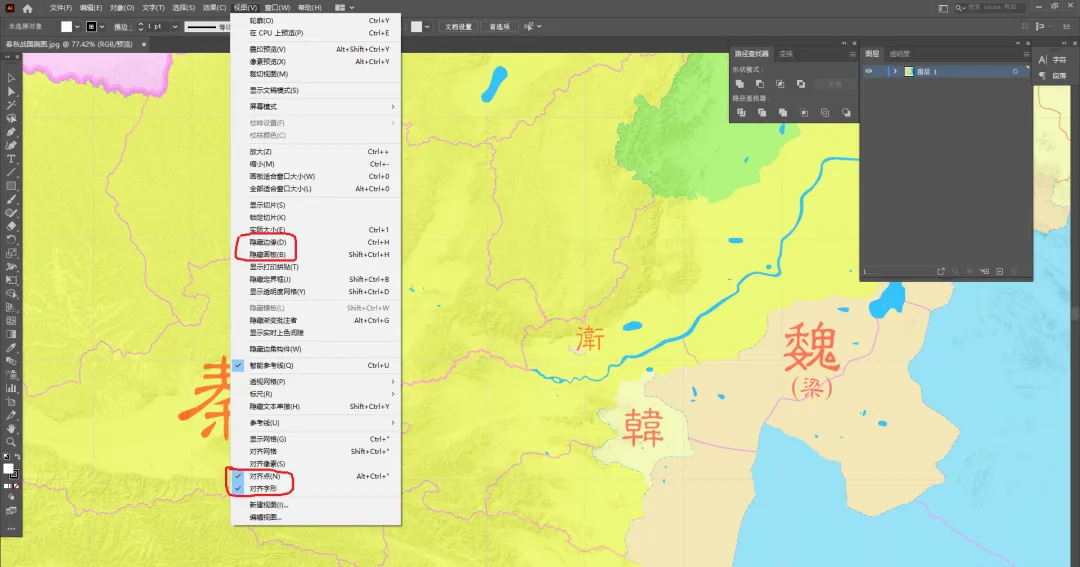
设置视图。点击顶栏“视图(V)”,“隐藏边缘(D)”、“隐藏画板(B)”、勾选“智能参考线(Q)”、“对齐点(N)”、“对齐字形”。
工具窗口设置。有一些必要的常用工具窗口,还需要调出。点击顶部菜单栏的“窗口(W)”,勾选“控制(C)”、“图层(L)”、“路径查找器(P)”,把它们移动到右上角或其他用得舒服的地方。
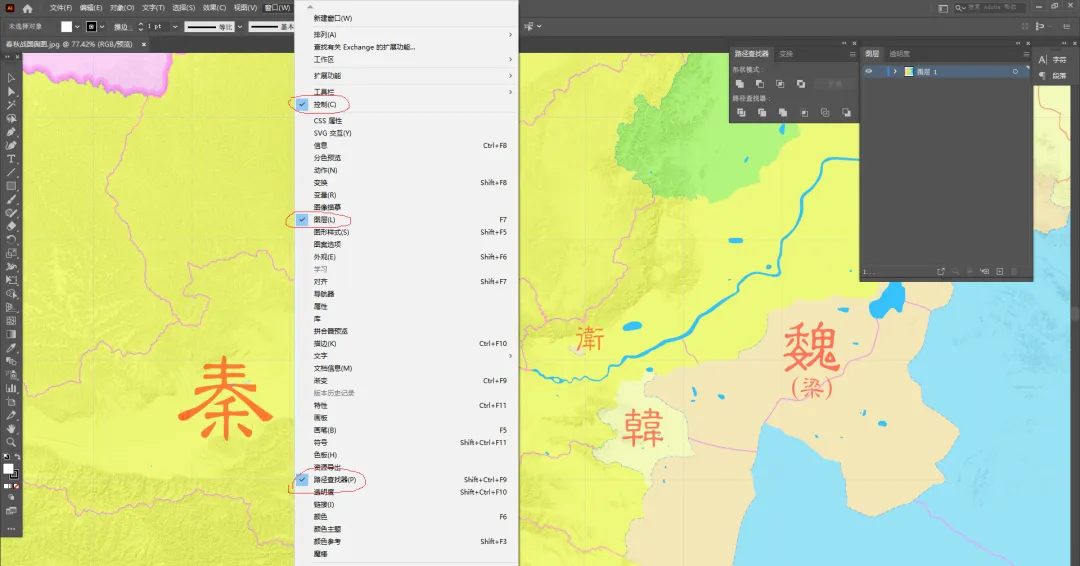
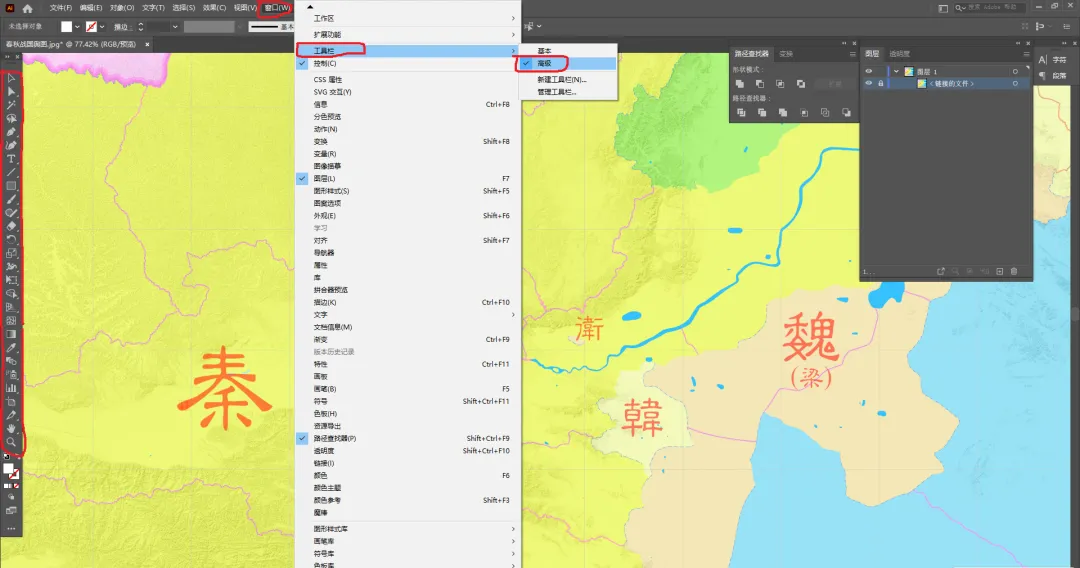
左侧工具栏设置。一般来说,选择软件预设的高级工具栏,就可以满足绘制所需。
点击顶部菜单栏的“窗口(W)”→“工具栏”→“高级”,左侧工具栏就会展示Adobe Illustrator中所有可用的工具,满足深度创作需求。
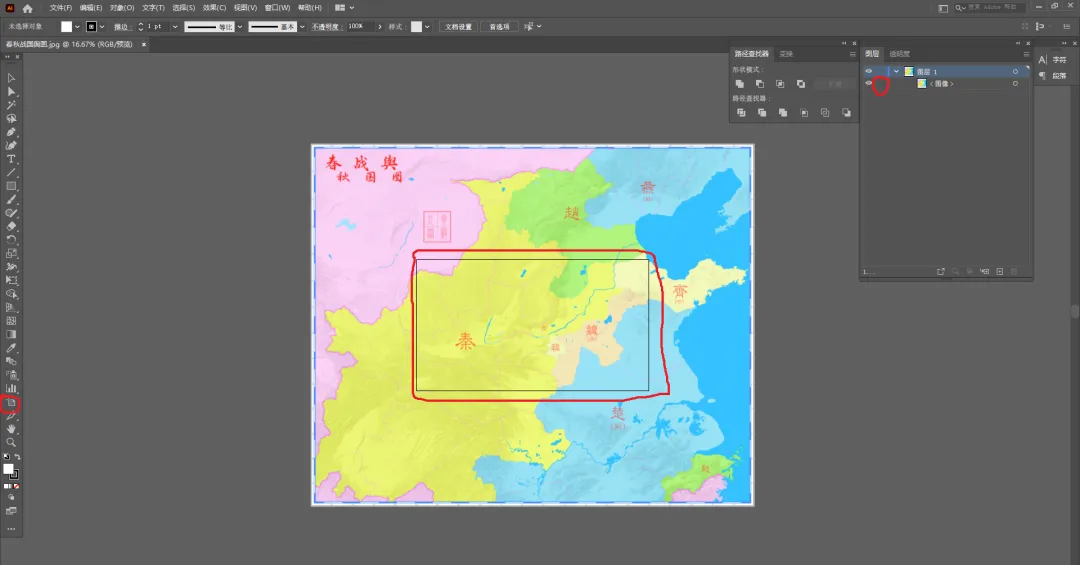
画板设置。画板,是导出的图幅范围。此时的地形底图还是处于可移动状态,需要先行固定一番。
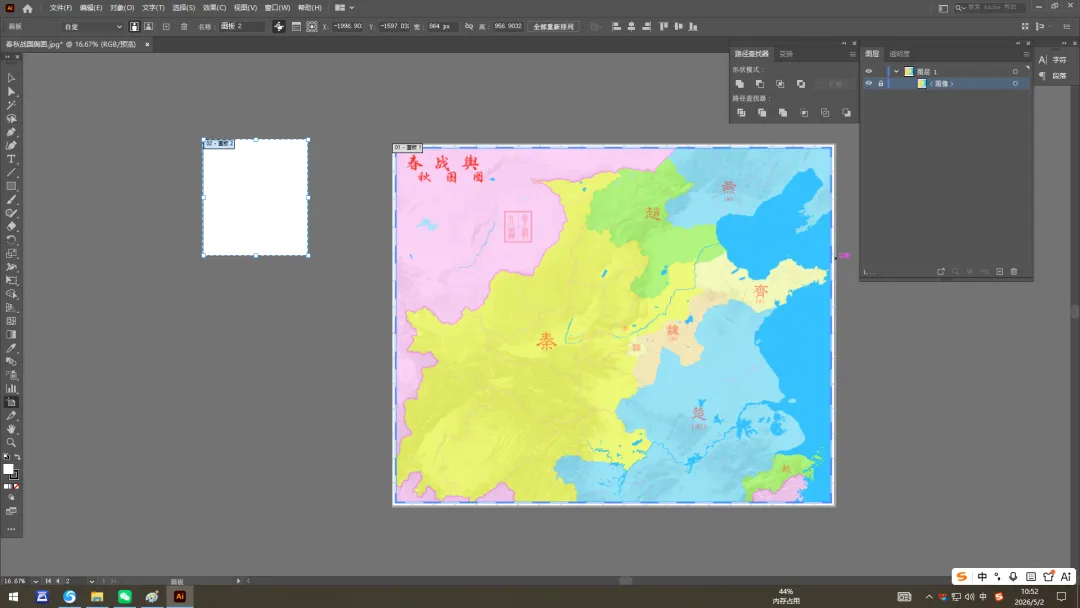
点击图层中地形底图“眼睛右边的位置”,锁定地形底图。在左侧工具栏点击“画板工具”,把“画板1”移动至地形底图四角的锚点,这样将可以导出整幅地形底图的图幅。缩小地形底图,点击之外的位置,可以拉出一个画板2,再将画板2拉到设想输出地图的四至,这样也会同时方便后期的编辑。
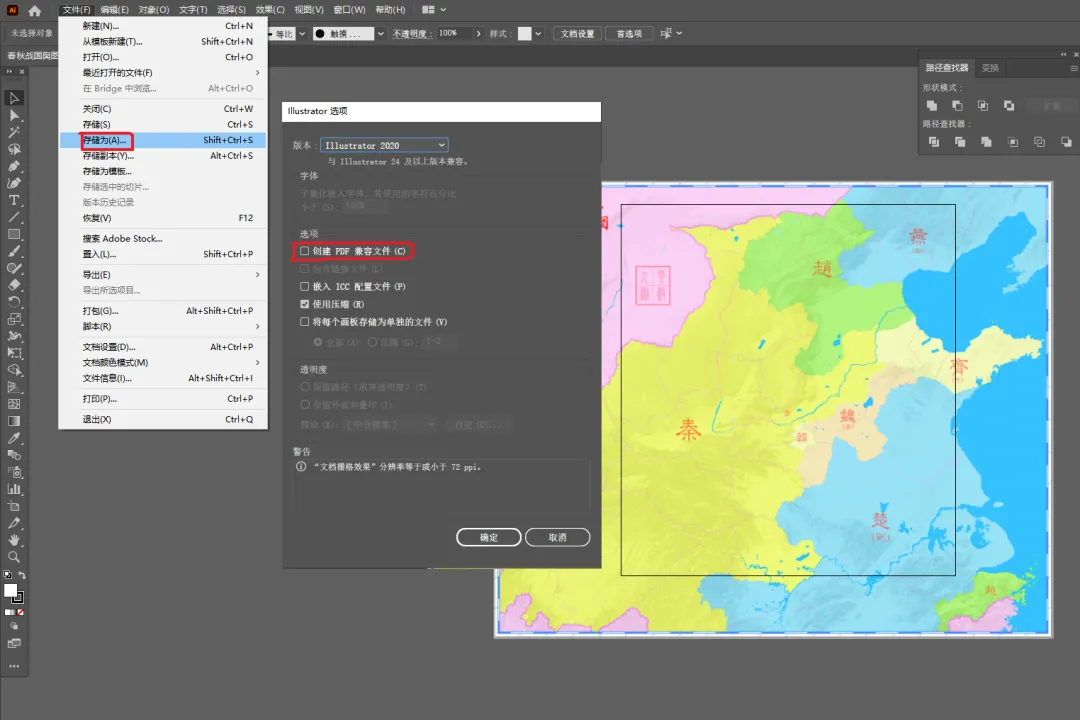
储存文档。完成上述设置之后,可以暂时保存文档,再作下一步其他绘制设置。
点击顶栏“文件(F)”,选“存储为(A)”,设置一个文件名,可以填写即将绘制的朝代、年代,最后较为重要的就是,不要勾选“创建PDF兼容文件(C)”,这样储存的文档内存小、储存快。
软件的基本设置就完成了,接下来再设置绘制前的色板、线条、符号、字体等,就可以开始绘图了。