 夜雨聆风
夜雨聆风


Obsidian文件太多找不到?这个插件让你键盘搞定一切
Quick Explorer插件完全使用指南
你是否有过这样的体验——
Obsidian 里的笔记越来越多,想要找个文件,需要在文件浏览器里一级一级展开文件夹、一个个 Collapse、Scroll,找到了再点开,整个过程全靠鼠标。🔥
更烦的是,有时候你只是想对「当前笔记所在的文件夹」做点操作——比如看看里面有什么、或者移动某个文件——却不得不先把整个侧边栏打开,用完再关闭,整个流程特别打断思路。😤
又或者,你想快速预览某个笔记的内容看看是不是要找的那个,结果只能一个个点开再关闭,效率极低。
今天要介绍的这个插件——Quick Explorer——正是来解决这些问题的。它把 Obsidian 的文件浏览器变成了一个键盘友好、菜单驱动的交互工具,不需要鼠标,只需要敲键盘,就能浏览文件夹、搜索文件、预览笔记、甚至拖拽移动文件。
🎯 这个插件能做什么
Quick Explorer 在 Obsidian 的标题栏或状态栏(取决于你的 Obsidian 设置)放置了一个交互式菜单,让你不需要打开文件浏览器侧边栏,就能完成几乎所有文件操作。
核心能力包括:
• ⌨️ 键盘驱动:完全不需要鼠标,所有操作靠键盘完成
• 🔎 即时搜索:输入文字就能在当前文件夹里搜索文件名,自动定位
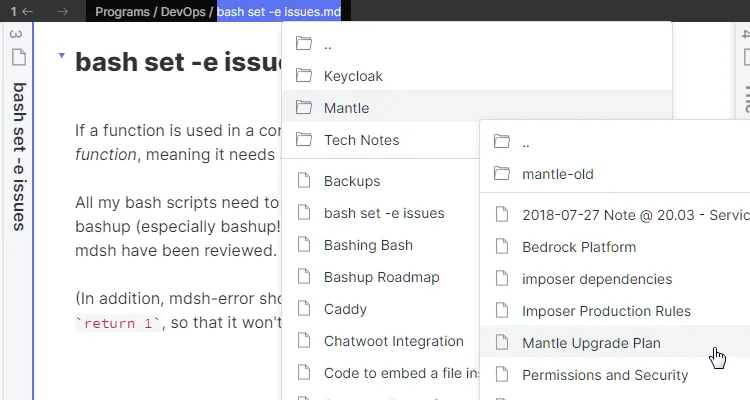
• 👀 快速预览:开启预览模式后,可以用 PageUp/PageDown 滚动浏览文件夹里每个笔记的完整内容,像翻书一样
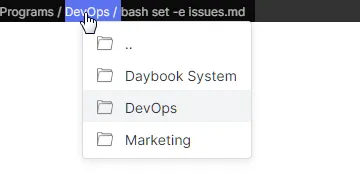
• 🍞 面包屑导航:窗口标题栏显示文件路径,点击任意一段面包屑可展开该层级的文件列表
• 📁 文件夹笔记支持:预览文件夹时直接显示文件夹笔记内容,无需先进入文件夹
• ↔️ Vim 风格导航:如果你习惯 Vim,按住 Ctrl(Mac 上是 Cmd)+ h/j/k/l 即可导航
• 🖱️ 鼠标兼容:也可以用鼠标操作——悬停预览、单击打开、右键菜单、拖拽移动全部支持
🚀 安装插件
1. 打开 Obsidian → 设置 → 社区插件
2. 确保「安全模式」已关闭
3. 点击「浏览」,搜索「Quick Explorer」(作者:pjeby)
4. 安装并启用插件
💡 如果你使用的是 Obsidian 0.16.3 及以上版本,并且开启了标签页标题栏,Quick Explorer 可以在标题栏旁边显示面包屑导航。你还可以通过「Style Settings」插件关闭 Quick Explorer 默认的面包屑显示。
🧩 核心功能详解
功能一:快速打开浏览菜单
Quick Explorer 提供两个核心命令:
|
|
|
|---|---|
Browse vault
|
|
Browse current folder
|
|
你可以在 Obsidian 的命令面板里搜索并为这两个命令绑定快捷键,这样只需要按一个键就能调出文件浏览菜单。
推荐做法:为这两个命令分别设置快捷键,例如:
|
|
|
|---|---|
Ctrl + E |
|
Ctrl + Shift + E |
|
功能二:键盘搜索和导航
打开浏览菜单后,你可以:
|
|
|
|---|---|
| 输入文字 |
|
↑
↓ |
|
Home
End |
|
←
→ |
|
Enter |
|
Ctrl/Cmd + Enter |
|
\
Alt + Enter |
|
F2 |
|
Shift + F2 |
|
功能三:Vim 风格导航
如果你熟悉 Vim 的快捷键,Quick Explorer 支持以下映射(Mac 上 Mod=Cmd,其他平台 Mod=Ctrl):
|
|
|
|---|---|
Ctrl + h |
|
Ctrl + l |
|
Ctrl + j |
|
Ctrl + k |
|
功能四:快速预览模式(Quick Preview)
按 Tab 键可以开启快速预览模式。在这种模式下:
• 当你在文件列表中移动光标时,光标悬停的文件会自动显示悬浮预览
• 预览窗口始终显示在菜单外侧,不会遮挡文件列表
• 如果预览的是笔记内容,可以直接按 PageUp / PageDown 滚动笔记内容
• Ctrl/Cmd + Home 或 End 跳到笔记开头或结尾
• 滚动到笔记末尾后自动切换到下一个文件,继续浏览
这个功能特别适合当你需要快速浏览某个文件夹里多个笔记的内容时——不需要一个个点开关闭,像翻笔记本一样连续翻阅。
功能五:面包屑导航栏
Quick Explorer 会在窗口标题栏(或状态栏,取决于你的 Obsidian 设置)显示当前笔记的文件路径作为面包屑:
vault根目录 / 项目文件夹 / 子文件夹 / 当前笔记.md 点击面包屑中的任意一段,会弹出该层级的文件下拉列表,你可以直接操作该目录下的任何文件或子文件夹。
功能六:鼠标操作兼容
虽然 Quick Explorer 是为键盘用户设计的,但它同样支持完整的鼠标操作:
|
|
|
|---|---|
| 悬停 |
|
| 单击 |
|
Ctrl/Cmd + 单击 |
|
| 右键点击 |
|
| 拖拽 |
|
功能七:文件夹笔记支持
Quick Explorer 支持 Obsidian 的「文件夹笔记」功能(即与父文件夹同名的笔记,如 项目/project.md)。
当你在浏览菜单中预览一个文件夹时,会直接显示该文件夹的文件夹笔记内容;当你进入某个文件夹时,如果该文件夹有文件夹笔记,会自动选中它。
⌨️ 六个可绑定快捷键的命令
Quick Explorer 提供以下六个专门设计用于绑定快捷键的命令:
|
|
|
|---|---|
Browse vault |
|
Browse current folder |
|
Go to next file in folder |
|
Go to previous file in folder |
|
Go to first file in folder |
|
Go to last file in folder |
|
📝 注意:「跳转到上一个/下一个文件」使用的是 Quick Explorer 的菜单排序规则,即:文件夹笔记优先,子文件夹其次,文件最后。因此「第一个文件」指的是文件夹笔记(如果有的话),或者当前文件夹中任意子文件夹里的第一个文件。
🎨 主题兼容性说明
Quick Explorer 在设计时使用了 Obsidian 原生菜单的配色变量,但很多主题并没有为这些变量设置足够高的对比度,尤其是暗色模式下。这会导致键盘导航时光标高亮不够明显。
如果你发现这个问题,可以尝试:
1. 在「Style Settings」插件中调整 Quick Explorer 的配色设置
2. 或者在 Obsidian 的 CSS 代码片段中自定义相关颜色变量
另外,某些主题会隐藏或淡化标题栏元素,导致 Quick Explorer 的界面不可见。如果你遇到这种情况,需要自行添加 CSS 代码片段来解决,或者向主题作者反馈。
⚠️ 当前版本的限制
Quick Explorer 目前有以下已知限制:
|
|
|
|---|---|
|
|
|
|
|
|
|
|
|
|
|
|
📱 使用场景示例
场景一:在大型项目文件夹里快速定位文件
你的「项目A」文件夹里有几十个笔记和子文件夹,平常需要展开层层嵌套才能找到目标。安装 Quick Explorer 后,只需要:
1. 打开「项目A」笔记,按快捷键 Ctrl+E(或你自定义的快捷键)
2. 菜单直接显示项目文件夹里的所有内容
3. 输入文件名关键词自动搜索定位,按 Enter 打开
全程不需要鼠标,不需要展开/折叠任何文件夹。
场景二:快速浏览某个文件夹里所有笔记的内容
你想在「读书笔记」文件夹里找一段之前读过的内容,但不确定是哪篇。传统做法是一个个点开看,有了 Quick Explorer:
1. 打开「读书笔记」文件夹的浏览菜单(Ctrl+E)
2. 按 Tab 开启快速预览模式
3. 用 ↓ 键在文件列表中移动,光标悬停时自动显示笔记预览
4. 按 PageDown 滚动当前笔记,找到目标后按 Enter 打开
像翻书一样连续翻阅文件夹里每个笔记的内容,非常高效。
场景三:用面包屑快速跳转到任意层级
当前笔记路径是:我的笔记库 / 工作 / 2024项目 / Q1报告 / 周报.md
你想看看同层的其他文件,只需要点击标题栏面包屑中的「Q1报告」那段,菜单就会展开该层级的所有文件列表,直接选择即可。
场景四:快速在相邻笔记之间切换
写周报时需要频繁在「周一」「周二」「周三」…这些笔记之间切换。给 Go to next file in folder 和 Go to previous file in folder 设置快捷键(比如 Ctrl+Shift+J/K),就可以快速切换,不需要打开文件浏览器。
✨ 结语
Quick Explorer 解决的是一个非常具体但普遍的问题:Obsidian 原生的文件浏览器几乎只能靠鼠标操作,这对于打字员来说是极大的效率卡点。
这个插件的价值不只是「省掉鼠标」这一点——更重要的是,它让你可以在不打断工作流的情况下快速浏览、搜索、预览、操作文件。无论你是重度键盘用户,还是只是偶尔需要快速定位文件,Quick Explorer 都能显著提升你的使用体验。
它的上手成本很低——只需要记住几个快捷键——但长期使用带来的效率提升是持续的。如果你还没试过,强烈建议安装体验一下。