 夜雨聆风
夜雨聆风


假期结束不想上班?5个AI工具帮你把活干快一半

节后第一天,AI帮你快速找回工作状态
假期结束了,身体回来了,脑子还留在海边。
我相信此刻的你正经历着「节后综合征」——坐进工位的那一刻,电脑屏幕亮着,但你的思绪还停留在假期最后一天篝火旁的那杯奶茶。打开邮箱,几十封未读邮件像多米诺骨牌一样倒下来;打开钉钉,工作群的消息小红点已经三位数了;打开桌面,上周五没写完的周报还孤零零地躺在那里。
别慌,你不是一个人。
今天这篇文章,我整理了5个我亲测好用的AI工具,专门解决节后复工最让人头大的几件事。不讲概念,直接说怎么用,让你花3分钟读完,马上就能上手。
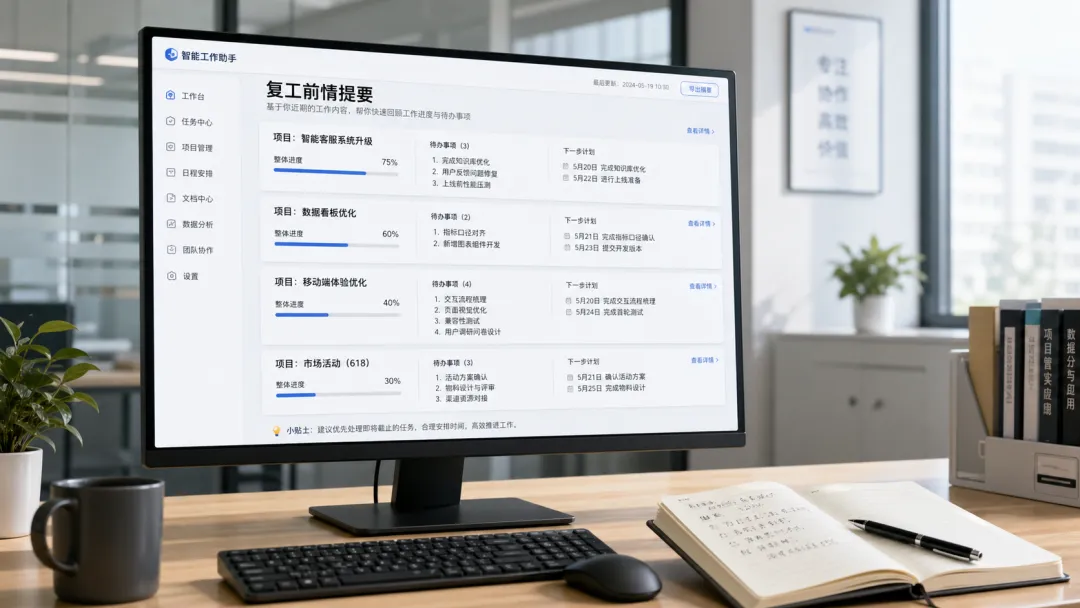
① AI回忆工作进度 — 忘了一周前干到哪了?让AI帮你「倒带」
想象一下这个场景:假期前最后一天,你信誓旦旦地在本子上写了「节后继续」,然后潇洒地关了电脑。五一假期一过,你回来打开那个文档,盯着屏幕发了五分钟呆——我是谁?我在干什么?这个项目做到哪一步了?
这不是你的记忆力有问题,这是人类的正常生理机制——大脑会自动给「结束」的事情归档,你需要的是一双帮你「倒带」的眼睛。
怎么用?
打开豆包或者Kimi,把你这段时间的工作记录——哪怕是零碎的聊天截图、会议纪要片段、待办清单——直接粘贴给AI。然后问它:「根据以上内容,帮我梳理一下这个项目的当前进展,包括已完成、未完成、待确认的事项」。
我试过这个方法,假期前一周的零散记录,大概花了2分钟整理输入,AI3秒钟给我吐出了一份完整的「项目前情提要」。我只需要扫一眼,就能快速定位到需要继续跟进的地方。
如果你用的是Kimi,它还有个更厉害的功能——支持直接上传文档。你可以提前把项目相关的文档、邮件、会议纪要打包上传,让它帮你提炼关键信息。这对于那种项目周期长、文档多的岗位特别友好。
说白了,AI就是你的「外挂大脑」,帮你把散落的信息拼成一幅完整的图。
② AI写周报 — 豆包3分钟搞定,不用再憋那200字
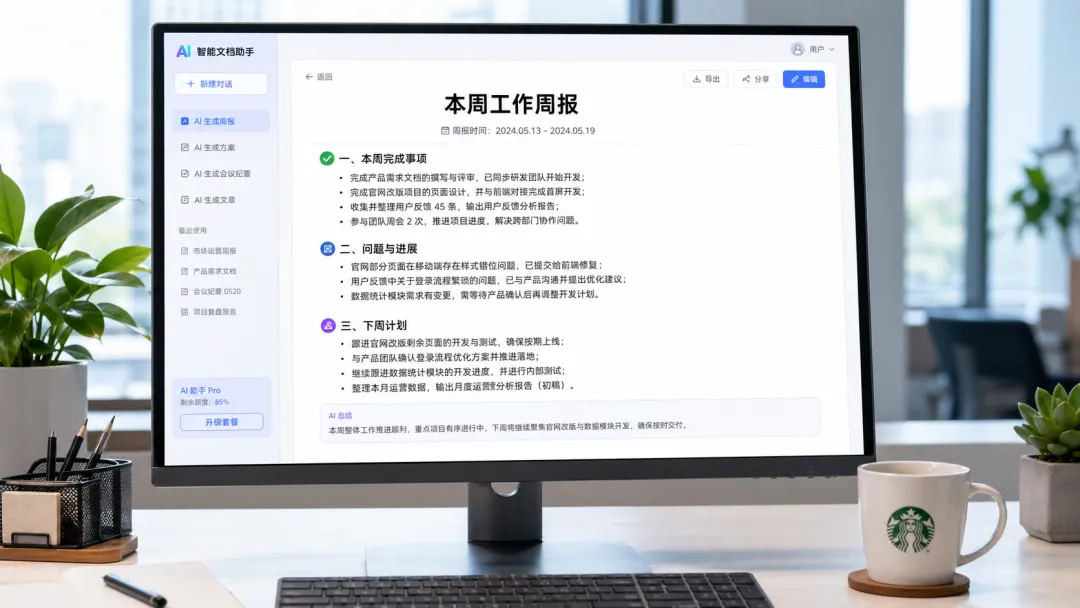
周报,大概是职场人最讨厌的「形式主义」之一。明明干了实事,写出来却像流水账;明明没干什么,写得太差又怕领导觉得你摸鱼。每次周五下午写周报,都有一种「我是谁我在哪」的迷茫感。
AI写周报不是帮你编内容,而是帮你「翻译」——把你那些碎碎念的大白话,翻译成看起来很专业的职场语言。
具体怎么用?
第一步,把你这周干的事用大白话记下来,比如:「周一开了个会,讨论了产品需求」「周二写了两个页面」「周三修了一个bug」「周四陪客户看了下演示」。
第二步,把这些碎碎念扔给豆包,然后说:「帮我把以上内容整理成一份周报,按照『本周完成』『下周计划』两部分组织,语言正式一些」。
第三步,等个几秒,看看AI生成的内容。如果觉得哪里不对,直接告诉它「第二点再详细点」或者「语气再正式一点」,它会帮你改。
我自己用下来,从「脑子里有东西」到「周报写完发出去」,大概3分钟搞定。而且用多了你会发现,AI帮你写的周报有个好处——结构清晰、语言精炼,看着就让人觉得「这人干了不少事」。
不过有个小提醒:AI写周报是辅助,不是替代。你的工作内容还是要自己最清楚,AI只是帮你把「我知道我干了什么」变成「我能说清楚我干了什么」。
如果你用的是通义千问,也支持类似的功能,甚至可以帮你处理多个部门的周报汇总——把几家部门的周报扔进去,让它帮你提炼共同主题和差异点。
③ AI整理邮件 — 假期攒了一堆邮件?让AI帮你分类排队
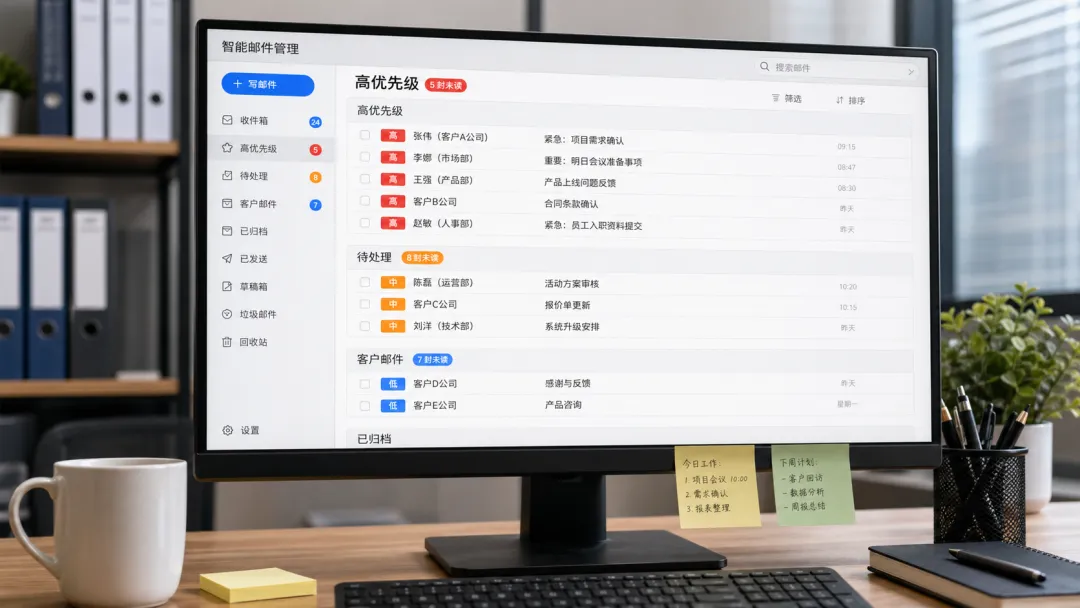
节后第一天,最让人窒息的场景是什么?打开邮箱,300+未读。往下一划,有客户的、有领导的、有跨部门的、有系统自动发的、有Newsletter……脑子还没从假期模式切换回来,眼睛已经开始发酸了。
好消息是,现在有些邮件工具开始集成AI功能了,比如腾讯企业邮、网易企业邮都有相关的尝试。但如果你用的是个人邮箱,或者你的公司还没上这套系统,也有个取巧的办法——用通义千问或者DeepSeek来处理。
具体操作是这样的:把你觉得重要的邮件正文复制出来,粘贴给AI,然后问它:「帮我把这些邮件分类,并标注优先级,同时列出每封邮件需要回复的核心要点」。
比如你复制了5封邮件进去,AI会告诉你:
•第1封:客户询价,优先级高,需要今天回复「报价方案」
•第2封:系统通知,优先级低,看一眼就行
•第3封:领导布置任务,优先级高,需要本周完成……
这样你就不用一封封点开看了,直接按照AI给你的「任务清单」去处理,效率高很多。
当然,如果你用的是WPS Office,它家的AI也支持邮件处理,能帮你起草回复、总结邮件要点。不过这个功能目前部分版本在逐步开放,大家可以留意一下。
我的建议是:与其在假期结束后的第一天硬着头皮一封封看,不如让AI先帮你「预习」一遍,划个重点,你再针对性地处理。
④ AI做PPT — WPS AI一键生成,你只管讲就行
节后返工,最怕什么?不是开会,是开会前要做PPT。
每次做PPT都要经历这个流程:打开WPS,对着一堆空白幻灯片发呆;找个模板,发现要收费;好不容易找了个免费的,配色又很丑;排版调了半天,发现文字放不下……等你终于做完PPT,已经晚上十点了,明天还要早起开会。
WPS AI现在有个「一键生成PPT」的功能,算是把这个问题解决了一大半。
怎么用?
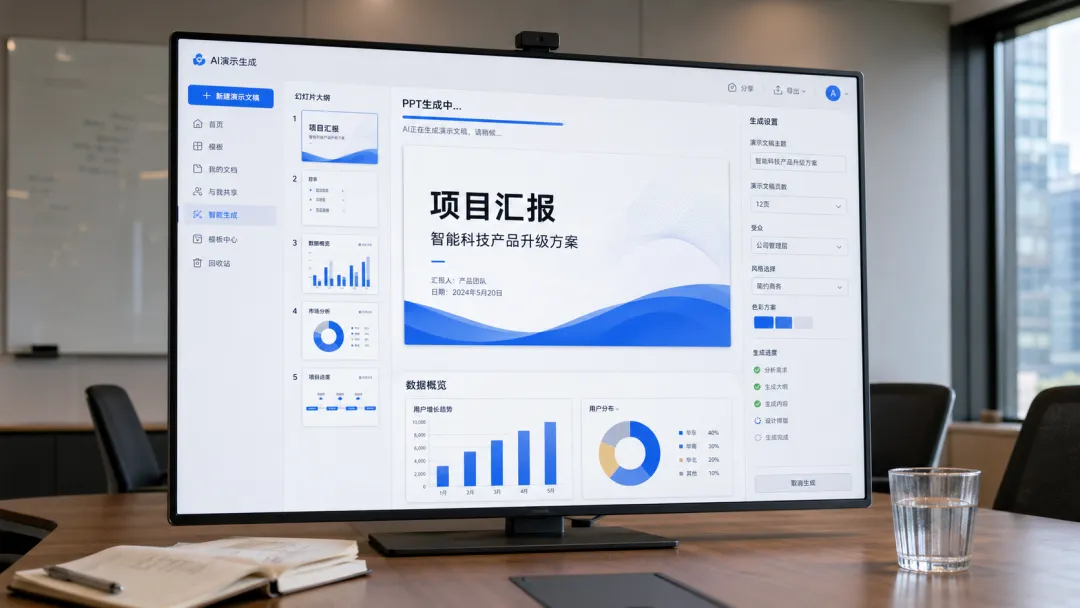
打开WPS新建演示,点击「AI生成PPT」,然后输入你的主题。比如:「生成一份Q1工作总结PPT,包含:业绩数据、项目进展、下季度计划,商务风格」。
点击生成,等个一两分钟,AI就会帮你生成一套完整的PPT,包括封面、目录、各章节内容页、结尾页,而且自动配好配色和排版。你只需要把自己的数据和内容替换进去,微调一下,一份看起来很专业的PPT就完成了。
如果你已经有了一份Word文档或者PDF报告,也可以直接上传,让AI帮你从文档里提取内容,生成对应的PPT。这对于那种「领导突然说明天要汇报」的场景特别救命。
我之前用这个功能做过一次项目汇报PPT,从输入主题到生成初稿,大概花了5分钟。原来我可能需要花2-3小时,现在只需要半小时不到就能搞定——主要是把AI生成的初稿改一改,变成真正符合我项目情况的内容。
不过有个实话要说:AI生成的PPT在大框架和视觉上没问题,但具体的数据、案例、细节,还是得你自己填。AI是帮你省掉「从0到1」的过程,「从1到100」还是得靠你。
另外,Kimi也联合了一些PPT工具,支持通过对话生成PPT大纲。如果你不需要完整的PPT,只是想理一理汇报思路,可以先试试这个功能。
⑤ AI拆解任务 — 面对一堆待办,让AI帮你「分块」
节后第一天,最常见的状态是什么?——看着满满当当的待办清单,大脑宕机了。
明明知道有很多事要做,但不知道从哪一件开始。每一件看起来都很重要、都很紧急,但越想越焦虑,越焦虑越不想动。最后的结果往往是:算了,先刷会儿手机吧。
这种情况有个专业名字叫「决策瘫痪」——选项太多,反而不知道怎么选。解决方案是:把大任务拆成小动作。
怎么用AI来拆解任务?
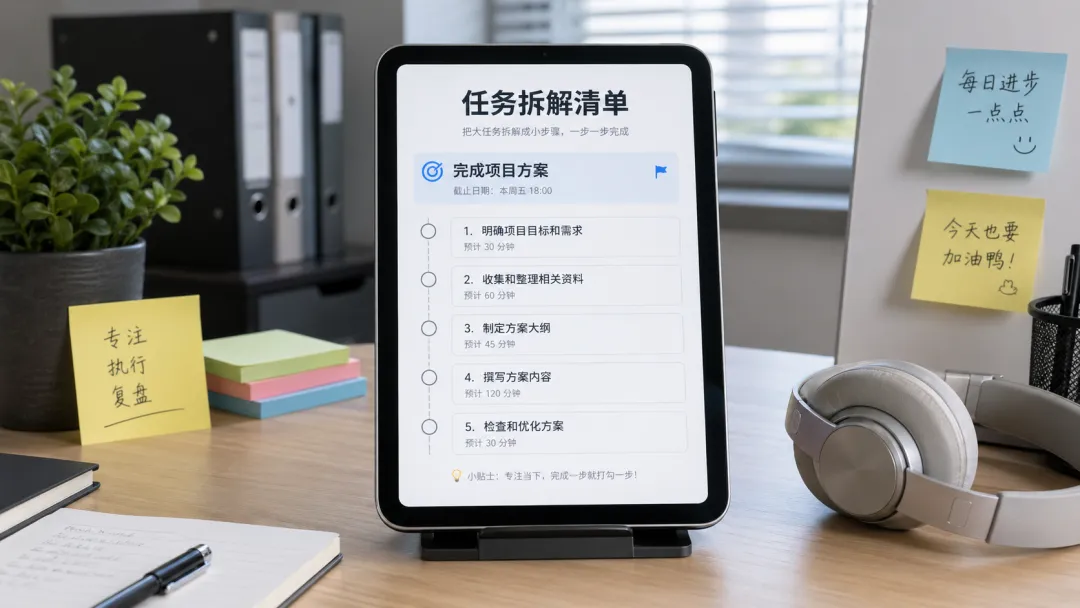
比如你这周有一堆待办:「完成项目方案」「给客户发报价」「整理会议纪要」「准备周三的汇报PPT」「跟进小李那边的进度」……你就可以把这些全部扔给DeepSeek或者豆包,然后问它:
「帮我把以下待办事项按优先级排序,并拆解成具体的执行步骤,每一步标注预计耗时」
AI会帮你整理成类似这样的清单:
1.优先级1(今天必须完成):
•完成项目方案 — 预计3小时
•拆分动作:①打开文档②补充第三章数据③检查格式④发送给领导确认
2.优先级2(明天完成):
•准备周三汇报PPT — 预计2小时……
你看,这样一拆解,是不是清晰多了?原来你觉得「有一百件事要做」,现在变成「今天只要做这一件事的一个步骤」。大脑不焦虑了,执行力自然就上来了。
我常用的一个技巧是:让AI把每个任务拆到「15分钟能完成」的粒度。为什么是15分钟?因为这是番茄工作法的基础单元,也是大脑能保持专注的最长时限。
当你把「写一份项目方案」这种模糊的大任务,拆成「打开文档」「补充第三章第一段」「检查错别字」这种具体的微动作时,你会发现——原来我也能马上开始。
写在最后
说了这么多,其实就想告诉你一件事:AI不是来抢你饭碗的,它是来帮你从那些「繁琐但没什么技术含量」的事情里解脱出来的。
节后复工第一天,脑子还没完全恢复,这时候与其硬撑着做那些重复性的工作,不如让AI搭把手。它帮你处理周报、整理邮件、生成PPT、拆解任务,你来做那些真正需要思考、需要创意、需要跟人沟通的事情。
工具就那么多,关键是开始用。很多人觉得AI很复杂、很遥远,但其实只要打开手机上的豆包或者电脑上的通义千问,你就已经在用了。剩下的,就是多试几次,找到最适合你工作场景的用法。
祝大家节后第一个工作日,都能顺利「开机」。加油,打工人!💪
—————————————————
觉得有用?点个「在看」或分享给需要的朋友吧 👇
关注「新知边界」,解锁更多AI实用技巧