 夜雨聆风
夜雨聆风





年省1000元服务器费用!OpenClaw Docker部署完整指南:自带沙箱隔离,AI操作更安全
大家好,我是慧织罗兰。我在网上看了很多文章,大部分博主部署OpenClaw推荐的是用腾讯服务器、阿里服务器等这些需要付费的云服务器。
但其实一顿操作下来之后,我发现——大部分情况下都不需要去买这些服务器,只需要自己有一台电脑即可。
更重要的是,用Docker部署OpenClaw,不仅省钱,还有一个容易被忽略的优势:自带沙箱隔离。
这意味着,AI Agent的所有操作都被限制在容器内,不会直接访问你的系统资源,数据更安全。
01. 为什么选择Docker部署OpenClaw?
省钱:年省1000元服务器费用
一台入门级云服务器,月租50-100元,一年下来就是600-1200元。而本地部署,只需要一台能联网的电脑,费用为零。
对于个人开发者、小团队来说,这笔钱完全可以省下来。
安全:Docker自带沙箱隔离
这个优势经常被忽略,但非常重要。
OpenClaw默认没有沙箱机制。如果你直接在宿主机上运行OpenClaw,AI Agent可以:
- • 读取你的任意文件(只要在workspace目录内)
- • 执行任意命令
- • 访问你的网络资源
这就像给AI一把万能钥匙,让它在你家里随意走动。
而Docker提供了一个天然的沙箱环境:
- • 容器与宿主机隔离,AI的操作被限制在容器内
- • 你可以控制哪些目录可以被访问(通过volume挂载)
- • 即使AI误操作,也不会影响宿主机系统
简单来说,Docker让AI在一个”笼子”里干活,而不是在你家里乱跑。
02. Docker部署OpenClaw完整流程
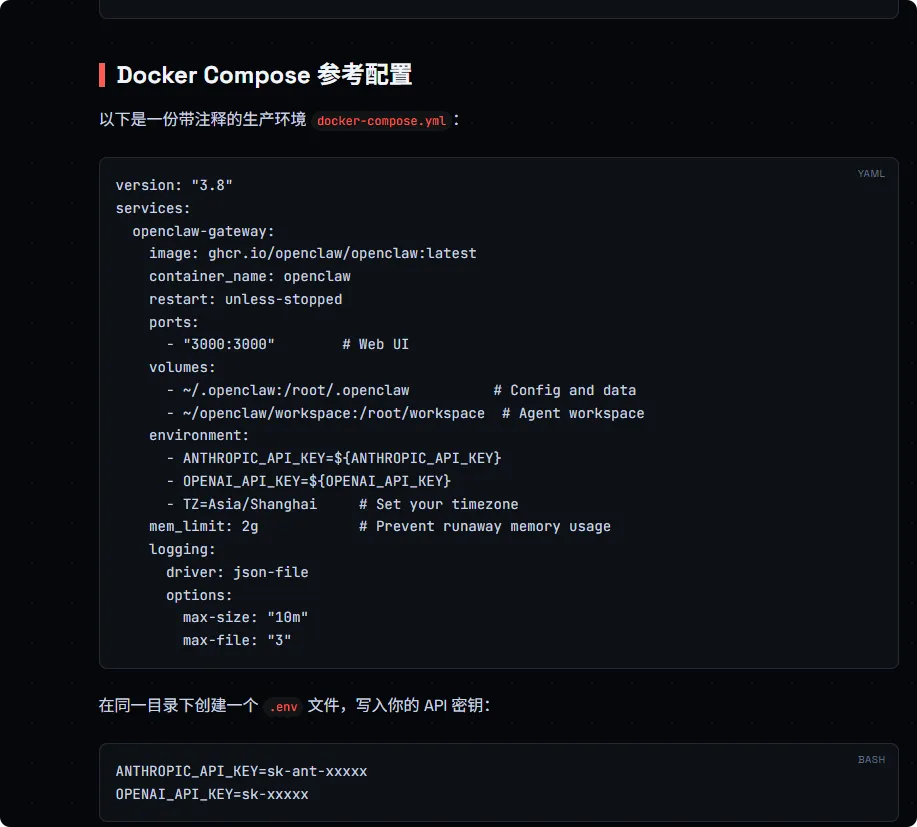
第一步:克隆仓库
打开终端,执行以下命令:
git clone https://github.com/openclaw/openclaw.git
cd openclaw
这是什么意思?
这是从GitHub下载OpenClaw的源代码到你的电脑。
如何操作?
直接复制粘贴到终端执行即可。
第二步:运行设置脚本
bash docker-setup.sh这是什么意思?
这个脚本会自动创建必要的目录和配置文件,包括:
- •
~/.openclaw/—— 存放配置文件、API密钥等 - •
~/openclaw/workspace/—— AI可以访问的文件目录
为什么需要这一步?
OpenClaw需要一些基础配置才能运行,这个脚本帮你自动完成。
第三步:运行引导向导
docker compose run --rm openclaw-cli onboard这是什么意思?
这是在Docker容器内运行OpenClaw的初始化程序,它会引导你完成:
- • 设置API密钥(OpenAI、Anthropic等)
- • 选择聊天平台(Discord、Telegram等)
- • 完成基础配置
如何操作?
按照提示一步步操作即可,选择你需要的配置。
第四步:启动网关
docker compose up -d openclaw-gateway这是什么意思?
启动OpenClaw的核心服务,-d表示后台运行。
完成后会发生什么?
你的AI Agent已经在后台运行了,可以通过Dashboard进行管理。
Docker Compose配置参考
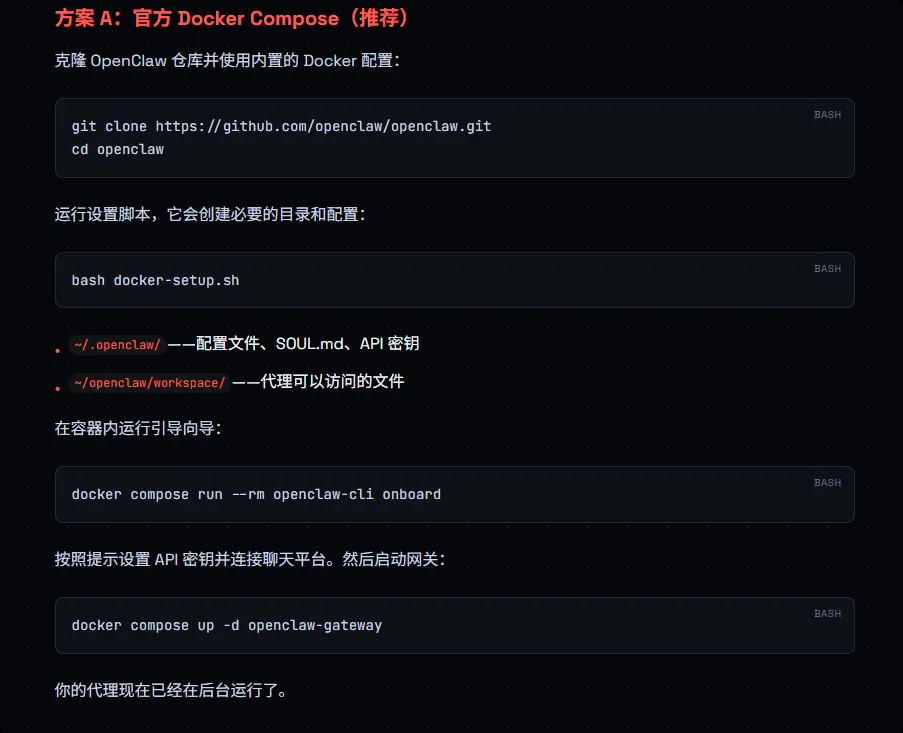
如果你想自定义配置,可以参考以下docker-compose.yml:
version: "3.8"
services:
  openclaw-gateway:
    image: ghcr.io/openclaw/openclaw:latest
    container_name: openclaw
    restart: unless-stopped
    ports:
      - "18788:3000"        # Web UI
    volumes:
      - ./.openclaw:/root/.openclaw          # 配置和数据
      - ./openclaw/workspace:/root/workspace  # Agent工作空间
    environment:
      - TZ=Asia/Shanghai     # 设置时区
    mem_limit: 16g           # 内存限制,防止AI占用过多资源
    logging:
      driver: json-file
      options:
        max-size: "10m"
max-file: "30"关键配置说明:
- • ports: 端口映射,
18788:3000表示访问localhost:18788 - • volumes: 目录挂载,控制AI可以访问哪些文件
- • mem_limit: 内存限制,防止AI处理复杂任务时占用过多资源
03. 初始化报错怎么办?
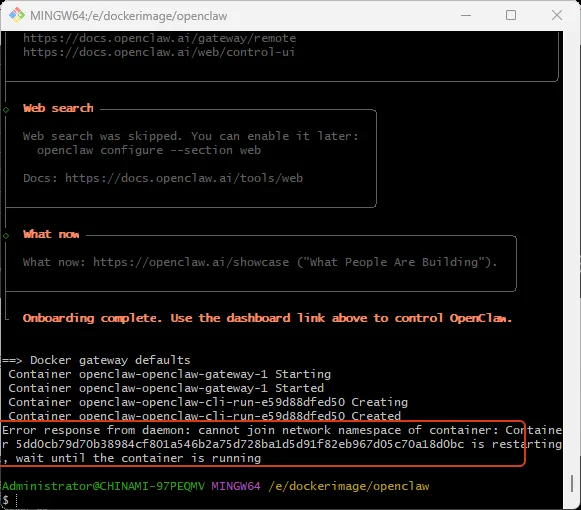
问题:network namespace错误
部署过程中,可能会遇到以下错误:
Error response from daemon: cannot join network namespace of container:
Container xxx is restarting, wait until the container is running
这是什么意思?
Docker在尝试连接容器网络时,容器正在重启,导致连接失败。
为什么会出现这个问题?
通常是配置文件缺少必要的参数,导致容器反复重启。
解决方法
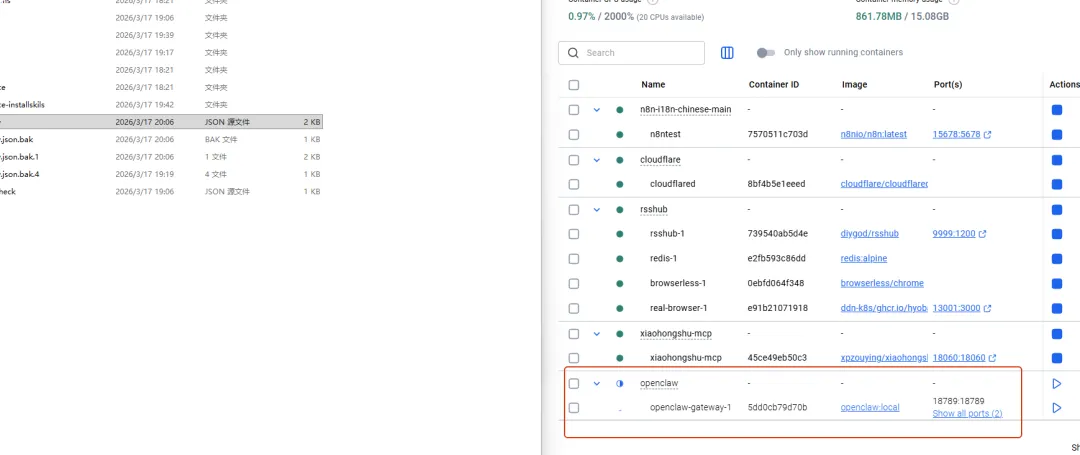
在openclaw.json中添加以下配置:
{
  "gateway": {
    "controlUi": {
      "allowedOrigins": [
        "http://127.0.0.1:18789",
        "http://localhost:18789",
        "http://192.168.199.233:18789"
      ]
    }
  }
}这是什么意思?allowedOrigins指定了允许访问Dashboard的来源地址。你需要根据你的实际情况修改IP地址。
如何操作?
- 1. 找到
~/.openclaw/openclaw.json文件 - 2. 用文本编辑器打开
- 3. 添加上述配置
- 4. 保存后重启容器:
docker compose restart
04. Pairing Required错误如何解决?
问题:设备配对提示
打开Dashboard时,可能会看到以下错误:
disconnected (1008): pairing required这是什么意思?
浏览器作为一个新设备连接到OpenClaw Gateway,需要先完成设备配对审批。
这是OpenClaw的安全机制,防止未授权设备访问你的Agent。
解决方法
方法一:在命令行窗口执行
# 列出待配对的设备
docker compose run --rm openclaw-cli devices list

# 审批指定设备
docker compose run --rm openclaw-cli devices approve <requestId>
方法二:在容器内部执行
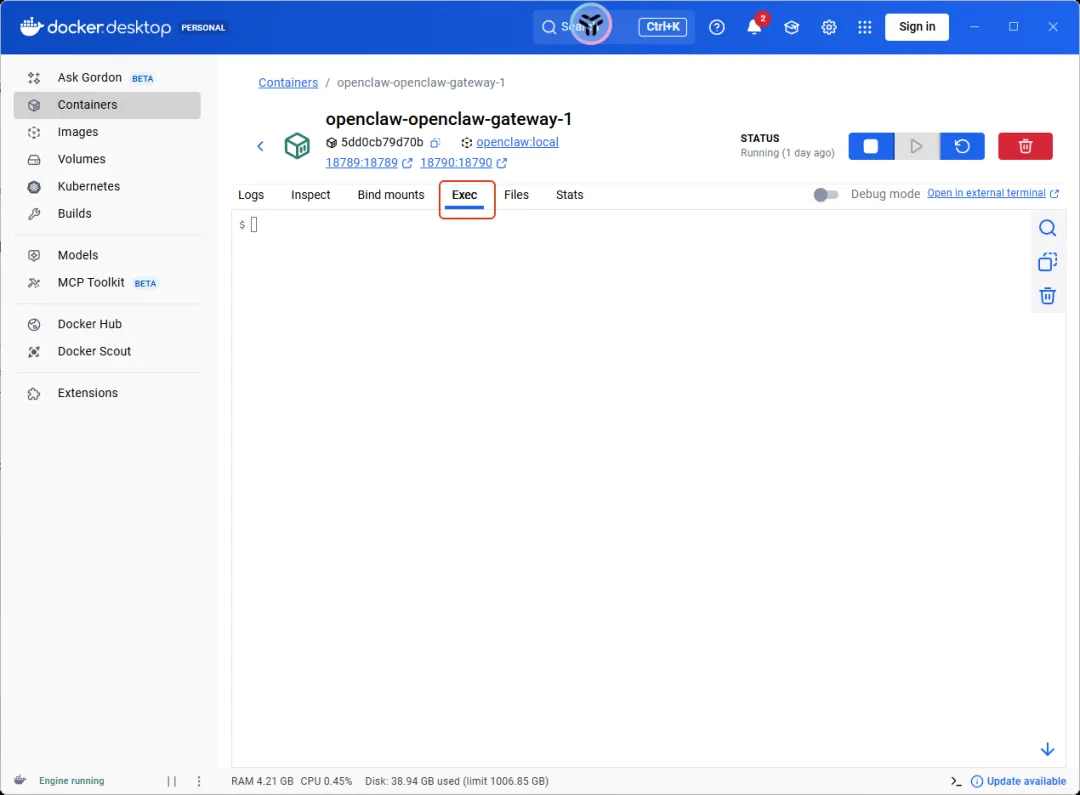
如果你想直接进入容器内部操作:
- 1. 打开Docker Desktop
- 2. 找到
openclaw-openclaw-gateway-1容器 - 3. 点击”Exec”选项卡,进入终端
- 4. 执行以下命令:
# 列出待配对的设备
openclaw-cli devices list

# 审批指定设备
openclaw-cli devices approve <requestId><requestId>是什么?
执行devices list后,会显示待配对设备的列表,每行有一个requestId,复制这个ID替换<requestId>即可。
写在最后
回到开头的话题,为什么我推荐Docker本地部署而不是购买云服务器?
三个理由:
- 1. 省钱:年省1000元服务器费用,对于个人开发者来说不是小数目
- 2. 方便:可以直接访问工作区文件夹,查看生成的文件
- 3. 安全:Docker自带的沙箱隔离,让AI在一个”笼子”里干活,不会乱跑
特别是安全性这一点,很多人容易忽略。OpenClaw的AI Agent能力强大,但如果直接运行在宿主机上,风险也不小。Docker提供了一个天然的隔离层,让你既能享受AI的便利,又能保护自己的系统。
部署过程中遇到问题?欢迎留言讨论。
参考链接:
- • OpenClaw官方文档:https://openclaw.ai
- • Docker部署指南:https://openclaws.io/zh/blog/openclaw-docker-deployment