 夜雨聆风
夜雨聆风


零基础学工控!免费好用的国产监控软件中控SCADA 组态监控仿真实操全程教程,零基础也能一步步跟着做
来来来,刚入行的电工兄弟们,都往这儿凑凑!别整天在那瞎琢磨了,今天龙师傅不跟你们扯那些虚头巴脑的理论,咱们就聊点实在的——怎么让电脑替咱们盯着车间的设备!很多新手兄弟一听到什么HMI、上位机、SCADA,脑瓜子嗡嗡的,觉得那是坐办公室的工程师干的事儿。其实说白了,HMI就是“人机界面”,H是人,M是机器,I是交互。咱们车间里那些触摸屏、监控大屏,全是这玩意儿。它的核心作用就一个:替咱们那双肉眼盯着设备!管道里的水流多快、压力多大、电机转没转、变频器电流有没有超标,这软件能把所有数据全抓过来,设备一有不对劲,立马报警。不用你大半夜蹲在机器旁边抄表,懂了吗?市面上品牌的软件,像西门子的WinCC,确实稳,但那是给大厂用的。动不动就要插个加密狗,主要得有钱呀!所以今天,龙师傅给你们掏个压箱底的国产神器——中控SCADA。这玩意儿在咱们工控圈现在火得一塌糊涂,为啥?因为它真免费!
很多刚接触组态软件的朋友,想做监控仿真却不知从何下手。今天带大家完整走一遍实操流程,从新建工程、创建变量,到制作监控画面、仿真运行,每一步都讲解清晰,新手照着操作就能学会。
一、新建工程,基础参数设置
想要做监控仿真,首先要理解一个核心概念:位号,通俗来讲就是我们组态中使用的各类变量。
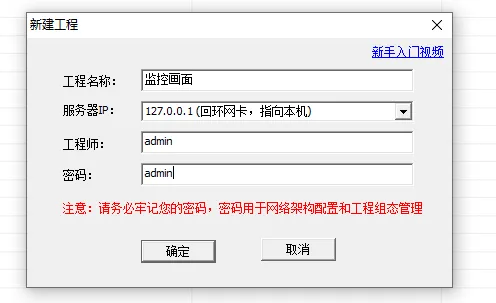
1. 打开组态软件,点击新建工程。上节课我们创建了「新手第一个项目」,本节课我们新建第二个工程,工程名称填写:监控画面。
2. 服务器IP统一设置为 172.0.0.1,这是本地回环地址,专门用于本机调试、离线仿真使用。
3. 每个工程需要单独设置工程师账号与密码,建议大家妥善记录,后续组态登录、仿真操作都会用到。
4. 工程创建完成后,工程列表会显示两个工程项目。软件不支持多工程同时运行,和电脑打印机需要设置默认设备同理。选中「监控画面」工程,在工具栏点击默认工程,按钮变为灰色即代表设置成功。
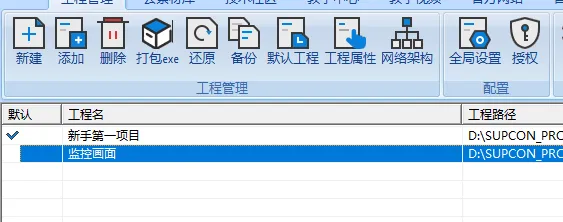
选中目标工程,点击【组态】进入工程界面,默认子工程编号为0,接下来开始配置数据库参数。
二、配置数据库,创建仿真变量
本次实操无需外接真实PLC设备,我们通过软件内存位模拟设备数据运行,全程纯软件离线仿真。
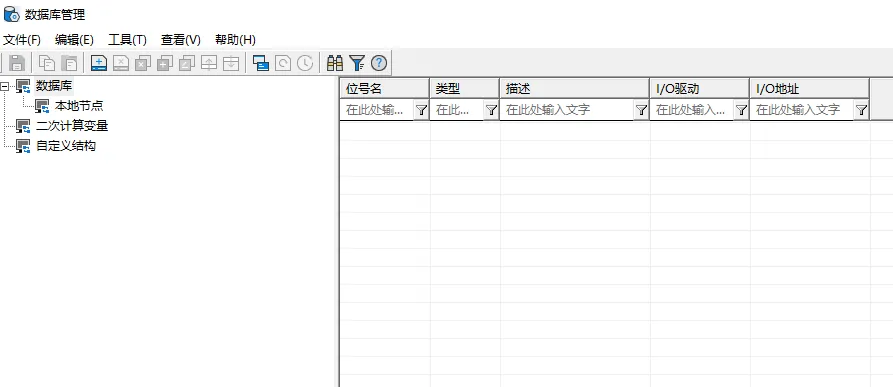
1. 右键点击数据库,选择【编辑】,打开数据库管理界面,默认选中本地节点,沿用 Modbus RTU(485通信)框架。
2. 右键选择【添加驱动】,在驱动列表中选中 MEMORY 内存驱动。该驱动可将位号数据存储在软件内存中,是组态离线仿真、新手练习的专用驱动。添加完成后,按提示完成驱动参数配置。
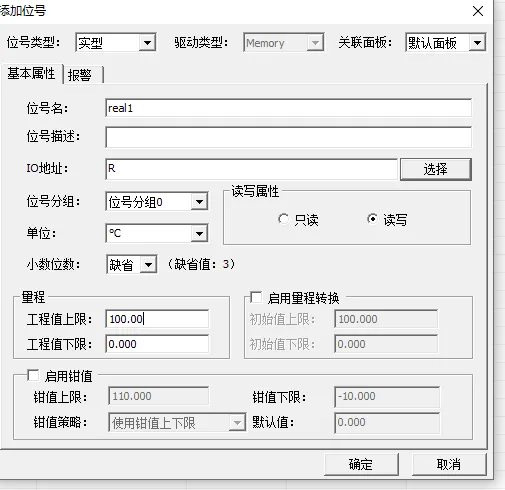
3. 驱动配置完毕,继续右键【添加位号】。位号(变量)分为整形、实型、开关量、字符串四种类型,本次实操选用实型变量。
4. 为位号设置独立名称(名称不可重复);IO地址选择仿真信号,使用随机数(RR) 仿真模式。
5. 根据应用场景自定义参数:可设置对应物理单位,同时填写工程上限、工程下限,也就是变量量程。例如模拟温度监测场景,量程可设置为 0~100℃;最后将变量读写属性设置为读写。
6. 单个位号创建完成后及时保存。如需批量创建多个变量,可直接复制已有位号,修改对应参数即可,操作高效便捷。
三、创建操作小组,制作监控流程图画面
变量搭建完成后,我们开始制作可视化监控画面,首先配置仿真登录权限用户。
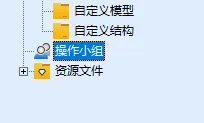
1. 找到【操作小组】栏目,右键选择【添加小组】,系统自动生成 Time 001 用户组,用于后续仿真界面登录校验。
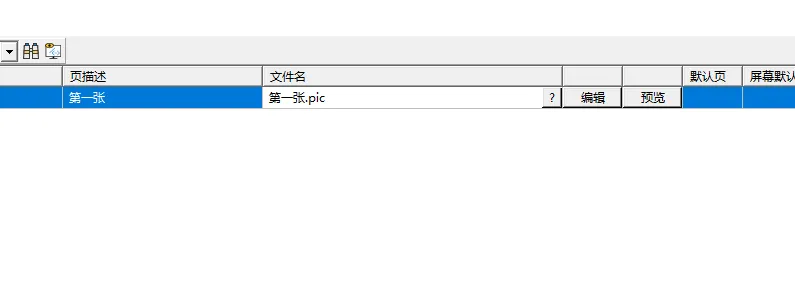
2. 组态监控画面需在流程图模块中制作。进入流程图列表界面,必须先自定义文件名称(例如:第一张),未命名状态下编辑按钮为灰色禁用,无法进入编辑界面。输入名称后点击【编辑】,打开 VFD Draw 画面编辑器。
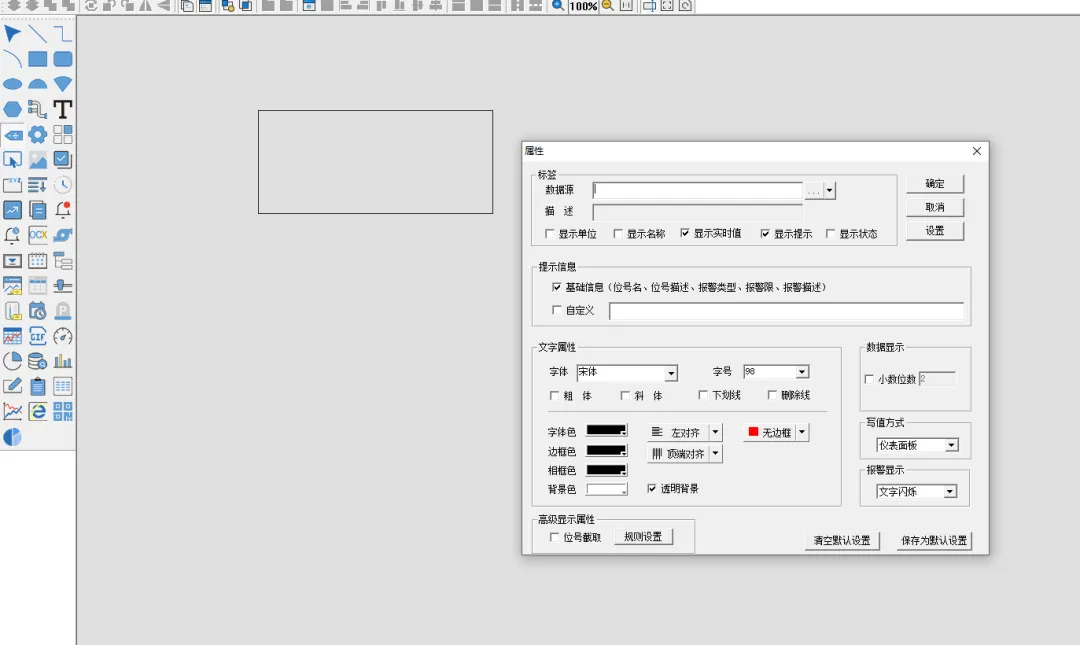
3. 编辑器左侧为全套绘图工具,本次实操重点使用标签组件。将标签组件与前期创建的位号变量绑定,即可实时采集、展示温度等动态数据。
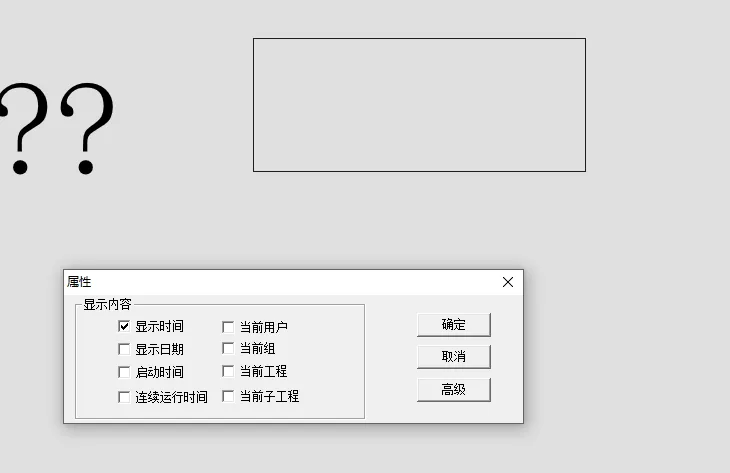
4. 标签组件同时支持绑定系统变量,可调用显示系统时间、日期、工程启动时间、运行时长、变量实时数值等参数,丰富监控画面展示效果。
5. 画面编辑完成后,及时保存工程文件,避免参数丢失。
四、组态发布,启动监控仿真
画面制作完成,最后进行组态发布与仿真运行测试。
1. 返回子工程界面,右键先将组态保存至服务器,再点击【组态发布】。发布前确认监控服务状态,日常局部修改调试,优先选择增量发布,仅更新修改内容,提升发布效率。
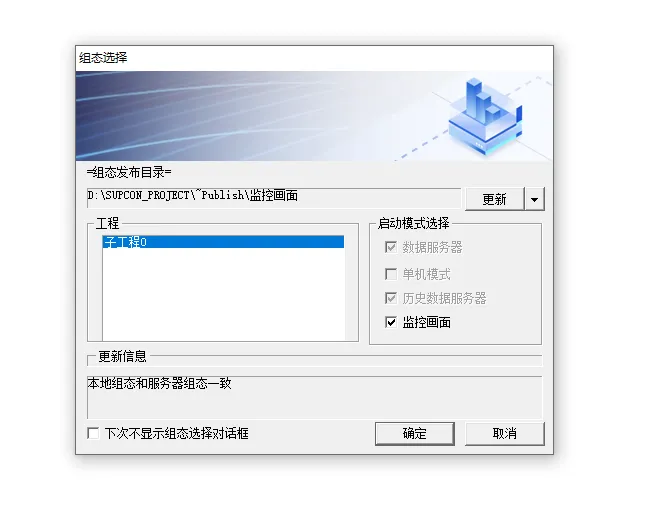
2. 软件提示本地节点服务器发布成功后,右键子工程,选择【监控仿真】。
3. 进入仿真界面后,系统默认权限为观察员,仅具备查看权限,无任何操作权限。需切换身份,使用前期设置的管理员账号密码重新登录。
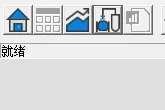
4. 管理员登录成功后,点击工具栏第四个【流程图】图标,即可打开制作完成的监控画面,画面可实时展示温度变量数据、系统时间等信息。
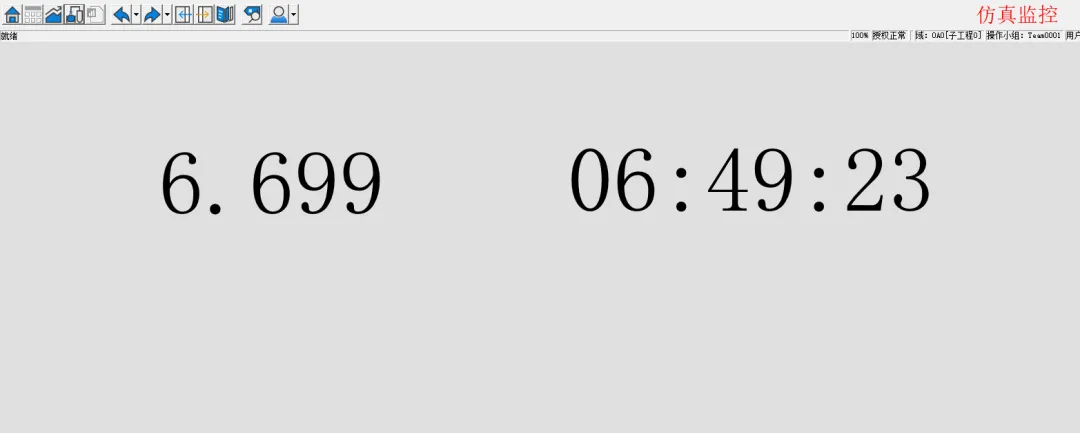
到此,一套完整的组态监控仿真实操案例就制作完成了。整套流程步骤连贯、简单易懂,大家可以反复实操练习,熟练掌握组态建变量、画画面、发布仿真的完整流程。后续持续更新组态实操干货,欢迎持续关注学习!