夜雨聆风
夜雨聆风


Anlink投屏软件下载及使用教程|免费投屏软件安装包下载(含安装包)

一、Anlink投屏软件介绍及下载
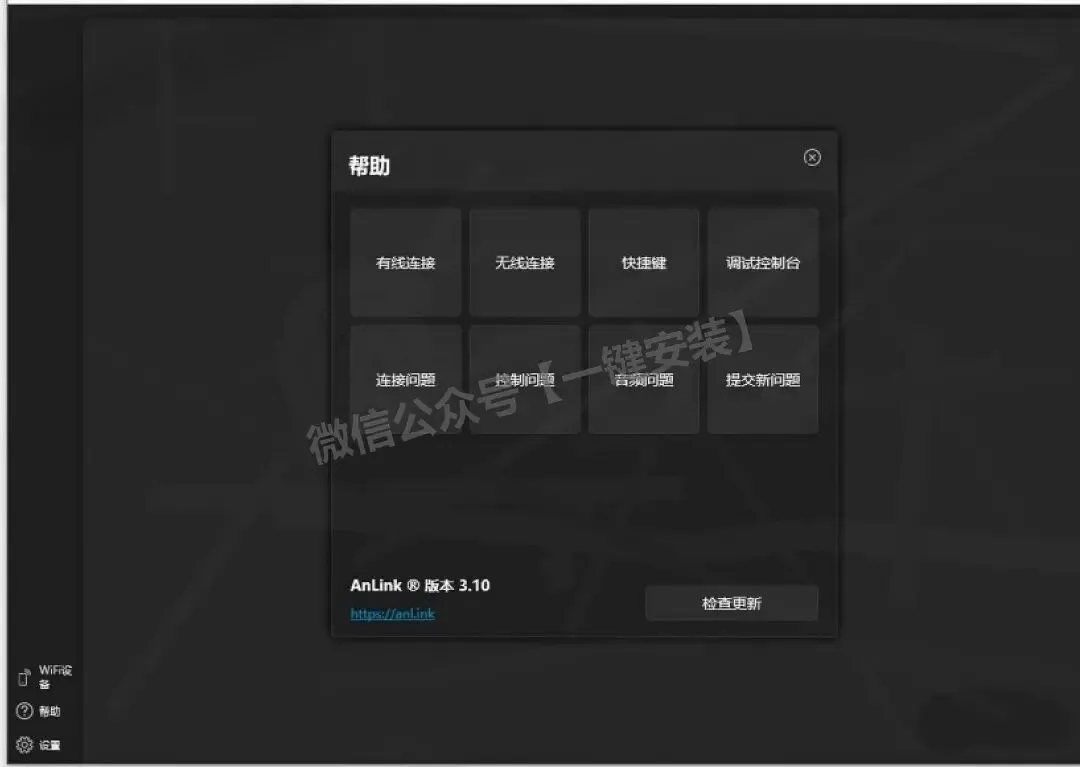
Anlink v3.10 是一款免费的安卓手机投屏软件(无需手机安装额外APP),支持USB和Wi-Fi两种投屏模式,可将安卓手机屏幕实时投射到Windows电脑上,同时支持多点触控、键盘输入控制手机,还能实现电脑与手机剪贴板同步,解决手机屏幕小、操作不便的问题,适合办公演示、游戏直播、课件展示等场景,无需专业操作,新手也能快速上手。
Anlink投屏软件下载链接:https://pan.quark.cn/s/30f145712c80
二、Anlink投屏软件下载安装及使用教程
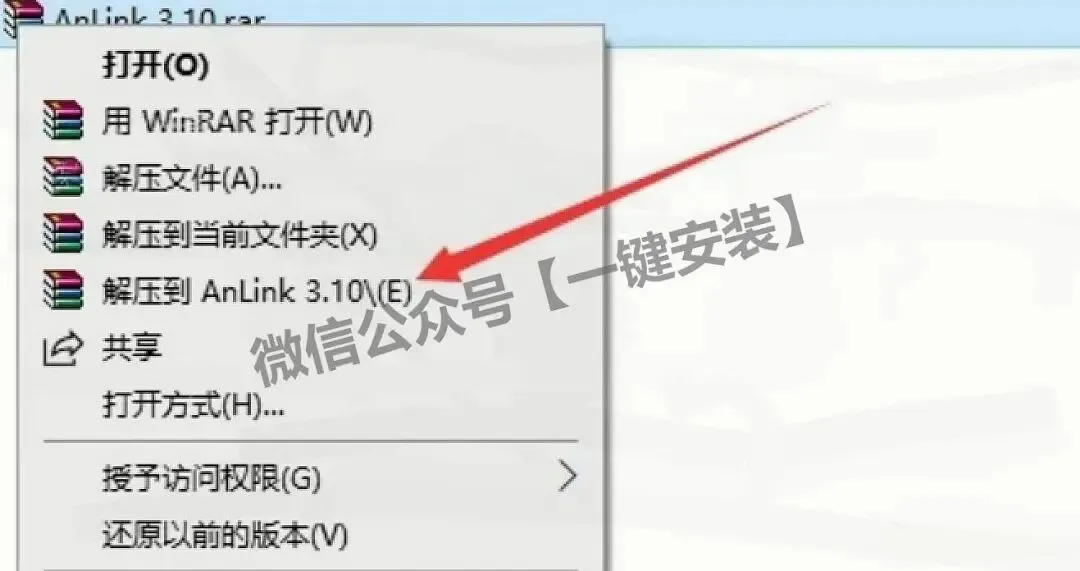
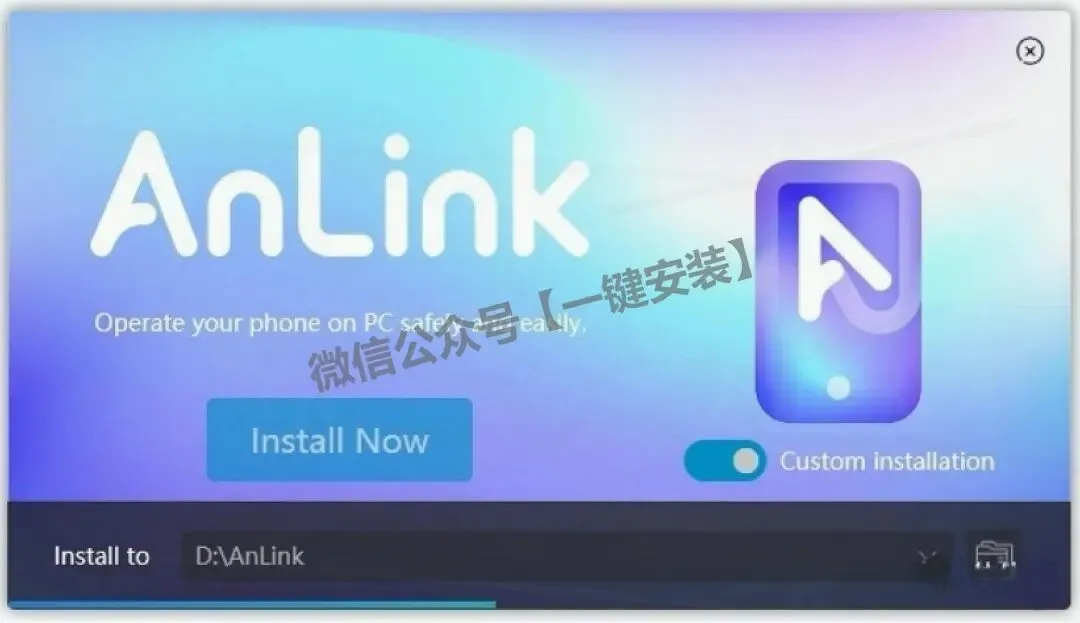
1.找到下载好的Anlink v3.10安装包(压缩包格式),右键点击压缩包,选择解压到指定文件夹(无需复杂操作,解压后即可使用)。
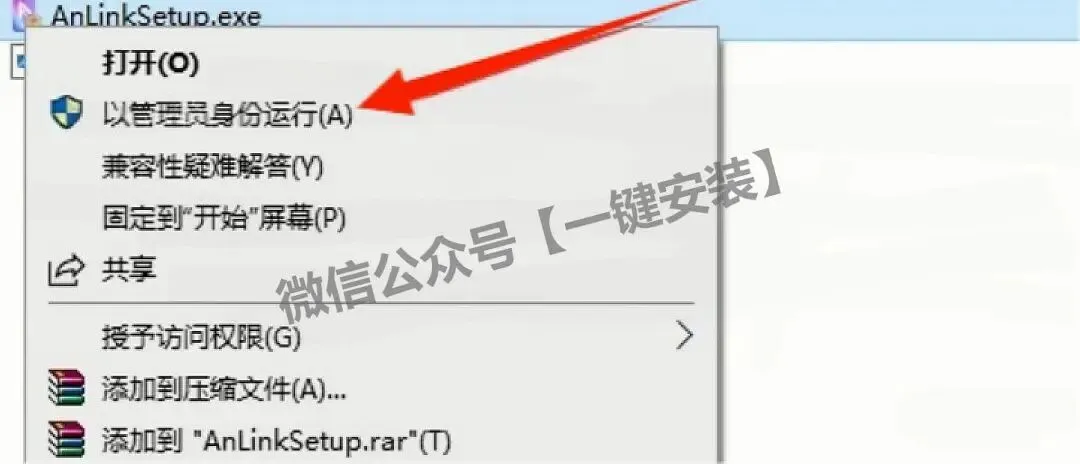
2.打开解压后的文件夹,找到Anlink主程序(exe格式),右键点击主程序,选择“以管理员身份运行”(避免权限不足导致无法投屏)。
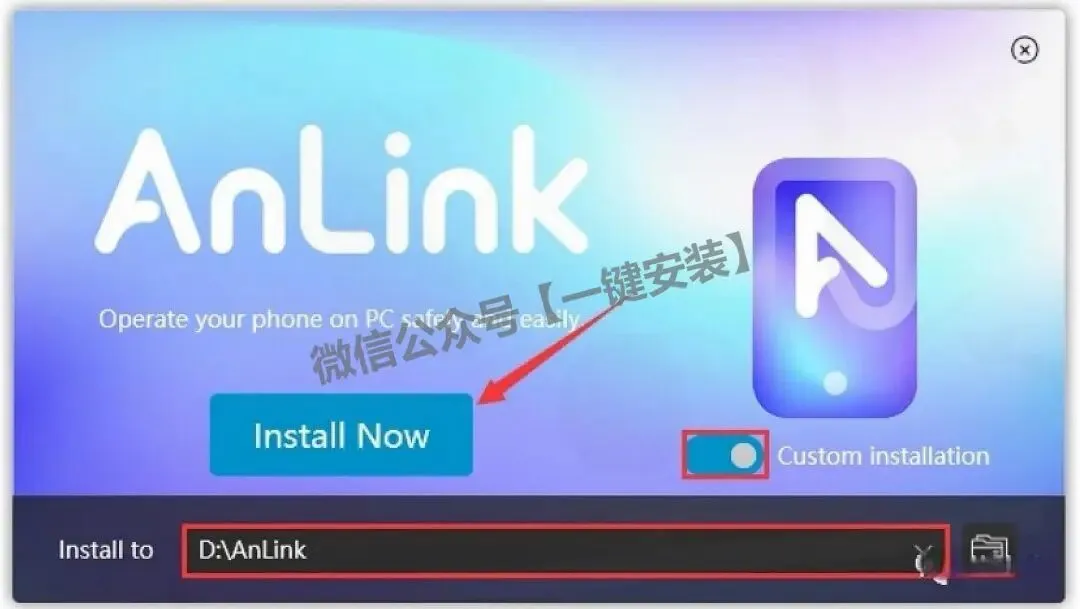
3.打开Anlink投屏软件后,界面会显示USB连接和Wi-Fi连接两种投屏方式,可根据自身情况选择(USB投屏稳定,Wi-Fi投屏更便捷)。
4.若选择USB投屏:将安卓手机通过USB数据线连接到电脑,打开手机“USB调试模式”,软件会自动识别手机设备,识别成功后即可完成投屏,手机屏幕会实时同步到电脑上。
5.若选择Wi-Fi投屏:确保电脑和手机连接到同一个无线网络,在Anlink软件中点击“Wi-Fi投屏”,按照提示扫描二维码或输入投屏码,即可完成连接,实现无线投屏。
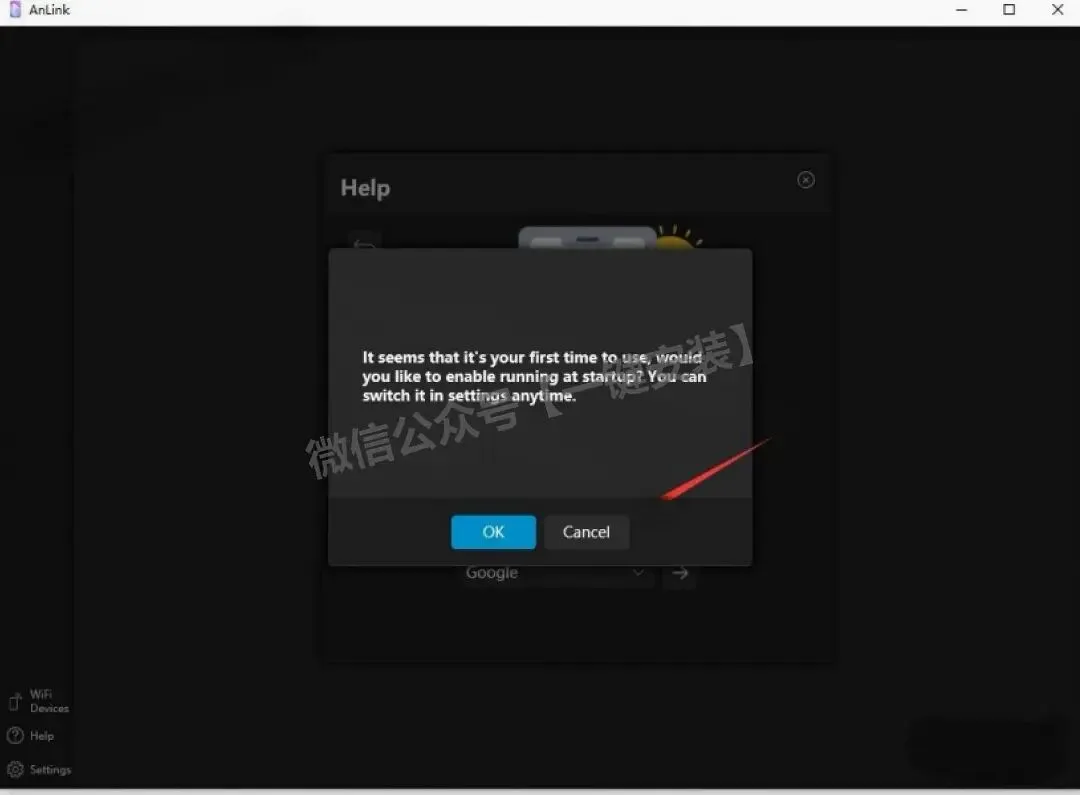
6.投屏成功后,电脑屏幕会实时显示手机屏幕内容,可通过电脑鼠标点击、拖拽,模拟手机触摸操作,还能使用电脑键盘输入文字到手机上。
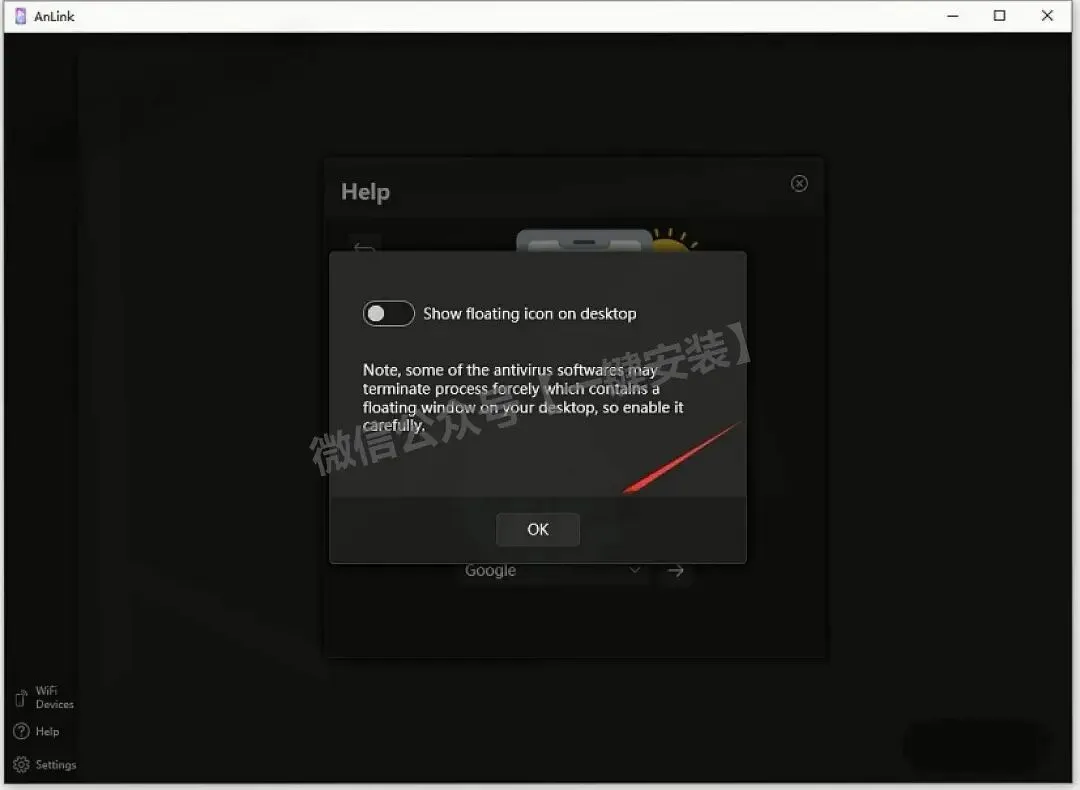
7.若需要在电脑上控制手机,可在Anlink软件界面找到“控制”选项,开启后即可用电脑鼠标、键盘直接操作手机,无需触碰手机。
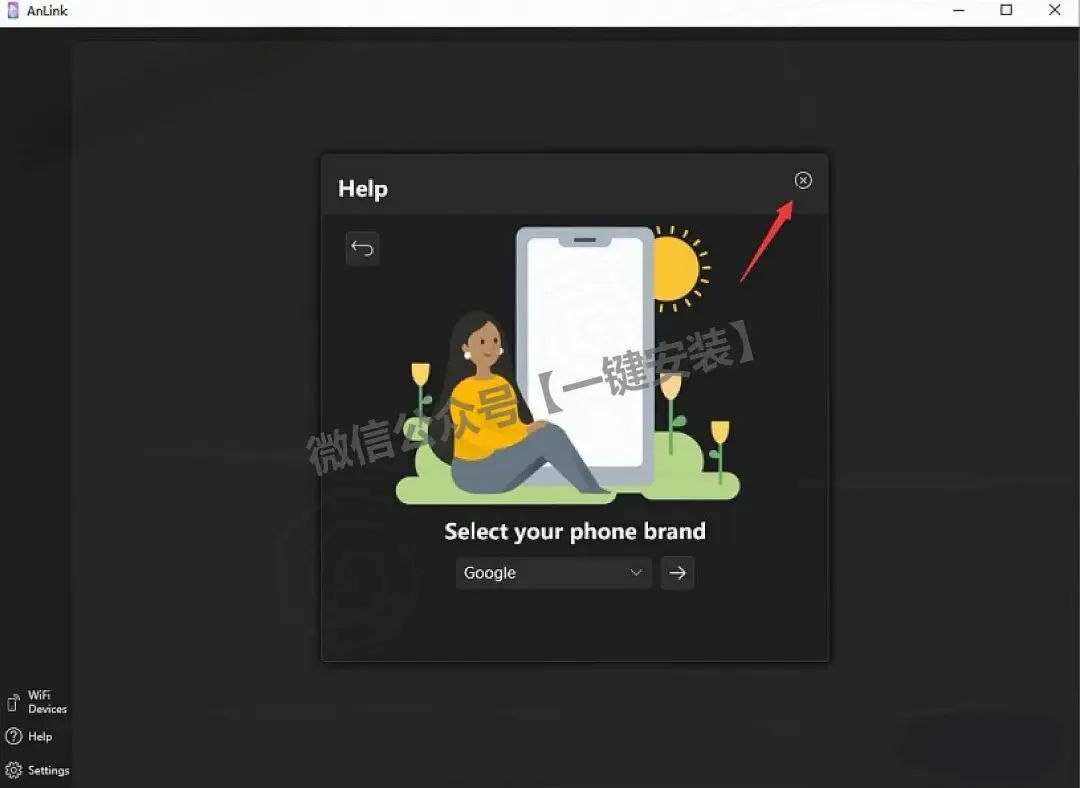
8.投屏过程中,可使用Anlink内置的截图功能,捕捉投屏画面,方便保存或分享(支持PNG、JPG格式保存)。
9.若投屏出现卡顿、断开等问题,可关闭软件重新打开,或检查USB数据线是否插紧、Wi-Fi网络是否稳定,重新连接即可。
10.若需要结束投屏,直接关闭Anlink投屏软件,或在软件界面点击“断开连接”,即可停止投屏,手机恢复正常使用,不影响手机内数据。