 夜雨聆风
夜雨聆风


从下载到接微信,爱马仕hermes保姆级喂饭实操【PC端桌面客户端】
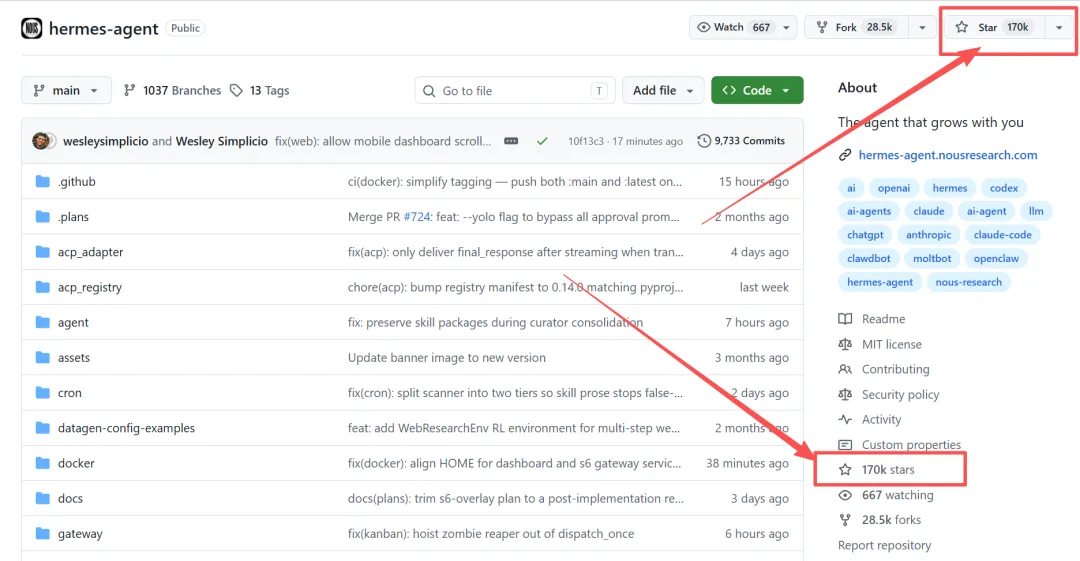

但讲真,我刷了一圈中文教程,90% 都过时了。
我今天写这一篇,目的就一个:把官方正版的、最新的,从下载到跑通微信的完整路径,喂到你嘴边。
不管是windows版本,还是mac版本都可以用,安装原理是一样的,只有细微差别,相信你自己可以举一反三。
【1】魔法问题
有最好,为什么,因为需要连接github,国内网络连接github会非常慢,会卡死。
没有魔法只能走国内镜像源渠道,原则上也是可以走通的,但是会更麻烦一点,折腾一点。
有魔法,就多了一条路,就有了更多的靠谱的选择。
【2】node.js必装,先下载安装好
node.js国内下载地址: https://nodejs.org/zh-cn
【3】git必装,先下载安装好
在安装和运行 Hermes(以及 OpenClaw 等 AI 智能体系统)的过程中,Git 绝对不是可有可无的,它扮演着代码搬运工、版本安全网、以及生态连接器的关键角色。
有了 Git,你只需要执行一句 git pull,它就会自动对比你本地的代码和云端最新代码的差异,只把改变的那几行代码下载并合并进来,同时完好地保留你自己的个性化配置。
git一句话解释:版本控制与下载工具。
官网下载地址:
https://git-scm.com/install/windows
【4】下载官方正版hermes
如何打开终端?右键点击屏幕左下角的”开始”按钮(或按 Win + X),在弹出菜单里选 “终端” 或 “Windows PowerShell”。
去终端powershell里面执行下面这个命令,
irm https://raw.githubusercontent.com/NousResearch/hermes-agent/main/scripts/install.ps1 | iex
如果下载失败,或者时间长,你可以截图发给AI,最好问御三家,claude,gpt,gemini,如果没有就去问豆包的专家版。
有时候需要更换1-5次不同的IP,因为有的IP连接github会被限流,限速。
本文结束,END!!!
最后欢迎加入我的 AI副业联盟 知识星球社群,来一起玩耍,成长,站在AI行业的第一线,一起玩转爱马仕智能体。
有兴趣的具体看这篇:你花几千块加的AI副业付费社群,本质上是付费坐牢