提效快!WPS AI上新功能,一键搞定表格智能化填充
Excel表格里填充数据,是很多朋友平时处理表格时,经常会遇到的一个场景。
类似这样的表格内容填充,如果不会一点提效技巧,那只能纯手工输入。碰到表格内容特别多的情况,就不得不加班加点了。
在WPS表格里,对内容填充,有几个非常好用的功能。掌握了以后,应付日常工作中的填充数据,会事半功倍。
有学友私下也经常问到填充这块,今天干脆专门写一篇,来说一下,WPS表格里几种常用的填充技巧。
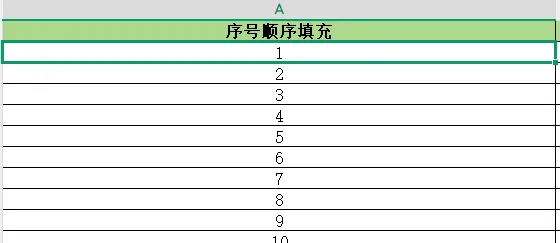
先说一个比较常见的,按照数字序号来填充。比如,从1开始,顺序加1
方法是:选中第1个单元格,然后把鼠标放在单元格的右下角,当鼠标变成+号后,直接向下拖动鼠标,就搞定了。
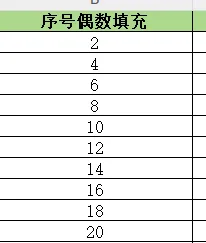
这里,我想稍微上一点难度,比如,让序号变成2、4、6、8、10,像这样的:
方法,其实跟刚才的操作类似,只不过,在向下拖动生成了序号数字以后。
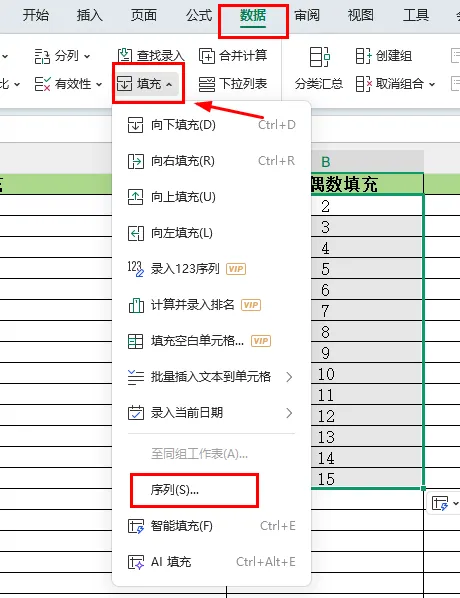
接下来,你要点击【数据】-填充,这里的,选择【序列】
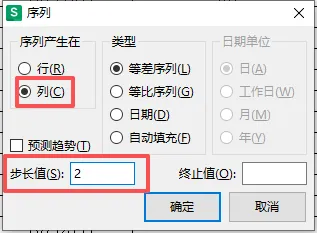
选择【列】,并把步长值改成【2】,然后点击【确定】
这样,刚才生成的顺号的数字,就会变成2、4、6、8、10的形式。
这个功能,经常看我文章的老学友,应该有印象,我之前专门讲过。
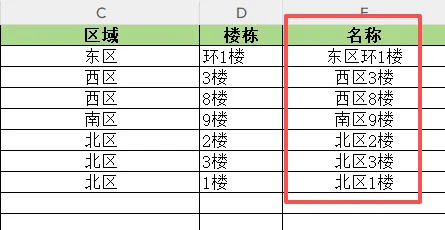
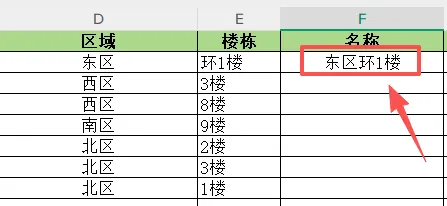
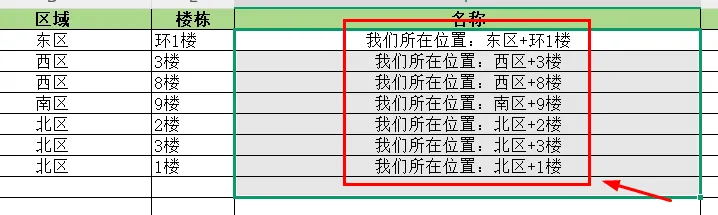
先在要填充的第1行里,把你想要实现的样式,给输入一个样本出来,相当于是打个样。
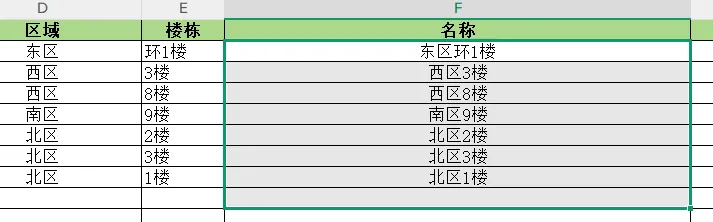
然后选中整个列里,要填充的列区域,按下快捷键Ctrl+E
当然了,Ctrl+E智能填充,能实现的效果,远不止这样简单的把文字组合起来。
不仅是简单的合并,这里变成了:我们所在的位置:东区+环1楼
智能填充的主要思路就是:按照填充区域最上面单元格的样式,来填充下方单元格的内容。
就是填充的样式是固定的,只能按照第1行的单元格格式来往下填充。
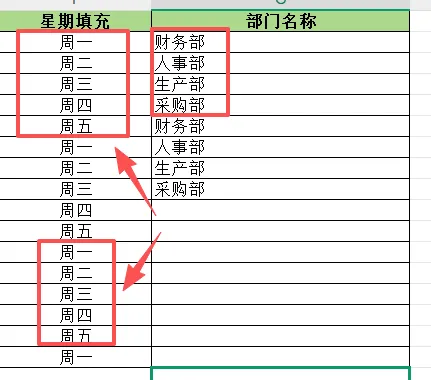
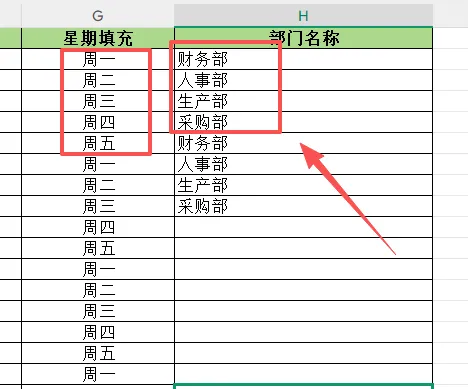
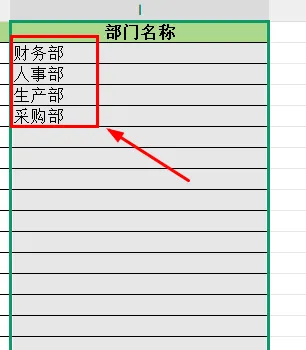
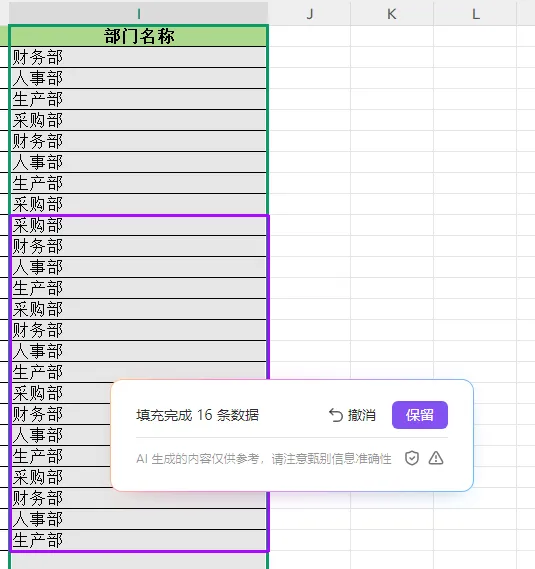
星期按照周一到周五,循环出现,或者部门这里,按照四个部门,循环出现。
这也是WPS AI新出来的一种填充方式。虽然操作起来很简单,但是在我们实际工作中,用处很大。
我们先在表格了,录入要循环填充的值,比如这里的周一到周五
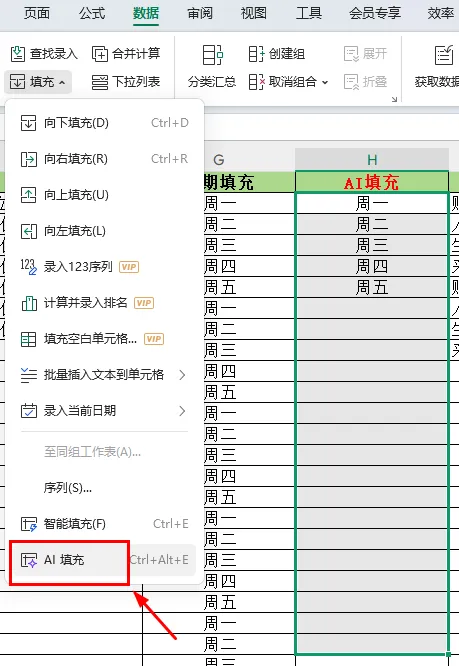
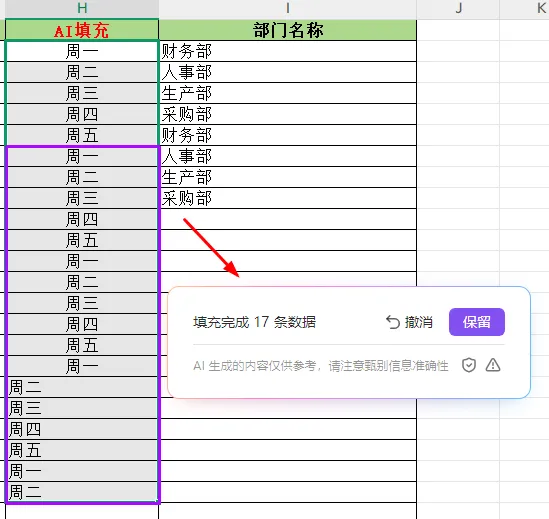
AI这个时候,会自动分析单元格的类似,总结出规律后,开始向下生成填充的内容。
操作方法,和刚才讲的方法一样,先录入打样的内容,然后选中区域后,直接唤起【AI填充】
自动将AI生成的内容,填充到表格里。是不是非常的方便!
1、WPS表格里除了向下填充、向右填充之外,还有智能填充,AI填充
2、AI填充,能够根据循环变化的内容,生成填充内容,快速提升填充效率。
想要实操尝试体验的朋友,可以文末私我,到学友群领取。
看了有收获,记得给我个赞,在看。也可以分享给你身边的朋友,一起学习提升~关注我,学习更多AI提效技巧!
我是闵鑫,AI实践者、WPS AI培训师、AI办公学主理人
公众号回复:资料,可领取一份AI办公学教程资料
对AI办公提效感兴趣的学友,也可以私我:
 夜雨聆风
夜雨聆风