 夜雨聆风
夜雨聆风


挖到宝了!WPS表格这些特色函数,太好用了!
我是【桃大喵学习记】,欢迎大家关注哟~,每天为你分享职场办公软件使用技巧干货!
——首发于微信号:桃大喵学习记
今天跟大家分享几个WPS表格特色函数,简单又实用,一个比一个好用!
一、SUBSTITUTES函数
功能:可以将字符串中的多个子字符串替换成新的字符串。
语法:=SUBSTITUTES(字符串, 原字符串, [新字符串],[替换序号])
解读:
函数SUBSTITUTES的第2参数(原字符串)和第3参数(新字符串)均支持数组,这就让SUBSTITUTES函数在处理批量替换任务时更为高效和强大。
经典用法1:批量替换
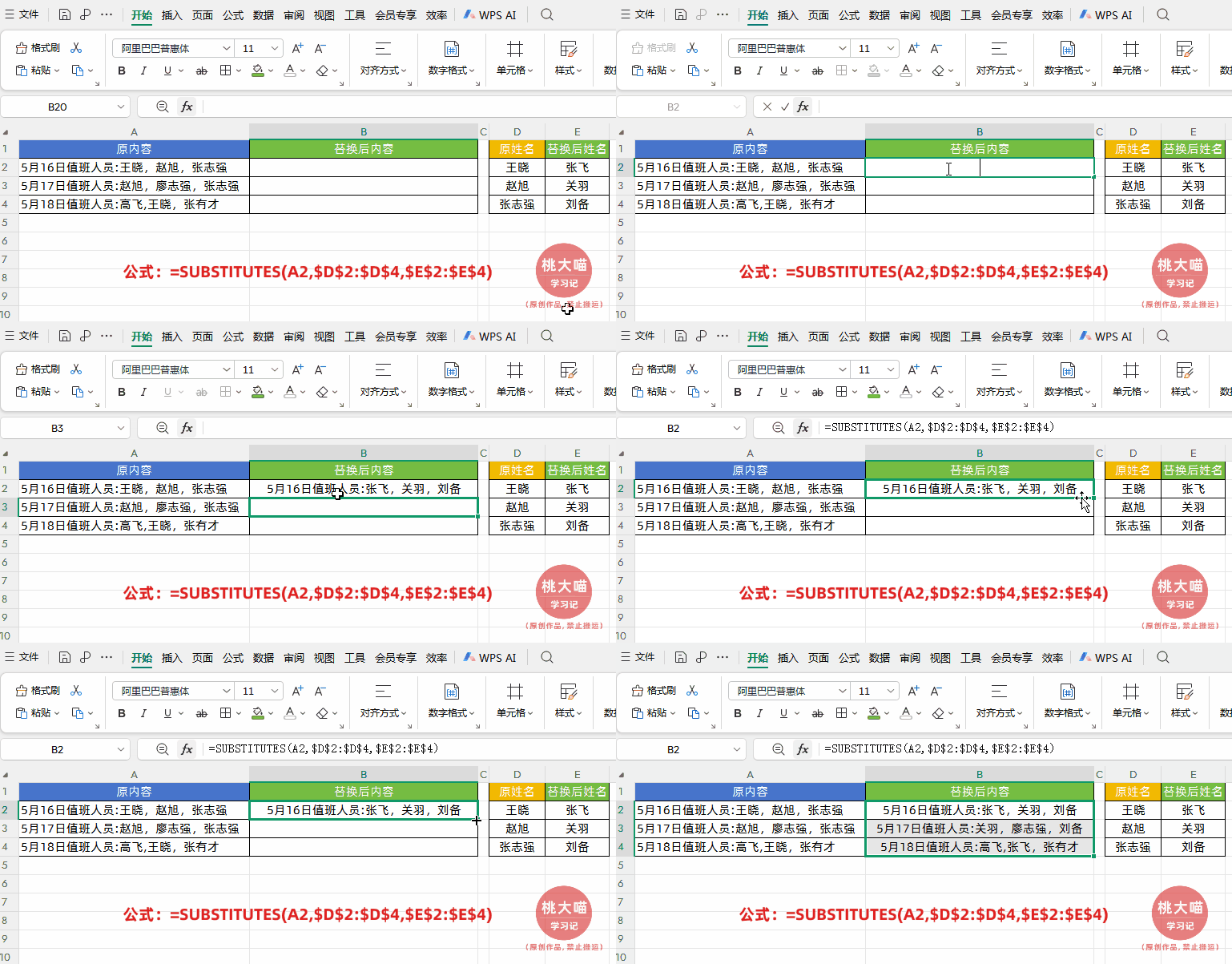
如下图所示,我们需要将左侧值班人员姓名中的“王晓”、“赵旭”、“张志强”分别批量替换为“张飞”、“关羽”、“刘备”。
在目标单元格中输入公式:
=SUBSTITUTES(A2,$D$2:$D$4,$E$2:$E$4)
然后点击回车,下拉填充即可
解读:
第1参数:A2就是要批量替换的字符串信息;
第2参数:$D$2:$D$4就是原来的字符串,它是一个数组,需要绝对引用;
第3参数:$E$2:$E$4就是替换后的新字符串,它也是一个数组,同样需要绝对引用。
经典用法2:批量删除
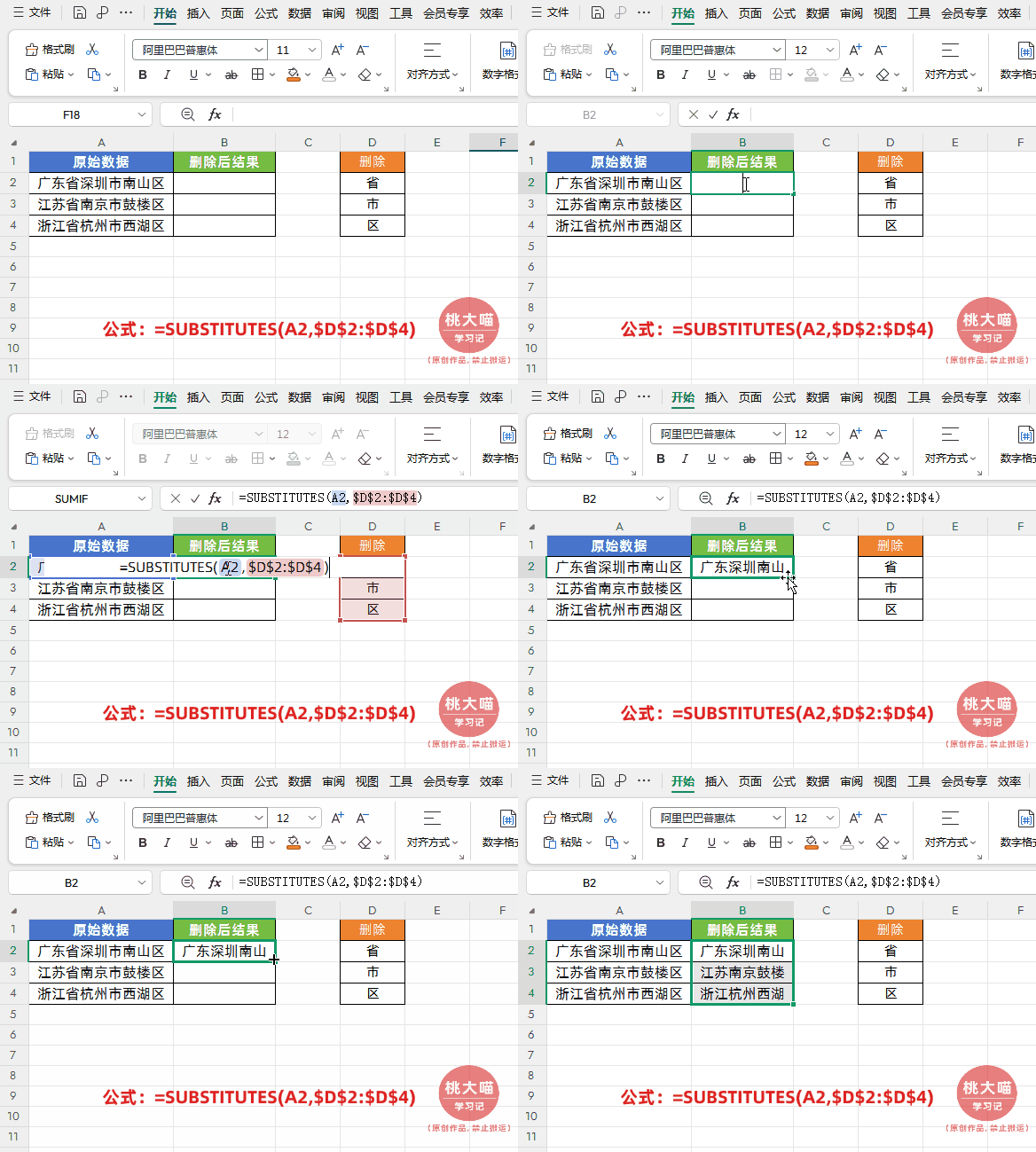
如下图所示,我们需要把原来地址信息中的“省”、“市”、“区”这3个字批量删除。
在目标单元格中输入公式:
=SUBSTITUTES(A2,$D$2:$D$4)
然后点击回车,下拉填充即可
解读:
把要删除的$D$2:$D$4“省”、“市”、“区”数据作为第2参数原字符串,第3参数省略默认就是空值,也就是直接把对应的第2参数原字符串批量删除。
二、SHEETSNAME函数
功能:返回引用中的工作表名称
语法:=SHEETSNAME([参照区域],结果方向,工作表范围)
经典用法:快速制作跳转目录
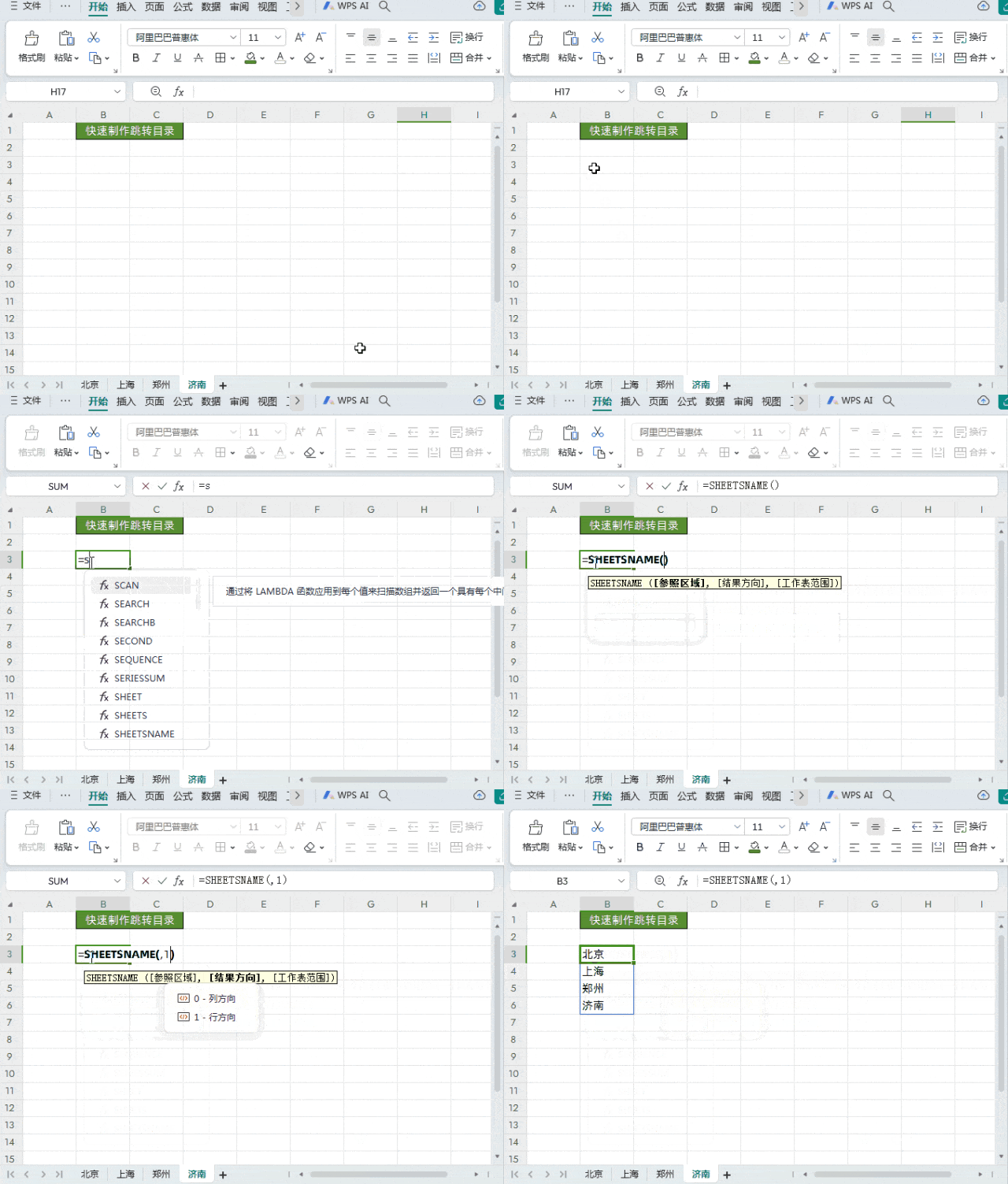
第一步:先获取工作表名称
在目标单元格中输入公式:
=SHEETSNAME(,1)
点击回车即可
第二步:设置目录链接
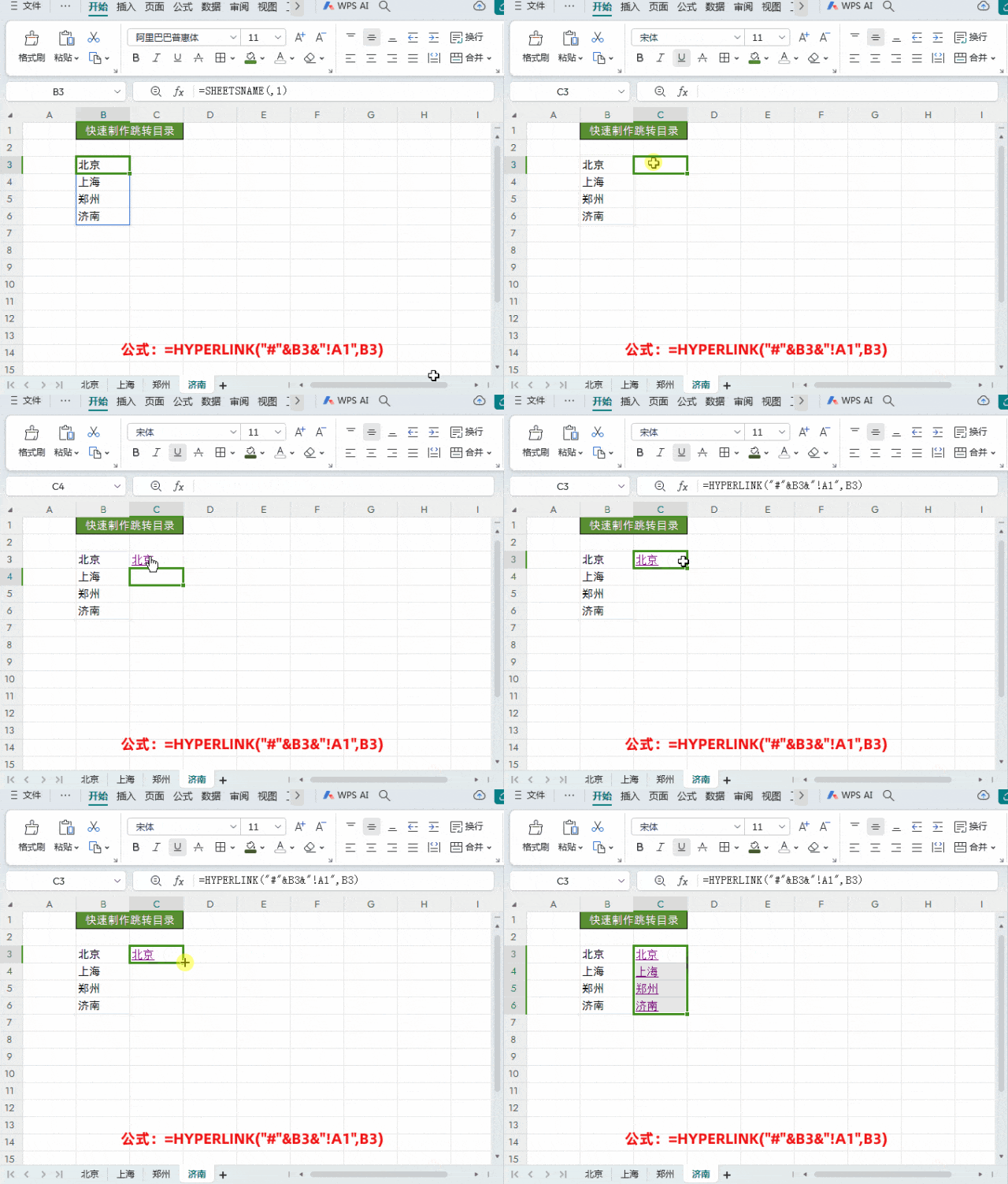
在目标单元格中输入公式:
=HYPERLINK(“#”&B3&”!A1″,B3)
点击回车,下拉填充数据即可
解读:
①首先使用公式SHEETSNAME(,1)获取所有工作表名称,并且结果在列中纵向排列。
②然后使用超链接函数HYPERLINK,制作工作表超链接。
第1参数:超链接的目标地址就是”#”&B3&”!A1″,就是跳转到B3“北京”工作表的A1单元格;
第2参数:显示文本部分是B3,也就是直接使用B3单元格的内容作为超链接上显示的文字。
三、REGEXP函数
功能:基于正则表达式,对复杂文本进行匹配、提取和替换。
语法:=REGEXP(原始字符串,正则表达式,[匹配模式],[替换内容])
解读:
第1参数:【原始字符串】,必填项,就是要用正则表达式匹配的文本;
第2参数:【正则表达式】,必填项,要匹配文本的正则表达式(字符串);
第3参数:【匹配模式】,可选项,0或忽略表示提取,1表示判断是否包含,2表示替换;
第4参数:【替换内容】,可选项,仅在匹配模式为2时有效,用来替换匹配的内容。
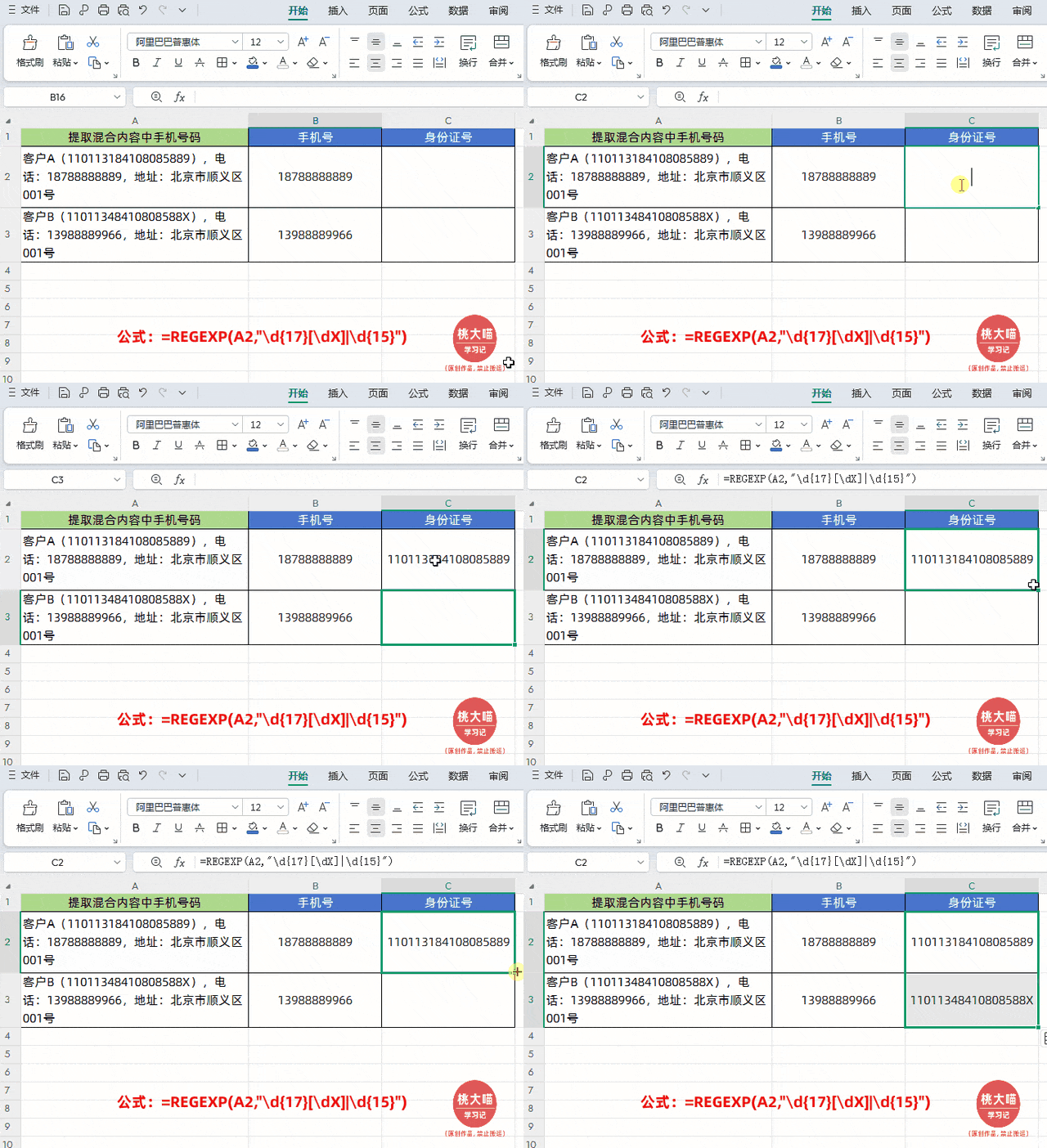
经典用法:提取数字、字母、汉字、手机号、身份证号
①提取所有数字
公式:
=REGEXP(A2,”[0-9.]+”)
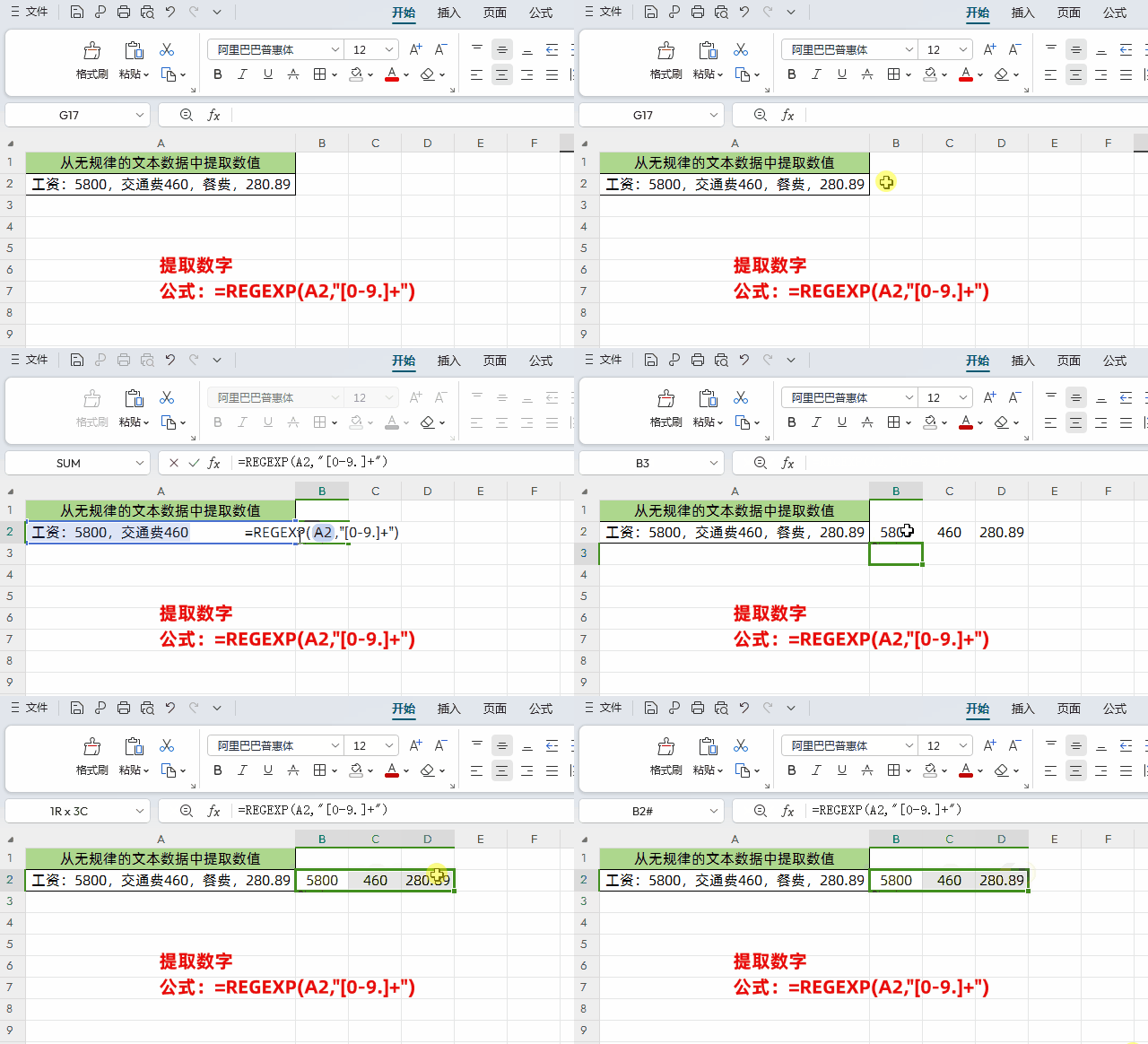
解读:
公式的意思是,A2为原始字符串,正则表达式为”[0-9.]+”,[0-9.]+表数字及含小数点的数字。
②提取所有字母
公式:
=REGEXP(A2,”[A-z]+”)
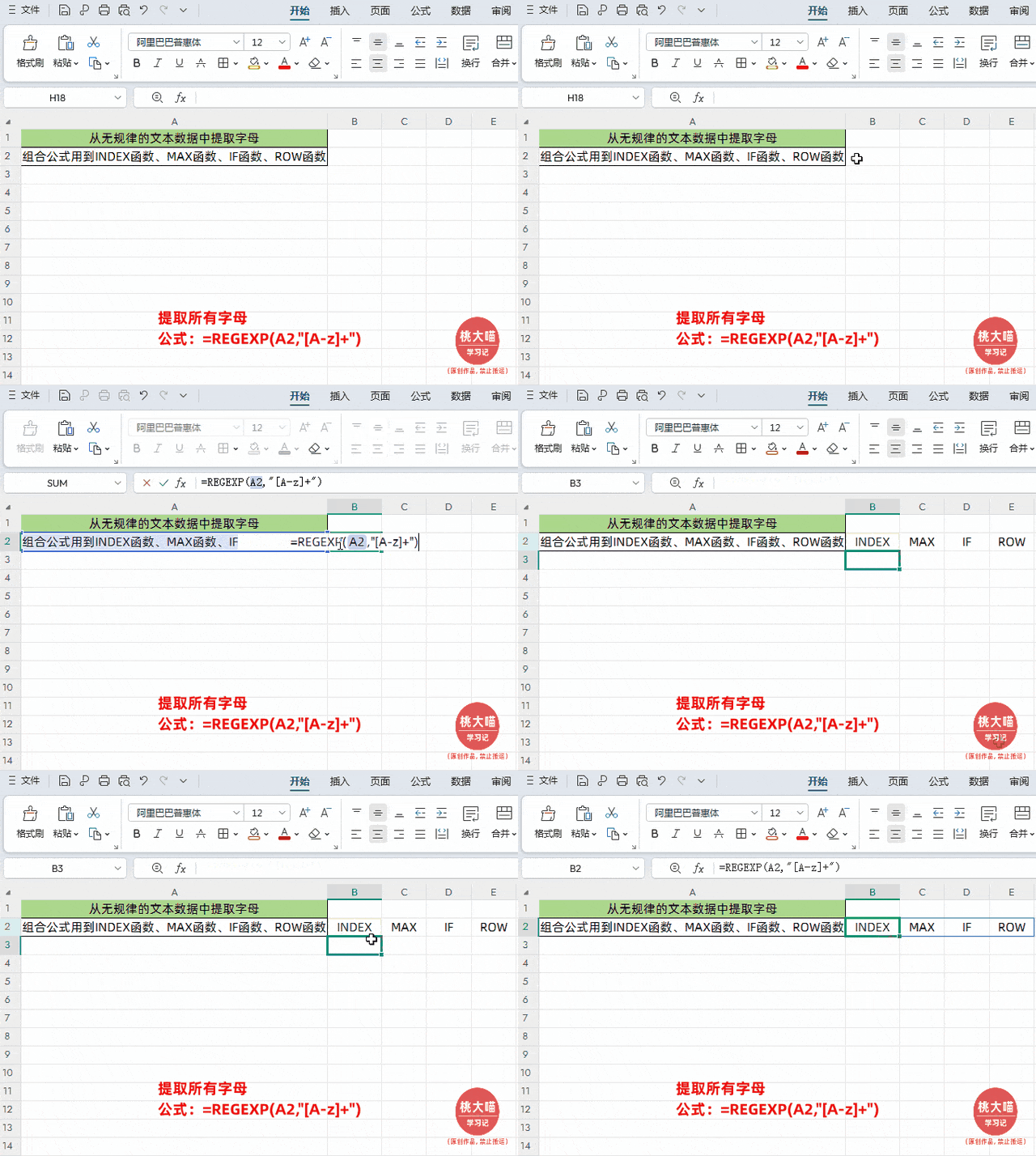
解读:
[A-z]+“表示所有英文字符。
③提取所有汉字
公式:
=REGEXP(A2,”[一-龟]+”)
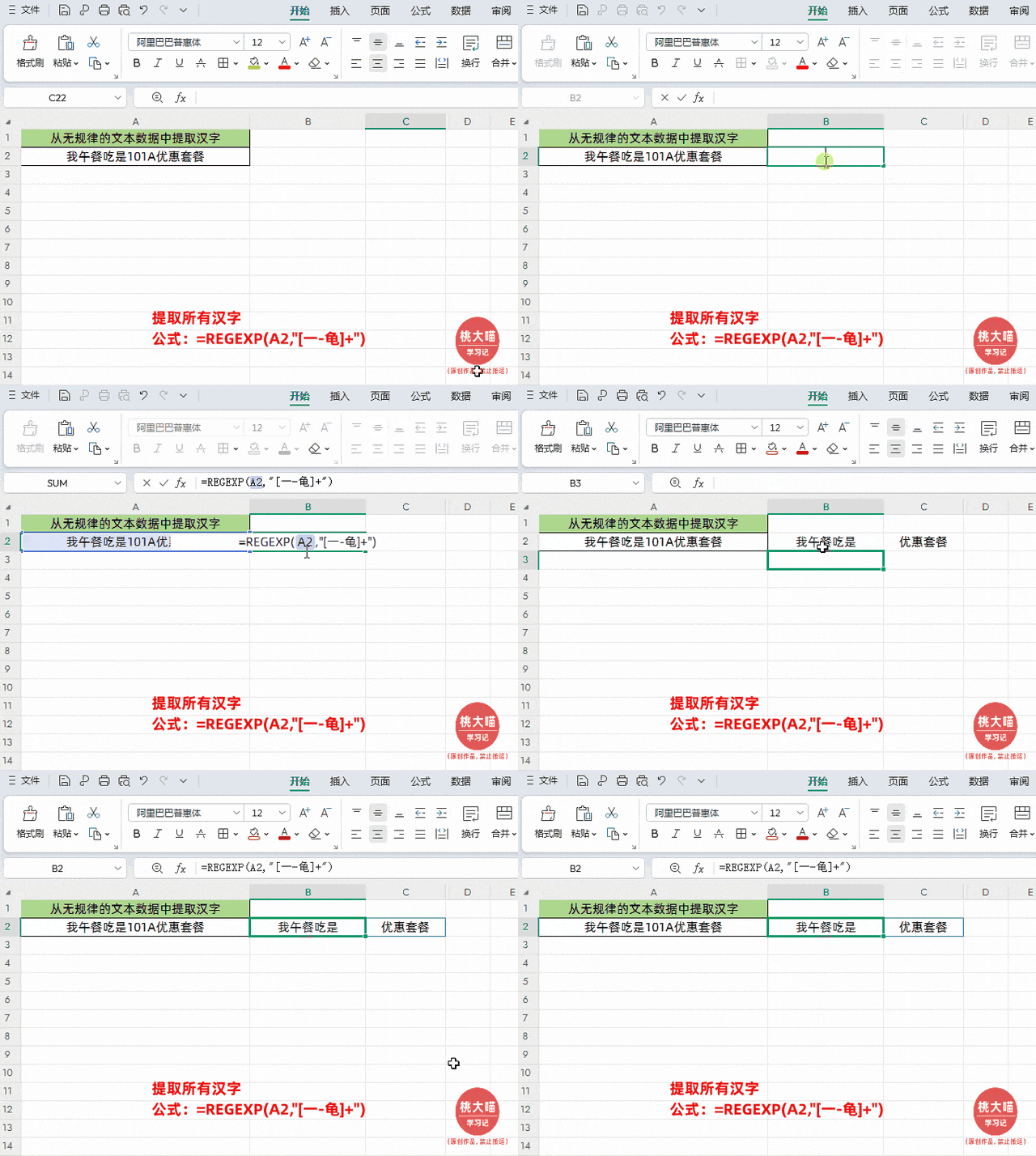
解读:
“[一-龟]+“表示所有中文字符。
④提取手机号
公式:
=REGEXP(A2,”(?<=^|\D)1[3-9]\d{9}(?=\D|$)”)
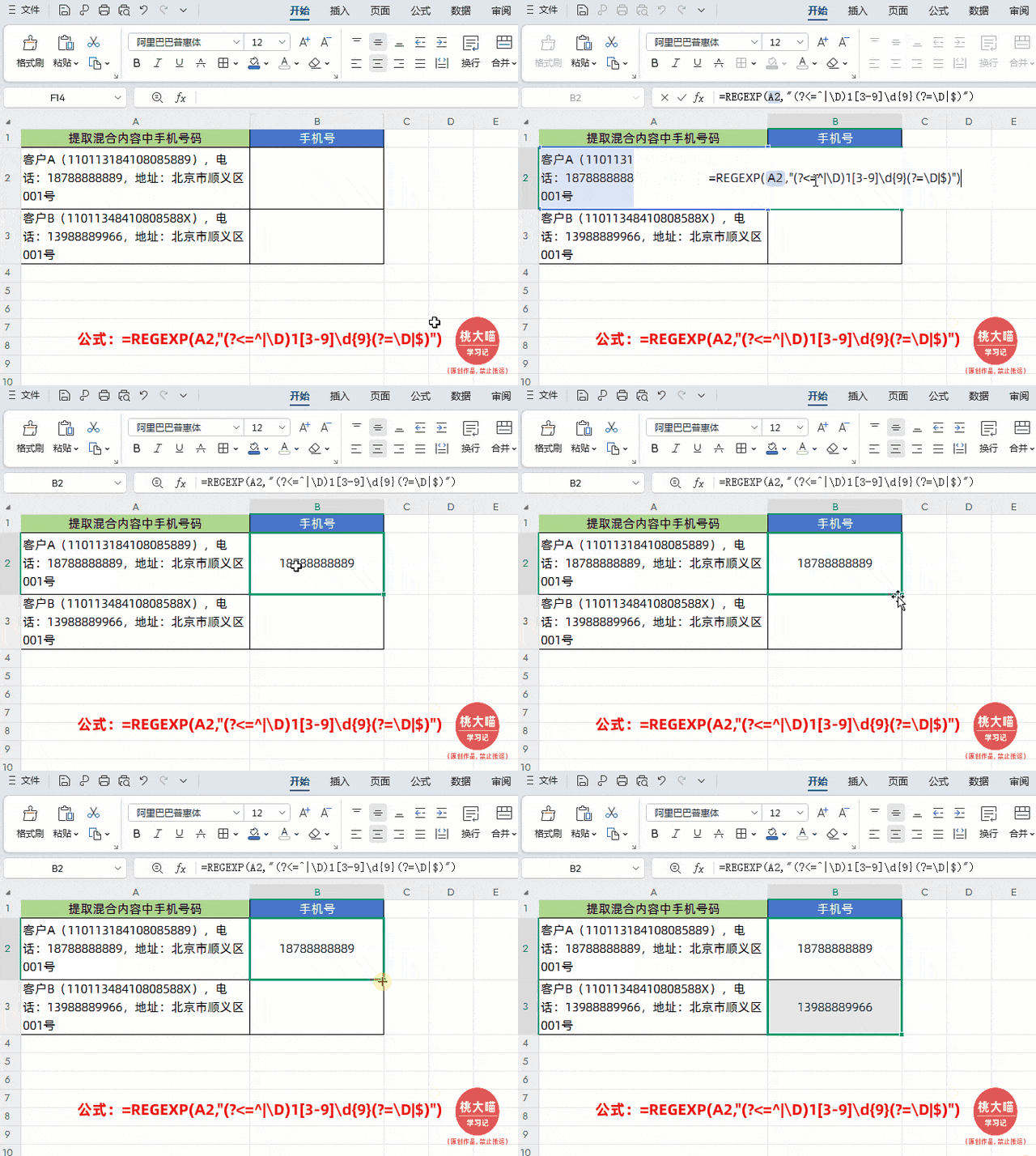
⑤提取身份证号
公式:
=REGEXP(A2,”\d{17}[\dX]|\d{15}”)
四、ARRAYTOTEXT函数
功能:将数组或单元格区域转换为文本字符串。
语法:=ARRAYTOTEXT(数组, [格式])
解读:
①第1参数:数组是必填项,就是要转换的数组或区域。
②第2参数:格式是可选选,
0 或省略 → 简明模式(人眼友好)
1 → 严格模式(可用于公式中的常量数组)
经典用法:
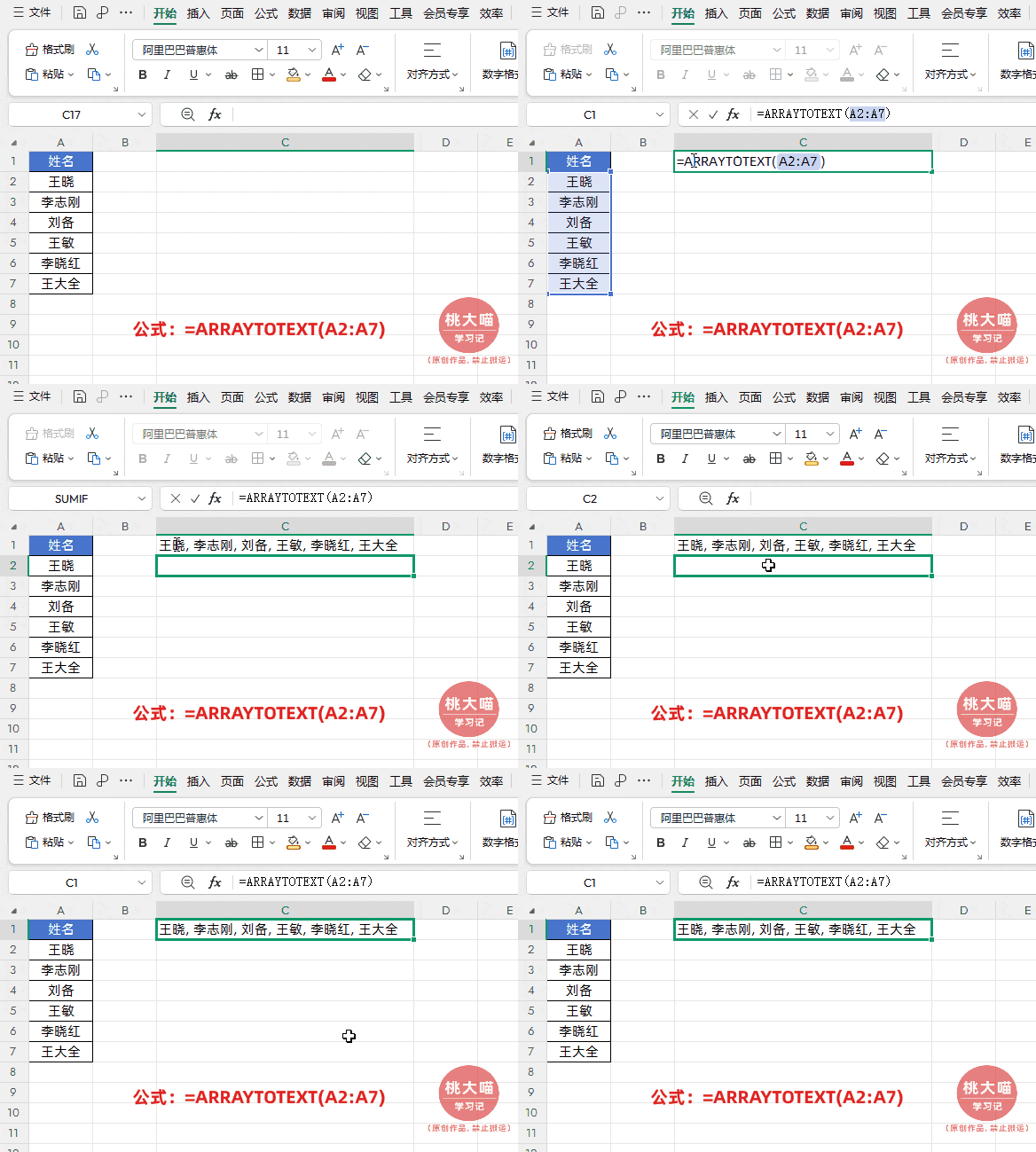
如下图所示,需要将A列姓名用逗号进行合并。
在目标单元格中输入公式:
=ARRAYTOTEXT(A2:A7)
然后点击回车即可
亲爱的小伙伴们:
如果你正在为复杂繁琐的WPS表格/Excel操作困扰,希望通过掌握实用技能显著提升工作效率、减少无效加班——你可以考虑下我的WPS表格/Excel系列课程。
以上就是【桃大喵学习记】今天的干货分享~觉得内容对你有所帮助,别忘了动动手指点个赞哦~。大家有什么问题欢迎关注留言,期待与你的每一次互动,让我们共同成长!