 夜雨聆风
夜雨聆风


宽带测速:下载、上传、延迟要一起看
网络诊断器(Net-Diagnotor)· 臻本科技出品
办宽带看套餐「500M」「1000M」,但真正决定体验的,往往不只是下载有多少兆:上传够不够、延迟高不高、Wi-Fi 是否干扰,都会在「带宽很大却照样卡」时打脸。更麻烦的是,晚高峰同一根线,白天和晚上可能差一截——没有基线,你连「变慢了」都说不清。
网络测速在 App 里是独立入口(非 ToolBox 子项),但和 Ping、Trace、MTR、DNS 同属排障闭环的最后一环:前面几步回答「连谁、通不通、卡在哪」;测速回答管道有多粗。重要:测速为 Free 免费,无需会员、无需登录,iOS / Android / Mac / HarmonyOS 可用。
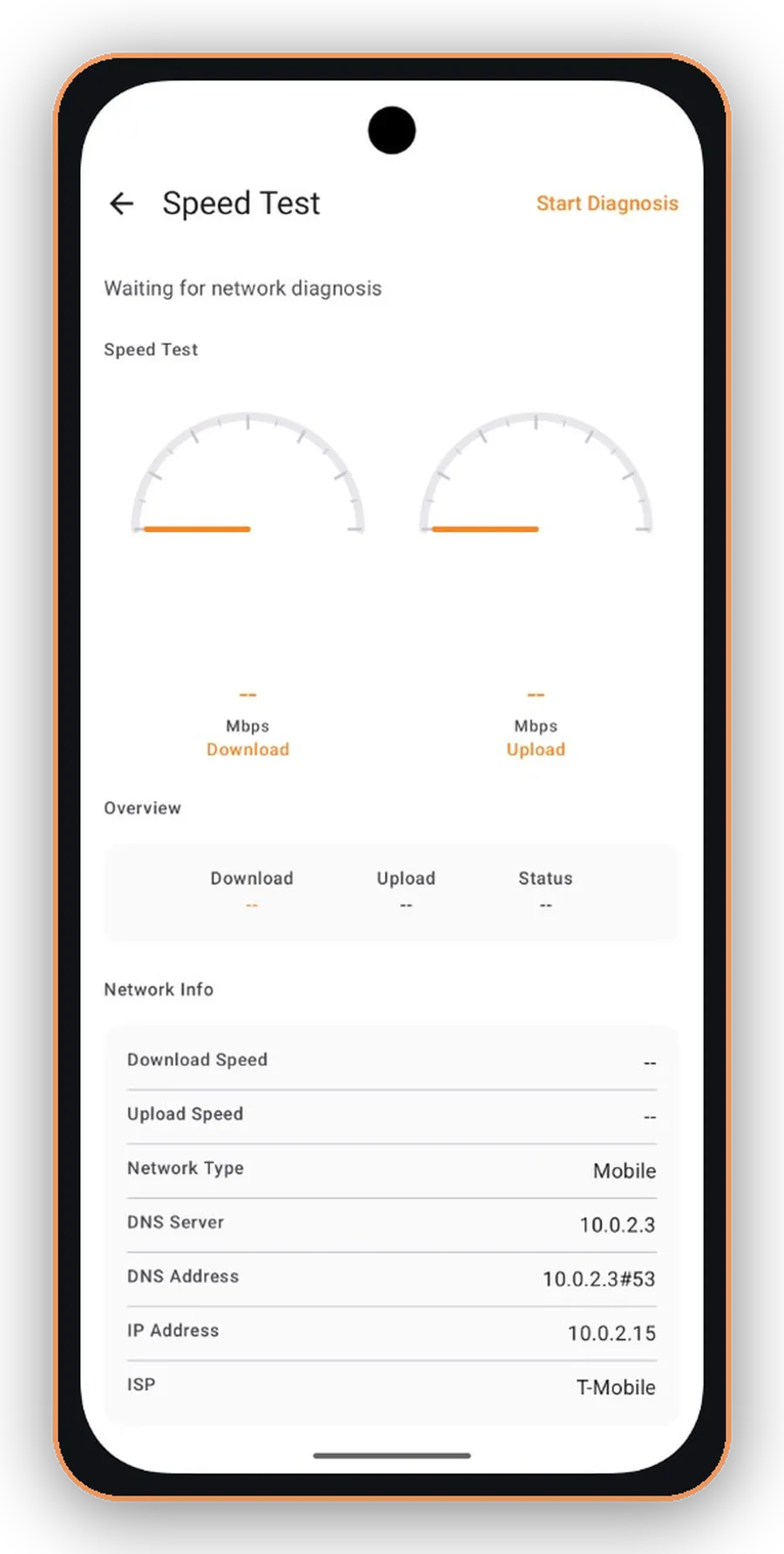
【如图 · 测速进行中(表盘与状态)】
在 App 里怎么用
打开 网络诊断器 → 网络测速 → 点右上角开始 → 等待下行/上行阶段完成。结果页会给出下载 Mbps、上传 Mbps、延迟,以及网络类型、DNS、公网 IP、运营商等 Network Info(以真机实时数据为准,非硬编码演示值)。
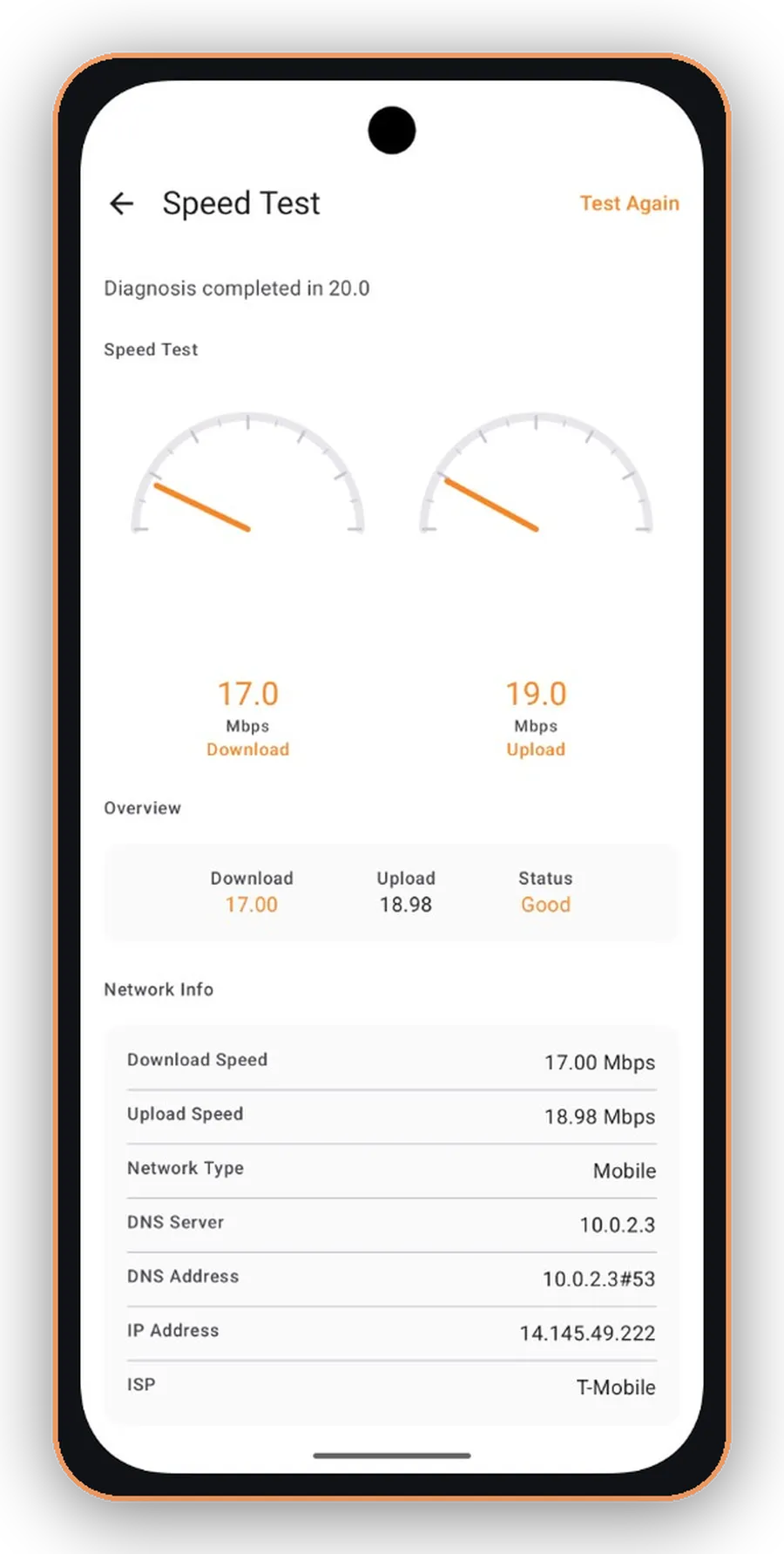
【如图 · 测速结果页】
三指标怎么读(别只晒下载)
下载(Download):和套餐对比时注意单位(Mbps ≠ MB/s)。无线通常低于有线;单次结果不代表一切,建议 2–3 个时段各测一次,建立自己的「正常区间」。上传(Upload):视频会议、网盘同步、远程桌面很吃上传;家宽「下载高、上传低」常见,不一定是故障,但要知情。延迟(Latency / RTT):游戏、远程操作看 RTT;带宽大但延迟高,常见于 Wi-Fi 干扰、跨网或跨境——此时应回到 Ping / Trace / MTR,而不是反复测速。
三个实战场景
场景 A · 续费或换宽带前后签约前、开通后各测一次,保存结果页截图(含日期与三指标),便于和客服沟通时有据可查——截图是事实留底,不是法律鉴定。场景 B · 「带宽很大为什么还卡」先看上传与延迟;若二者异常,联动 Ping(丢包/波动)与 MTR(晚高峰统计);若测速都正常仍慢,查 DNS 与 监控自检(代理/DNS 污染)。场景 C · 搬家 / 新路由器第一天、第一周末、晚高峰各测一次;Wi-Fi 与有线各测一次,避免把无线问题误判成运营商问题。
与闭环的衔接
逻辑顺序:DNS 定目标 → Ping 定基线 → Trace/MTR 定路径 → 测速定带宽。测速只能证明「管道」,不能替代路径分析。连陌生 Wi-Fi 前,建议先 监控自检(下一篇),再测速——否则可能在污染环境里测到「虚高或虚低」。
合规说明
· 测速 Free,正文不得写成会员专属。· 避免「最准 / 第一 / 100% 达标」等绝对化。· 截图留底用于沟通与自我对照,不承诺投诉必然成功。
常见问题
Q:测速和运营商 App 结果差很多?A:测速节点、无线/有线、是否 VPN、时段拥塞都会影响;保留多次、多网络结果对比,比争论「谁更准」有用。Q:Network Info 里的 IP/ISP 是什么?A:结果页展示当前网络的 DNS、公网 IP、运营商等真机读取值,便于和 Ping/Trace 报告对照;Idle 态表盘显示 -- 属正常。Q:测速完还慢怎么办?A:按闭环回到 Ping → Trace/MTR → DNS,必要时先做 监控自检。Q:可以只测下载吗?A:App 会完成下行与上行阶段;上传与延迟对会议、游戏同样关键,建议三项一起留截图。测速使用 NDT 类引擎选近端节点,结果反映「当前终端 + 当前网络 + 当前时段」的综合体验。
一页速查
下载 + 上传 + 延迟 → 多时段复测 → 异常则 Ping/Trace/MTR/DNS → 陌生网先监控自检。
——网络诊断器(Net-Diagnotor)· 臻本科技出品应用商店搜索「网络诊断器」· 测速 Free 免费上一篇:《网慢排查顺序:一张图记牢》 · 下一篇:《监控自检》 联系:contact@zinben.com · © 2026 臻本科技 (Zinben)