 夜雨聆风
夜雨聆风


苹果手机下载 Sonos App 安装指南
买完 Sonos 音响,第一步就是装 App。苹果手机相对简单,App Store 里搜一下就能装,不用像安卓那样担心应用商店版本旧的问题。
但装的过程里会弹出几个权限和条款确认窗口,第一次操作的人经常会卡在那里——地区选哪个?条款要不要全勾?登录账号从哪儿来?
我们录了一张操作 GIF 图,8 帧对应 8 个步骤。跟着走一遍,几分钟就能搞定。
|
Sonos App 设备安装要求:iOS 18 及更高版本、iPadOS 18 及更高版本、Android 10 及更高版本(不支持 x86 设备或 Chromebook)、Fire OS 7 及更高版本。 |
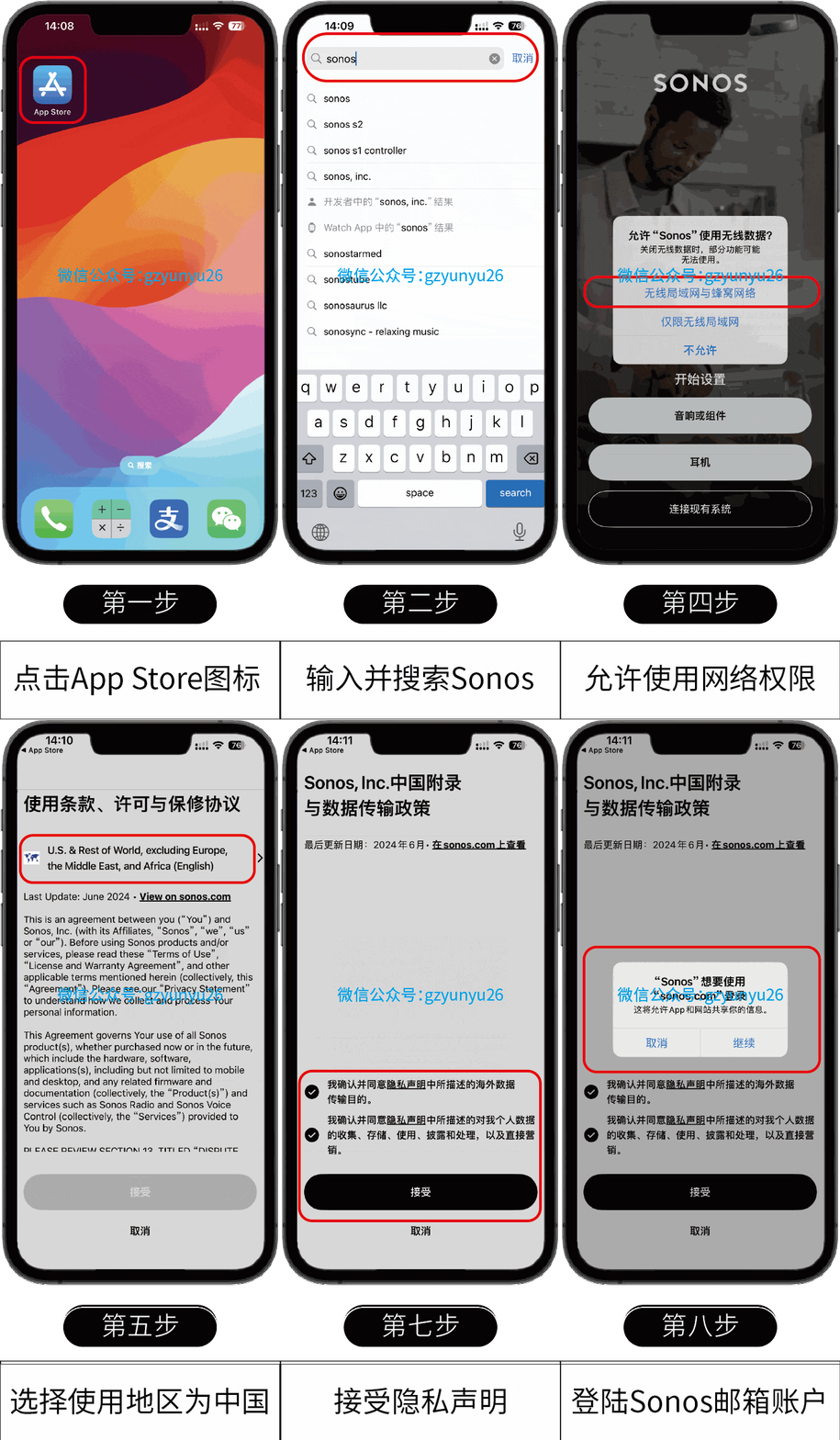
第一步:点击 App Store 图标
在手机主屏幕上找到 App Store 图标(蓝色背景,上面有一个白色的 A 形标志),点击打开。
对应 GIF 第 1 帧:红框圈出了 App Store 图标位置
第二步:搜索 Sonos
进入 App Store 的搜索页面,在搜索框中输入 sonos,然后点击键盘右下角的蓝色 Search 按钮。
搜索建议列表会出现 “sonos”、”sonos s2″、”sonos s1 controller” 等,选第一个就行。
对应 GIF 第 2 帧:红框标出搜索框区域
第三步:下载并打开 Sonos App
搜索结果页面中,找到 Sonos 官方 App,认准三个特征:
– App 名称:Sonos
– 图标:黑色正方形,中间白色 SONOS 字样
– 开发者:Sonos, Inc.
点击右侧的 获取 按钮,按提示用 Face ID、Touch ID 或 Apple ID 密码确认下载。
下载完成后,按钮会变成 打开,点击即可进入 App。
对应 GIF 第 3 帧:红框标出官方 Sonos App,下方显示”打开”按钮
第四步:允许使用网络权限
首次打开 Sonos App,系统会弹出权限请求:“允许’Sonos’使用无线数据?”
选择 无线局域网与蜂窝网络。
Sonos 需要通过 Wi-Fi 才能发现和连接你的音响,这一步选错了后面会连不上设备。
对应 GIF 第 4 帧:红框标出”无线局域网与蜂窝网络”选项
第五步:选择使用地区
接下来进入 使用条款、许可与保修协议 页面。首先看到的是地区选择,默认显示 U.S. & Rest of World, excluding Europe, the Middle East, and Africa (English)。
点击这个地区选项,在列表里找到并选择 中国。
对应 GIF 第 5 帧:红框标出地区选择区域
第六步:接受使用条款
选好中国并确认后,页面顶部会显示中国国旗和”中国”字样。页面上有两个可点开的条款条目:
– 使用条款
– 许可与保修协议
页面底部有一段说明文字:”继续使用,即表示我接受更新的《使用条款》和《许可与保修协议》。我已阅读并理解隐私声明中介绍的数据处理方式。”
点击黑色的 接受 按钮。
对应 GIF 第 6 帧:红框标出”接受”按钮
第七步:接受隐私声明
接下来进入 Sonos, Inc. 中国附录与数据传输政策 页面,最后更新日期 2024 年 6 月,可点击”在 sonos.com 上查看”看原文。
页面有两个勾选框,确认已勾选:
– 我确认并同意隐私声明中所描述的海外数据传输目的。
– 我确认并同意隐私声明中所描述的对我个人数据的收集、存储、使用、披露和处理,以及直接营销。
点击黑色的 接受 按钮。
对应 GIF 第 7 帧:红框标出两个勾选框和”接受”按钮
第八步:使用 Sonos 账号登录
接受隐私声明后,App 会弹窗请求使用你的 Sonos.com 账号登录:
|
“Sonos”想要使用 “sonos.com”登录这将允许 App 和网站共享你的信息。 |
点击 继续,进入登录页面后用你的 Sonos 邮箱账号和密码登录。
对应 GIF 第 8 帧:红框标出登录弹窗,下方有”取消”和”继续”两个按钮
安装完成后
登录成功就进入 App 主界面了。如果你的 Sonos 音响已经通电并在同一个 Wi-Fi 网络下,App 通常会自动发现设备并引导你完成设置。
如果 App 提示”未找到产品”或”无法连接”,先检查三件事:
|
– 音响电源线插紧没有,未设置的音响通电后正面指示灯应该是绿灯在闪 – 手机和音响连的是同一个 Wi-Fi(注意不要连到访客网络) – 路由器重启一下试试,给一两分钟重新启动的时间 |
常见问题
|
Q:App Store 里搜不到 Sonos,或者显示”此应用与您的设备不兼容”? iPhone 或 iPad 系统版本需要 iOS 18 或更高。系统太旧先升级。 Q:App Store 里显示”打开”而不是”更新”,但我知道有新版本? 打开 App Store,点右上角头像,下拉刷新列表,在”可用更新”里找到 Sonos 点”更新”。 Q:之前装过 Sonos App,换手机后要重新设置吗? 登录原来的 Sonos 账号,系统设置和音乐服务登录状态会自动同步过来。 |
简短总结
总共八步:
|
1 点击 App Store 图标2 搜索”sonos”3 下载并打开 Sonos App4 允许使用网络权限(无线局域网与蜂窝网络)5 选择使用地区为中国6 接受使用条款和许可与保修协议7 接受隐私声明8 使用 Sonos 邮箱账号登录 |
📢 需要了解产品价格或有任何问题?点击底部菜单栏「联系我们」
*—— Sonos玩家指南*
相关文章推荐:
|
|
|
|
|
|
|
|
|
|
|
|
|
|
|
|
|
|
|
|
以上资料仅供参考交流学习
请以官方公布为准
如有问题或评论,点击右下角留言