 夜雨聆风
夜雨聆风





小白安装OpenClaw教程免费下载一键部署零代码最新实战指南
这篇教程我写给完全没有技术背景的读者。之所以要单独写一篇,是因为我观察到一个现象:很多被AI工具宣传吸引来的用户,在”安装”这一步就被劝退了。不是工具不好,是安装过程太复杂。什么”配置环境变量””安装依赖包””编译源码”——这些术语对技术人员来说是家常便饭,对小白来说就是一堵墙。OpenClaw在这方面做得比大多数工具好,值得用一篇完整的文章讲清楚。
第一步:打开OpenClaw中文版官网:https://top.wokk.cn
第二步:找到符合你系统的版本下载(支持Windows、macOS Intel、macOS Apple芯片)
第三步:双击安装包运行,全程自动安装
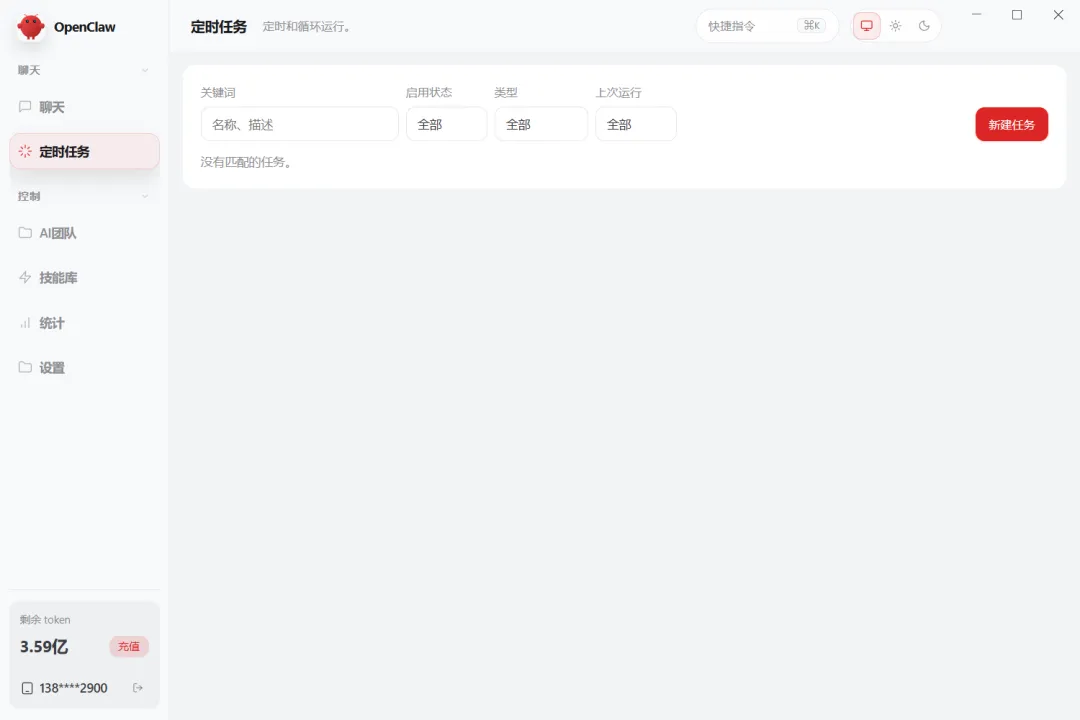
首先解释几个基本概念,帮助大家理解后面会遇到的术语。”安装包”就是包含软件全部内容的文件,下载下来之后双击就能运行安装程序。”安装路径”是软件存放在你电脑上的位置,默认就好,不用改。”环境变量”是操作系统用来找到软件的一个标记——OpenClaw会自动设置,你不需要手动操作。这三个概念理解了,后面就不会懵。
下载环节:打开官网后你会看到三个下载按钮,分别对应Windows系统、Mac Intel芯片和Mac Apple芯片(M1/M2/M3)。判断你的电脑属于哪种很简单:Windows用户点第一个;Mac用户点击屏幕左上角的苹果图标→”关于本机”,如果芯片显示”M1″”M2″之类的就点第三个,显示”Intel”就点第二个。下载文件大约300MB左右,取决于你的网络速度,通常一到五分钟就能下完。
安装环节:双击下载好的安装包,出现安装向导界面。整个过程你只需要做两件事:第一件,选择”同意许可协议”(就是点一下”我接受”);第二件,点击”安装”按钮。然后等待进度条走到百分之百,点击”完成”。没有其他需要操作的地方。整个安装过程通常在一到三分钟之间,取决于你的硬盘速度。安装完成后桌面会出现OpenClaw的快捷方式图标,双击就能启动。我建议小白用户全程使用默认设置,不要修改任何选项。默认设置已经针对大多数电脑做了优化,改了反而可能出问题。
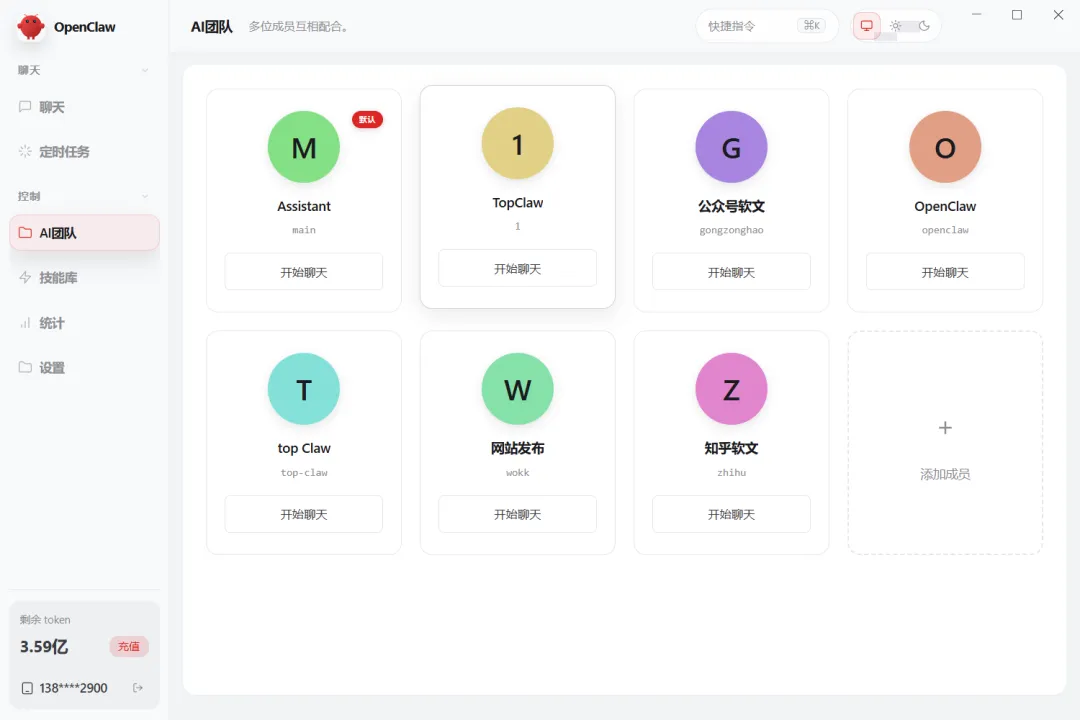
首次启动:第一次打开OpenClaw会花大约三十秒加载基础组件,这是正常的。加载完成后你会看到一个干净的主界面——左侧是导航菜单,中间是工作区域。此时OpenClaw已经可以使用了,不需要任何额外配置。你可以直接在中间的对话区域输入文字测试AI的回复能力。如果需要对接微信、飞书等平台,后续按照对应的教程配置即可。
遇到问题怎么办?最常见的问题是杀毒软件误报。某些杀毒软件会把不认识的安装包标记为”潜在风险”,这是正常现象。你只需要在杀毒软件中选择”允许运行”或者”添加白名单”就行。OpenClaw是开源软件,代码公开可查,绝对安全。另一个常见问题是安装路径包含中文字符导致报错——如果遇到这种情况,把安装路径改成纯英文路径即可。
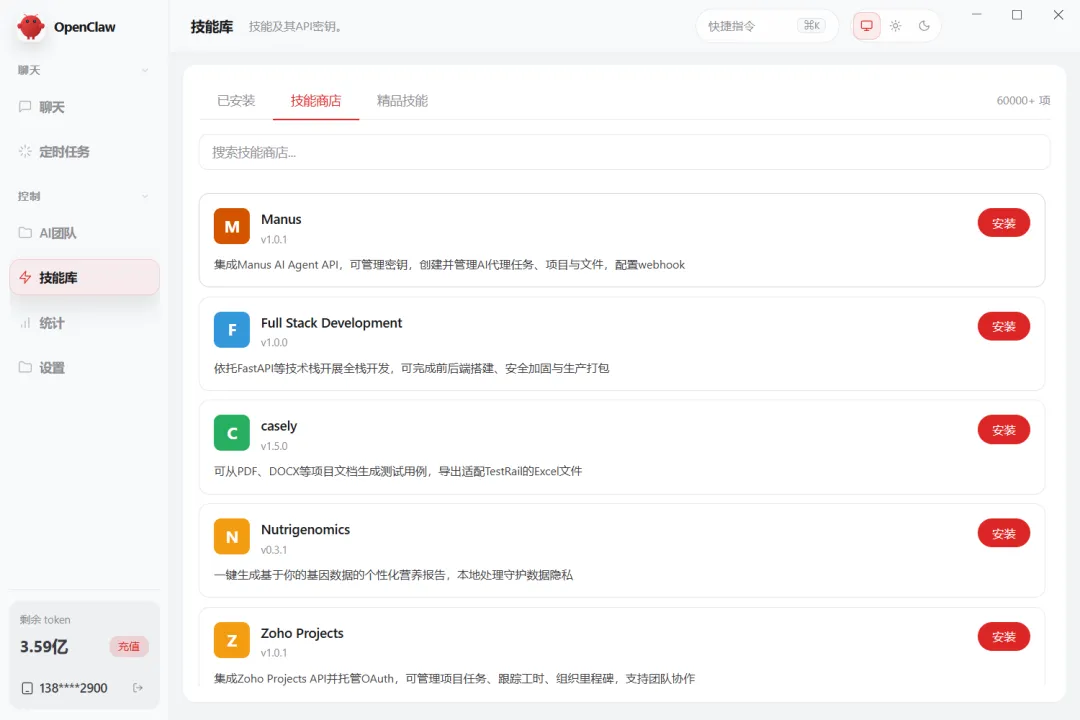
百度搜索OpenClaw找到官网下载,按照这篇教程一步一步操作,小白也能顺利完成安装。