 夜雨聆风
夜雨聆风





原来苹果手机下载的软件找不到?别急,手把手教你轻松放到桌面指定位置

点击蓝字
关注我们
苹果手机下载的软件怎么放桌面
刚拿到苹果手机 或者刚换了新手机的朋友 可能会遇到个问题 下载好的软件 怎么都找不到放在桌面的地方 别急 这事儿其实不难 咱们一步步来 保证你学会后 想放哪儿就放哪儿
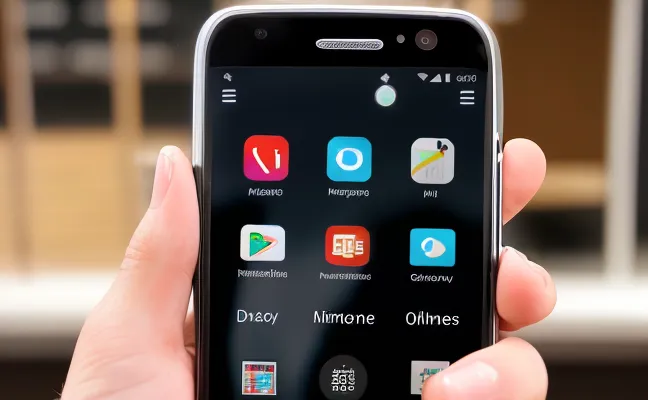
首先 得明白苹果手机和安卓手机在桌面管理上有点不一样 安卓手机通常下载完软件 直接就能在桌面看到图标 但苹果手机呢 它有个“主屏幕”和“App资源库”的概念 新下载的软件 有时候会默认跑到App资源库里 而不是直接显示在主屏幕上 所以 咱们的第一步 就是找到这个App资源库
怎么找App资源库呢 很简单 从手机最右边的主屏幕 一直往左滑 滑到不能再滑的时候 就看到App资源库了 这里会按照软件的类别 比如社交 娱乐 工具等 把软件都归类放好 如果你下载的软件在这里 那接下来咱们就要把它“请”到主屏幕上来
在App资源库里找到你要的软件图标 别急着点 长按它 这时候 图标会开始抖动 周围还会出现个小叉号 别怕 这不是要删除软件 而是进入了编辑模式 在这个模式下 你可以拖动图标 改变它的位置 或者把它移到主屏幕上
拖动图标的时候 你会发现 除了当前所在的App资源库页面 其他主屏幕页面也会显示出来 这时候 你就可以把图标拖到你想放的主屏幕页面上 比如 你经常用的微信 就可以放在第一页 方便打开 拖好后 松开手指 图标就稳稳地“站”在主屏幕上了
如果拖动的时候 发现主屏幕页面已经满了 放不下新图标了 怎么办 别急 苹果手机也考虑到了这一点 你可以先创建一个新的主屏幕页面 再放图标 怎么创建新页面呢 在编辑模式下 把图标拖到最右边 直到出现一个新的空白页面 然后松开手指 图标就放在新页面上了 或者 你也可以长按主屏幕上的任意空白处 直到图标开始抖动 这时候 点击屏幕右下角的“+”号 也能创建新页面
除了从App资源库里把软件移到主屏幕 还有一种情况 就是软件下载后 直接显示在了主屏幕上 但你可能想调整它的位置 这时候 还是长按图标 进入编辑模式 然后拖动图标到你想要的位置 如果想把图标移到其他页面 就拖到屏幕边缘 等页面切换后 再松开手指
还有个小技巧 如果你想把多个软件图标放在一起 组成一个文件夹 也是可以的 在编辑模式下 把一个图标拖到另一个图标上 两个图标就会自动合并成一个文件夹 你可以给文件夹起个名字 比如“游戏” “学习”等 方便管理 如果想把更多图标放进文件夹 就继续拖动其他图标进去
另外 有些朋友可能喜欢把常用的软件放在底部的“固定应用栏”里 这样无论在哪个页面 都能快速打开 这个操作也很简单 在编辑模式下 把图标拖到底部的固定应用栏里 松开手指 就设置好了 如果想移除固定应用栏里的图标 也是长按图标 然后拖出固定应用栏就行
最后 编辑完桌面后 别忘了退出编辑模式 怎么退出呢 很简单 点击屏幕右上角的“完成”按钮 或者按一下手机的Home键(如果有的话) 图标就会停止抖动 回到正常状态
总结一下 把苹果手机下载的软件放到桌面 主要就是找到App资源库 长按图标进入编辑模式 然后拖动图标到主屏幕或想要的位置 如果想创建新页面 组成文件夹或设置固定应用栏 也是在这个模式下操作 学会了这些 你的苹果手机桌面就能变得井井有条 想用什么软件 一眼就能找到
刚开始可能会有点不习惯 但多操作几次 就会越来越熟练 毕竟 苹果手机的设计 就是为了让用户用起来更方便 更顺手 所以 别怕麻烦 动手试试 你会发现 原来操作苹果手机 也可以这么简单 这么有趣
申明:图文部分由AI辅助生成,本文信息仅供参考,因之产生的后果,作者与平台概不负责。