ARTICLE · 1036523
安卓手机投到电脑,还能用鼠标直接操作?这个开源工具做到了
有时候,手机里的东西明明就在眼前,用起来却不方便。
演示一个App,要一直低头点手机;回复一长段文字,手机键盘又慢;想把操作过程录下来,还得在手机和电脑之间来回倒文件。
如果你用的是安卓手机,可以认识一下scrcpy。它能把手机画面投到电脑窗口里,还能直接用电脑的鼠标和键盘操作。
它不是普通投屏,多了一双鼠标和键盘
普通投屏常常只是“把画面放大”。scrcpy的不同之处,是电脑不仅能看,还能点。打开App、切换页面、输入文字,都可以在电脑端完成。
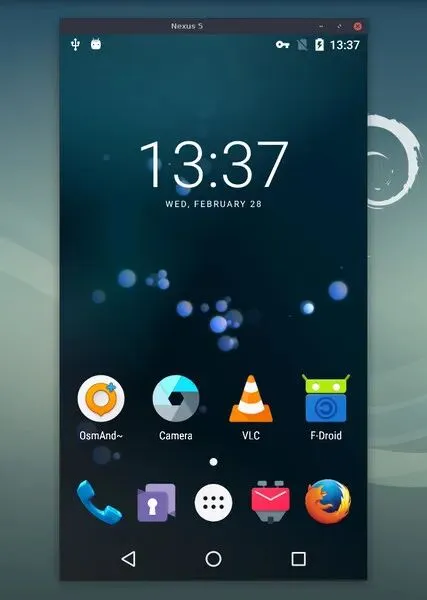
scrcpy官方项目截图。图中安卓界面较旧,只用于说明手机画面会出现在电脑窗口中,不代表当前系统界面。
它支持USB和局域网连接,不需要Root,也不用在手机里长期安装一个配套App。官方说明还包括声音转发、录屏、双向复制粘贴、虚拟显示等功能。
对普通人来说,最容易感受到的还是三个场景:电脑演示手机App、用键盘回复长文字、把手机操作录成视频。
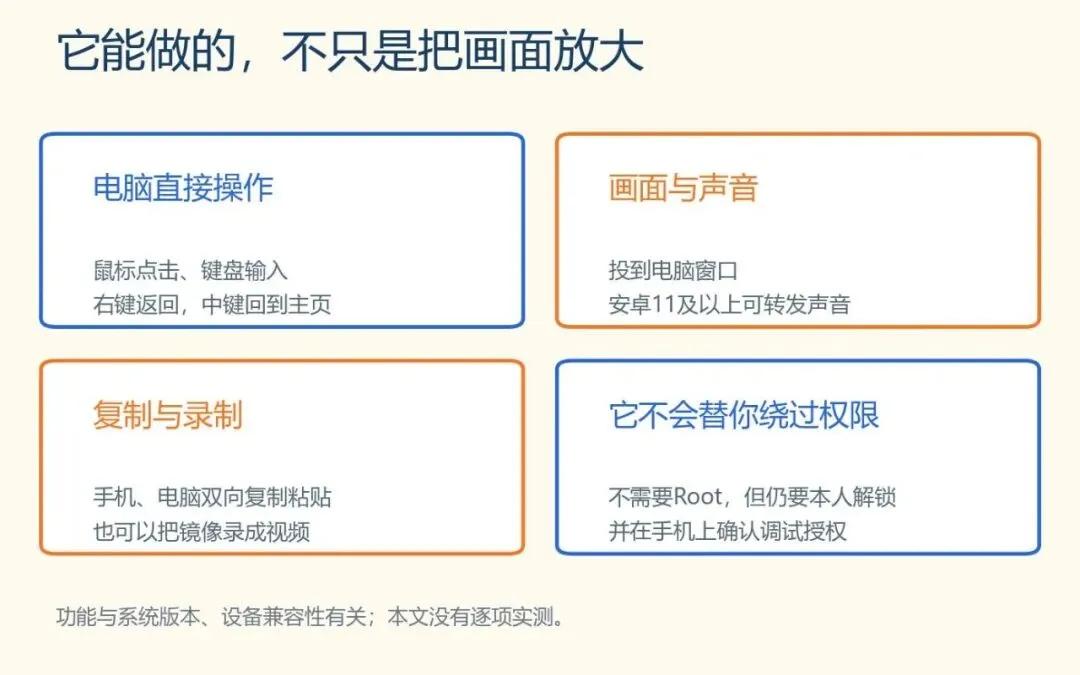
根据官方功能说明整理。部分能力受安卓版本和设备兼容性影响,图中不是本次实测结果。
如果只是偶尔把照片传到电脑,PairDrop之类的工具更省事;如果你需要连续操作手机,scrcpy才真正体现价值。它解决的不是一次传文件,而是把手机临时变成电脑上的一个可操作窗口。
Windows第一次用,先别碰复杂命令
截至这次核对,官方最新版本是v4.1。Windows用户进入官方Releases页面,下载与系统对应的压缩包并解压。不要去名称相似的第三方网站,也不要把Source code压缩包当成普通安装包。
手机端需要安卓5.0及以上,并打开开发者选项里的USB调试。不同品牌的入口名称和位置可能不一样,可以参考Android官方说明,再结合自己手机的系统设置查找。
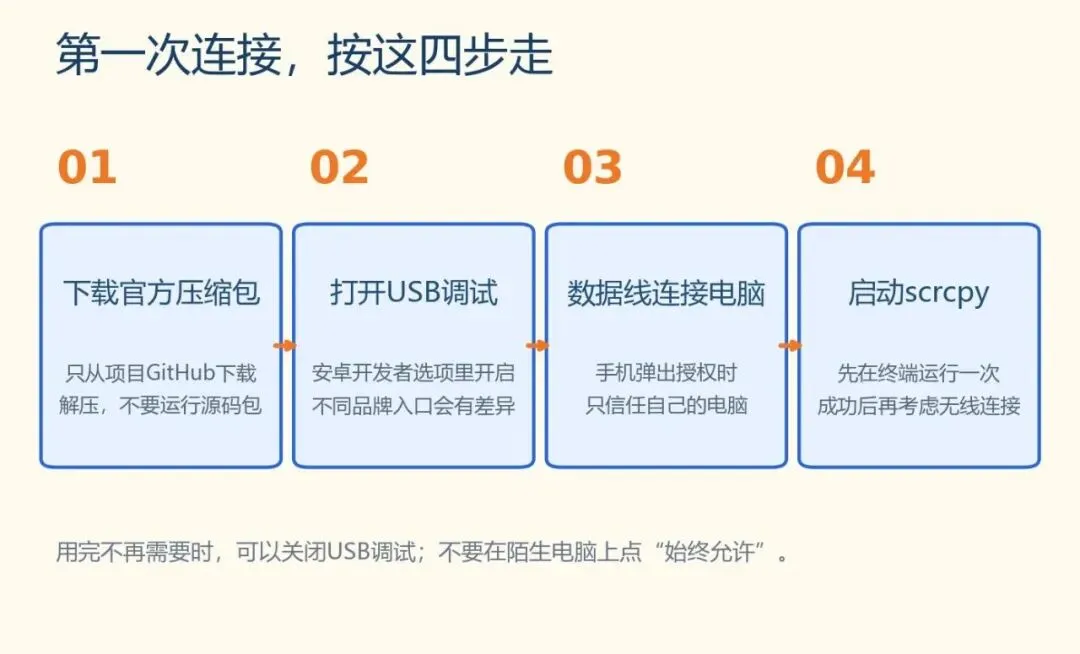
面向第一次使用者的连接路线。Windows官方包解压后即可使用,不需要编译源码。
用数据线连接以后,手机通常会弹出“是否允许USB调试”。只在自己的电脑上确认;如果是借来的电脑或公共设备,不要勾选“始终允许”。
第一次启动,我更建议双击解压目录里的open_a_terminal_here.bat,再输入scrcpy。这样如果失败,终端里还能看到原因。直接双击无控制台启动文件虽然省一步,但出错时容易只看到窗口一闪而过。
连上线以后,几个动作马上能用
鼠标左键正常点击;右键相当于返回;中键相当于回到主页。需要输入文字时,电脑键盘比手机键盘更适合长内容。复制粘贴也可以在两边传递,但敏感信息仍然要谨慎。
如果想录下操作过程,可以使用scrcpy的录制参数,把镜像保存为视频。它适合教程、演示和问题反馈,但录屏可能带上通知、聊天内容与账号信息,开始之前先清理屏幕。
无线连接也支持,不过第一次不必急着折腾。最稳妥的顺序是:先用USB跑通,再尝试同一局域网下的TCP/IP连接。安卓11及以上还有系统提供的无线调试路线,具体步骤以官方连接文档为准。
它很好用,但不是“零设置”
scrcpy没有漂亮的新手向导,Windows版本仍然带着明显的命令行工具气质。普通人可以用,但第一次需要耐心完成USB调试和设备授权。
它也只支持安卓设备,不适用于iPhone。声音转发需要安卓11及以上;不同厂商对调试和输入控制的限制也可能不同,所以不能保证每台手机插上线都完全一样。
用完以后,如果你平时不需要开发者调试,可以关闭USB调试,并在开发者选项中撤销已有调试授权。方便和安全不是二选一,知道自己授权了什么更重要。
把手机放到电脑上,意义不只是屏幕变大
真正方便的是,鼠标、键盘和录屏工具都能接进来。演示时不用一直举着手机,输入长文字不用低头敲,处理完也不必再把录屏从手机传回电脑。
如果你经常需要一边用电脑、一边操作安卓手机,scrcpy值得留一个位置。它不替代手机,只是把两块屏幕之间那段来回切换的动作缩短了。
你最想用它做什么:电脑回复消息、演示App,还是录一段手机教程?
核对日期:2026年9月18日。功能、系统要求与使用步骤参考scrcpy官方仓库(Apache-2.0)、Windows官方说明和Android开发者选项说明。正文软件图来自官方仓库;步骤图和功能图为编辑整理。本次未安装项目、未连接安卓设备,未作兼容性实测;封面为AI概念插画。