ARTICLE · 1040465
【资源分享】CAM350软件V15.1版本安装
【资源分享】CAM350软件V15.1版本安装01CAM350介绍 对于CAM350,朋友们想必都不陌生,即使没有用过,也或多或少的听说过; 因为,当下不少PCB板厂都是用CAM350来检查我们提供的Gerber文件正确与否; 事实上,它不仅仅是一个Gerber查看器,它的核心价值是设计数据到制造数据的转换验证; 02发展历程 官方网址:https://www.siemens.com/zh-cn/products/pcb/valor/cam350/ 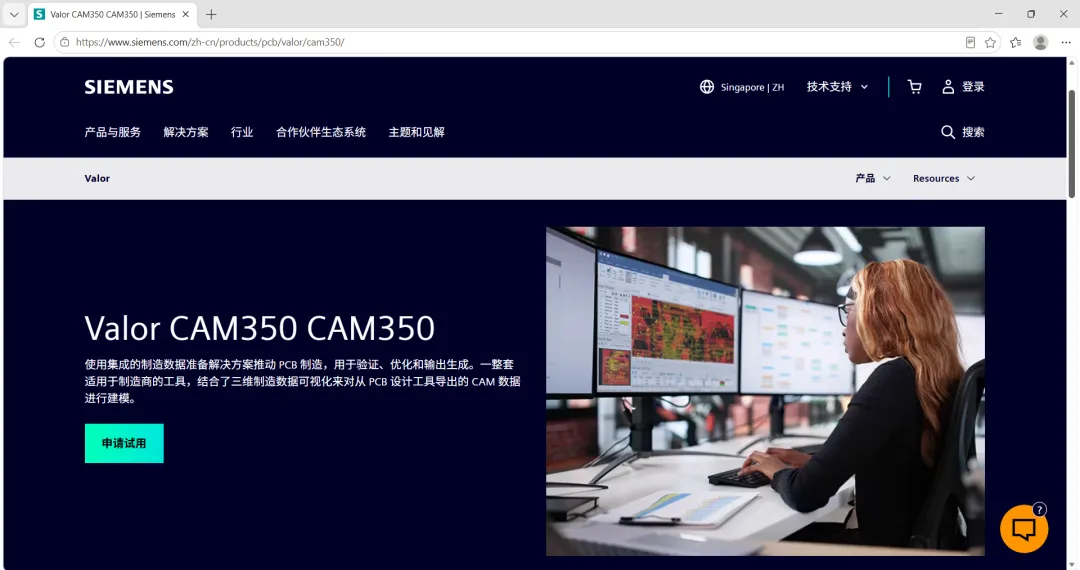
03版本说明 04安装流程 第一步,先安装主程序,详细操作步骤如下: (1)、打开提供的资源文件夹,双击运行“DownStream_2024_b2142.exe”,在弹出的安装窗口点击“Next”; 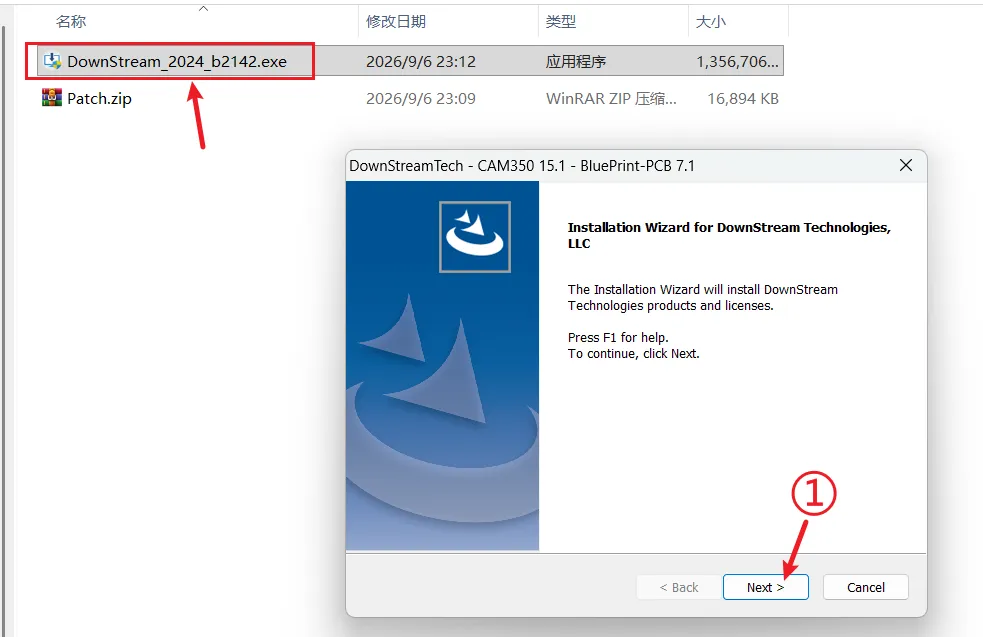
(2)、勾选“I accept the terms of the License agreement”,然后点击“Next”; 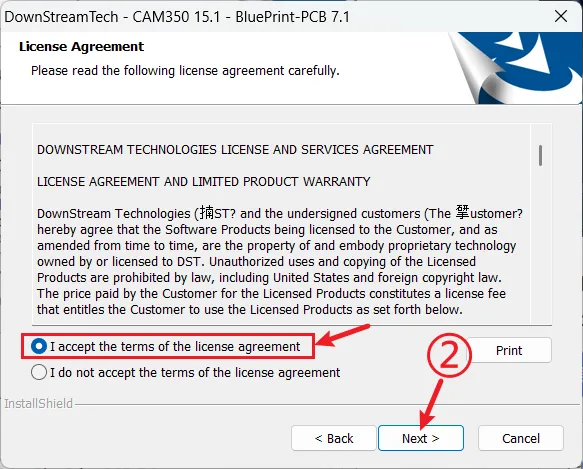
(3)、选择“Install DownStream Products”,进入按照界面,期间不用进行其他操作; 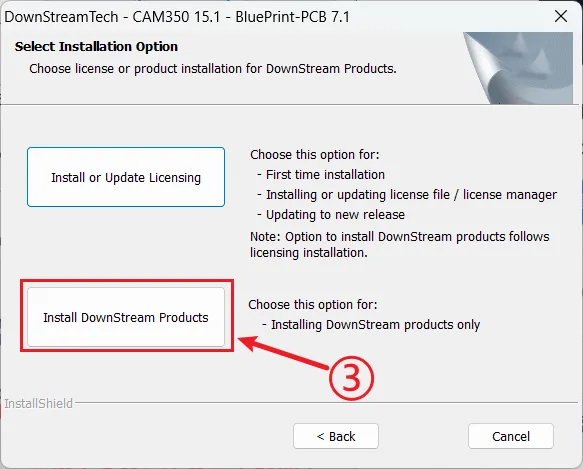
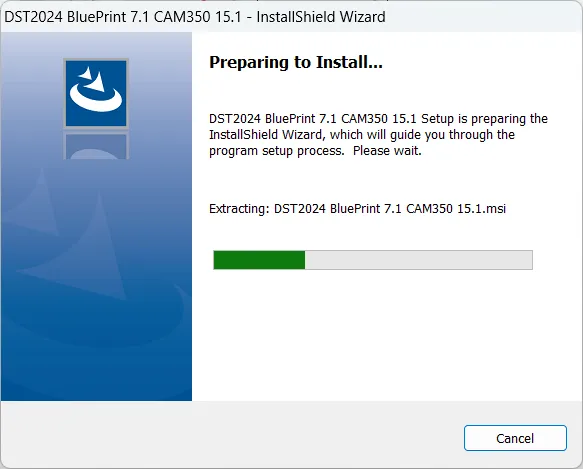
(4)、进入安装向导界面时,如果弹出“FlexNext License Finder”窗口,不要选择,直接点击“Cancel”取消,重复三次后就不再弹出; 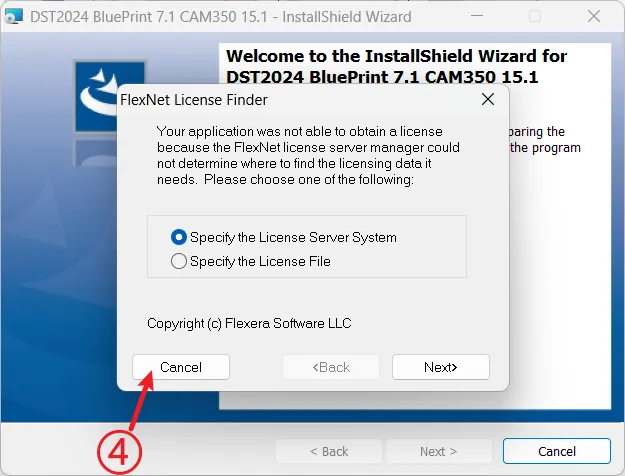
(5)、在安装向导界面,选择“Next”; 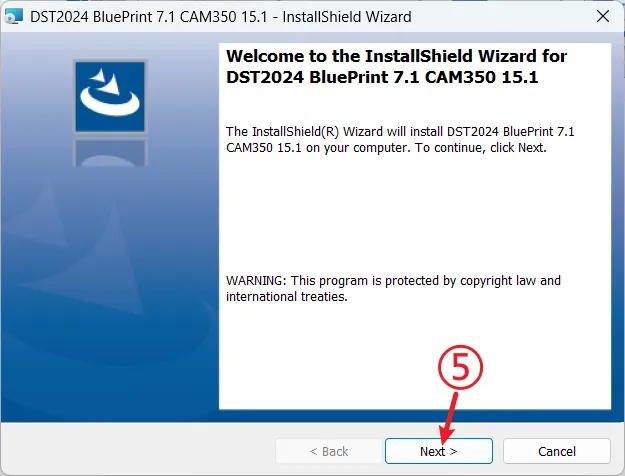
(6)、在界面中,“User Name”任意设置即可,然后点击“Next”; 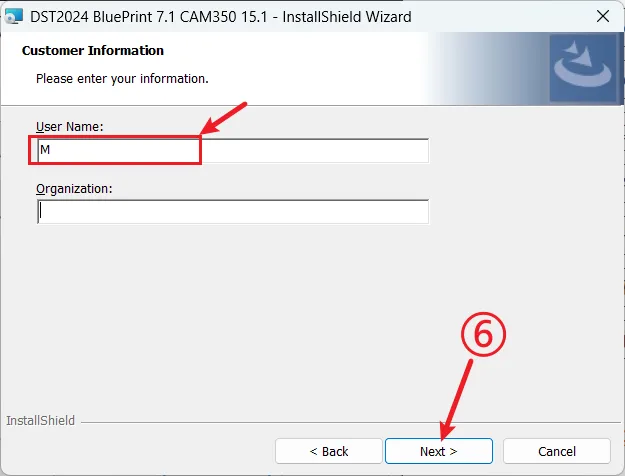
(7)、无需操作,只需点击“Next”; 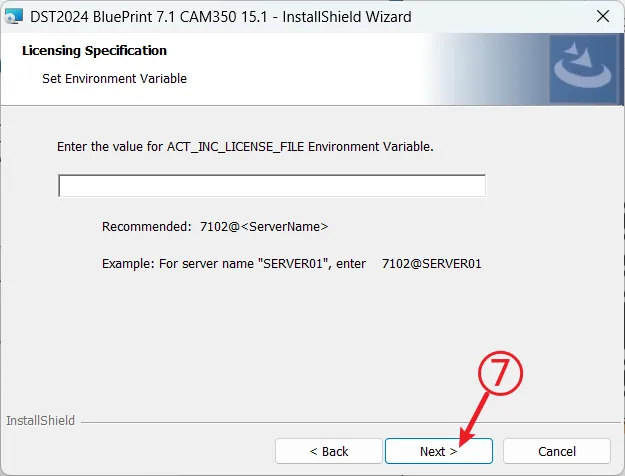
(8)、选择“Custom”安装,然后点击“Next”; 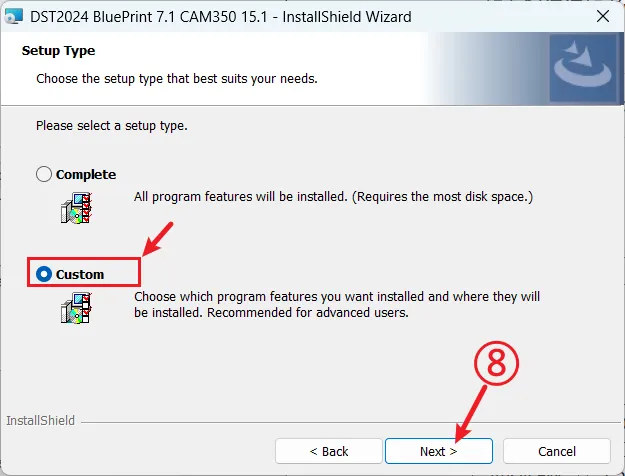
(9)、按照示例进行勾选,不要勾选“Enable Live Feed Updates for Product News and DownStream News”,不然会自动更新新版本;根据需要,如果使用的是Allegro,就勾选“Enable DownStream Product Intergration with Allegro/OrCAD PCB Systems”;设置“Work Directory”工作路径,后期的缓存和转换文件都会存在这个路径下;设置完成后,点击“Next”; 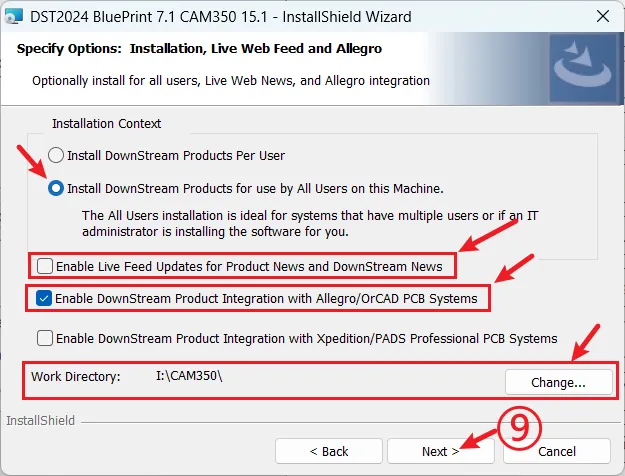
(10)、无需操作,点击Next; 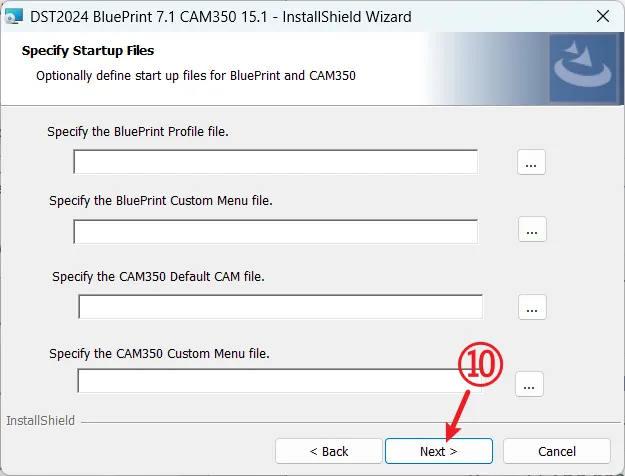
(11)、设置安装路径,默认的安装路径是“C:\Program Files\DownStream Technologies”,如果是自定义设置的路径,一定要记一下,后面还要用到! 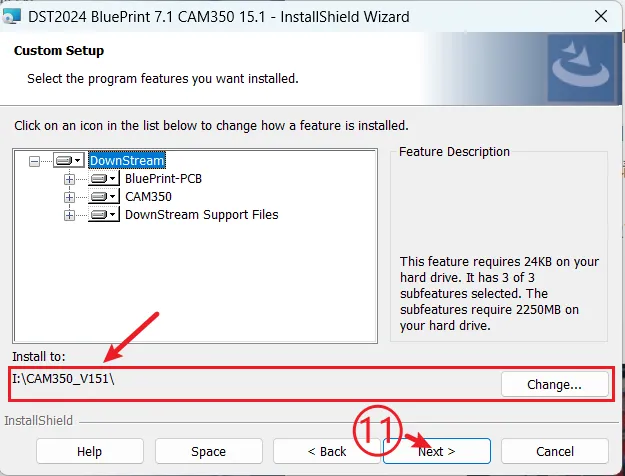
(12)、点击“Install”进行安装; 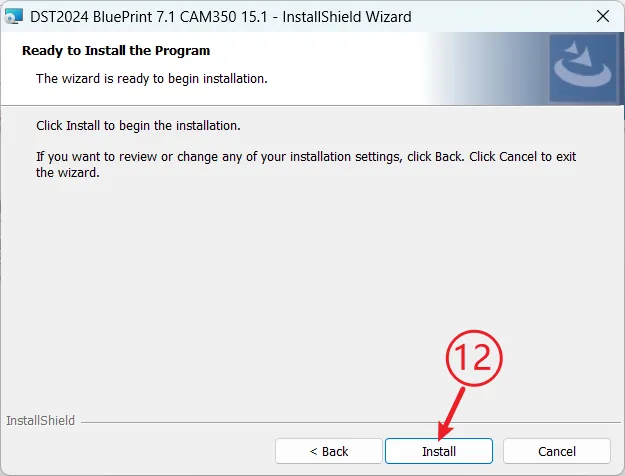
(13)、点击“Finish”完成向导设置,坐等安装完成即可; 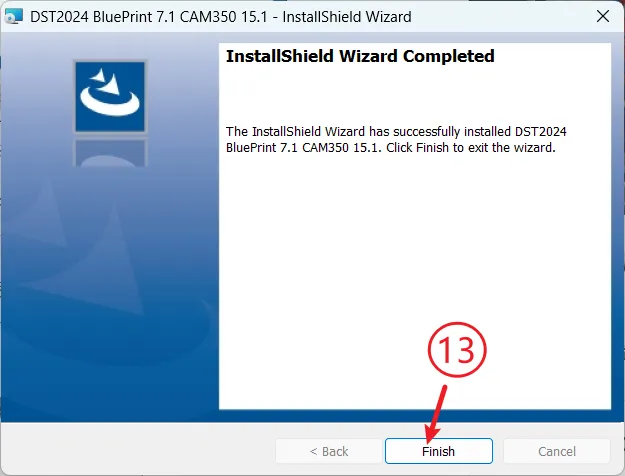
第二步,进行一项神秘的仪式; (1)、在提供的资源文件夹下有一个Patch文件夹,将Patch文件夹内的文件全选复制; 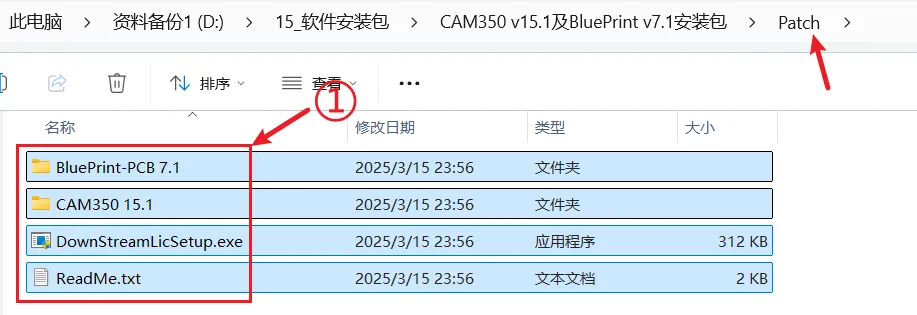
(2)、找到之前设置的安装的目录,如果是默认安装的话,安装路径就是“C:\Program Files\DownStream Technologies”,接着将复制的文件粘贴过去;最后点击运行复制过去的“DownStreamLicSetup.exe”程序; 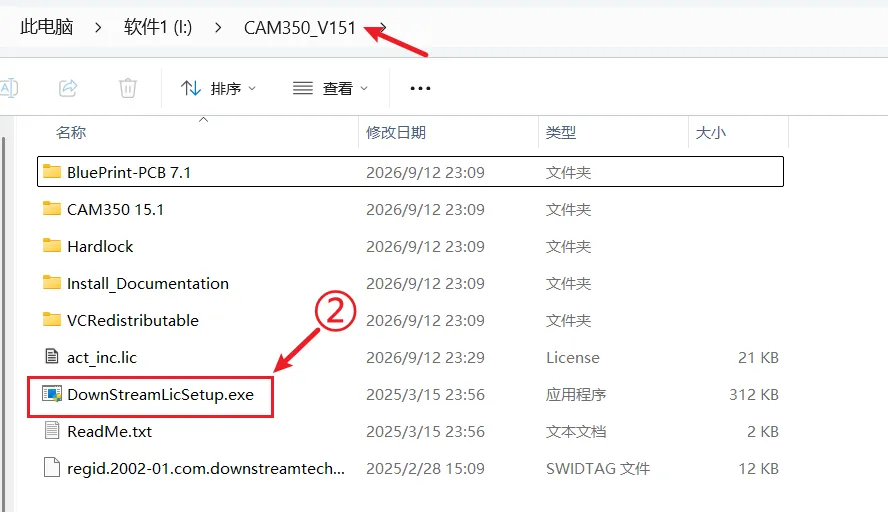
(3)、当弹出显示OK的窗口表示完成,关闭这个窗口即可; 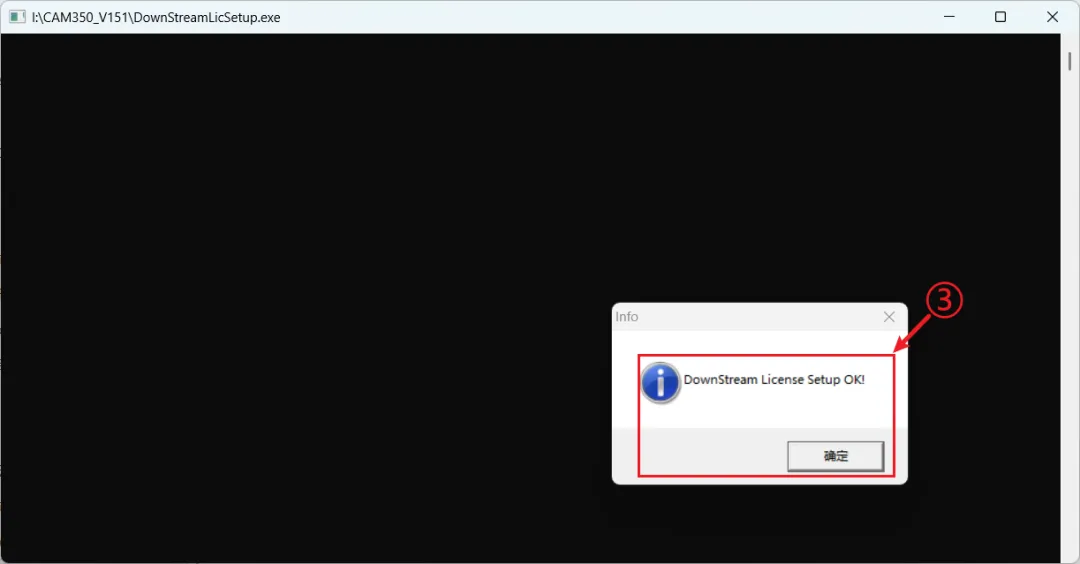
最后一步,启动软件进行验证; 回到电脑桌面点击创建的CAM350软件图标,打开软件,软件的启动画面如下: 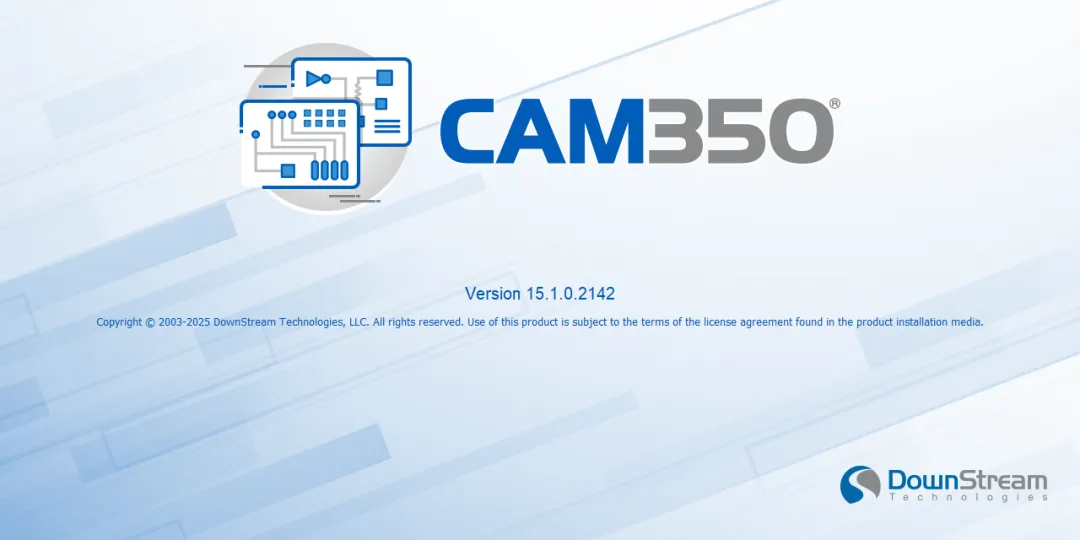
进入CAM350 V15.1的软件主页后,界面显示如下: 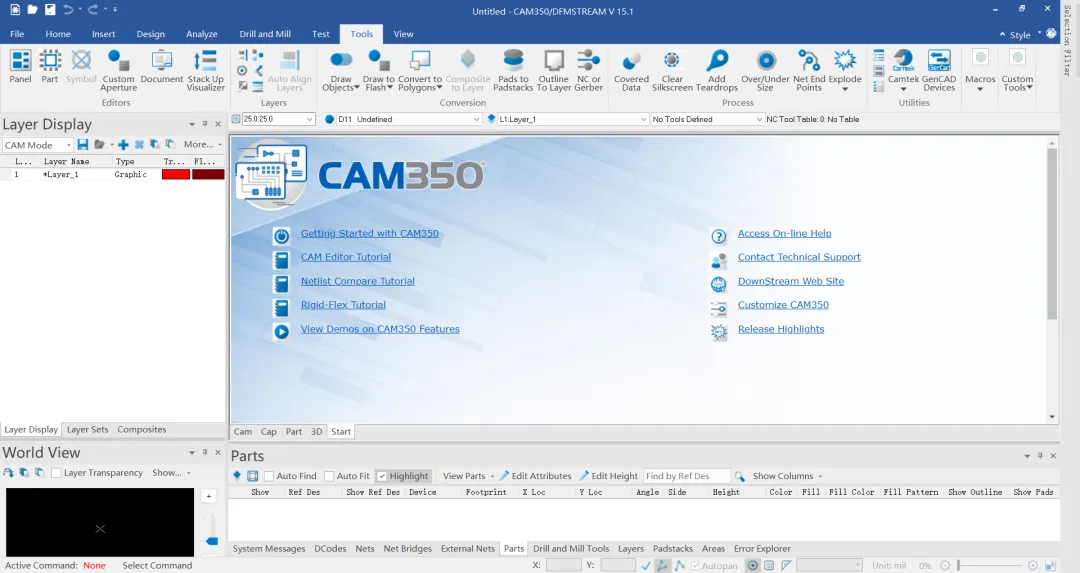
至此,整个软件安装就大功告成。 05总 结 CAM350作为PCB制造行业的软件标杆,它是收费的,所以此处仅作学习交流使用; 如果有可能,希望尽可能购买License,支持正版。
它可以从Gerber文件中提取电气连接信息,然后和各EDA导出的原始网表进行比对,自动发现PCB上存在的开路和短路问题;
因此,本期内容将记录CAM350软件的详细安装步骤,并提供下载链接以及资源分享。
CAM350最早是由DownStream Technologies 公司开发,这家公司成立于2002年,在PCB制造数据准备领域很有名;
2025年4月,西门子数字工业软件(Siemens Digital Industries Software)完成了对DownStream Technologies的收购;
由于西门子将CAM350划分到它的Valor产品系列,所以现在又叫Valor CAM350;
根据官网的信息,CAM最新已经更新到了V15.2版本;
本期安装版本:V15.1版本;(后台私信【CAM350】即可获取安装包链接)
本次安装环境:Win 11;