ARTICLE · 1044792
飞牛 NAS 是什么?系统免费、旧电脑也能装
NAS 入门 · 补盲向 · 写给还没入坑的你
这段时间公众号连着写了几篇和 NAS 有关的文章:装 IPTV、搭家庭影音中心、做本地 AI 监控、整理 AI 相册。后台留言里,问得最多的不是"某个功能怎么配",而是三个更基础的问题:
NAS 到底是什么?飞牛 NAS 又是什么?我这种没折腾过的人,能装吗?
这篇文章就是来补这一课的。不讲玄乎概念,只讲三件事:飞牛 NAS 是什么、装起来难不难、硬件怎么选。
01 NAS 到底是什么:先把这个盒子搞清楚
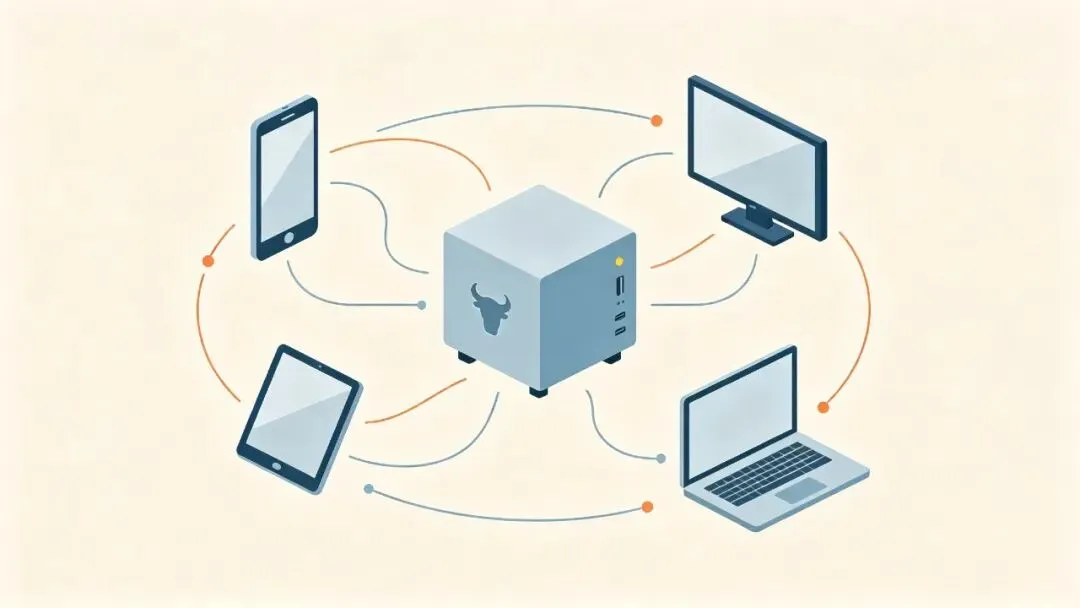
用一句话说,NAS 就是一台属于你自己的小服务器,放在家里,24 小时开机,专门负责存数据、跑服务。
它可以理解成一个"私有的云盘 + 应用中心":全家人的照片、电影、工作文件都集中存在里面,手机、电脑、电视通过局域网或互联网随时访问。你不需要再往网盘里传,也不用担心免费网盘限速、限容量或者哪天关停。
但它又不止是网盘。NAS 上可以装各种应用:影视库自动刮削海报、相册人脸识别、远程下载、智能监控,甚至跑 Docker 容器做开发。这也是为什么越来越多普通家庭开始关注它。
02 飞牛 fnOS 是什么:一个免费、兼容性强的 NAS 系统
飞牛(fnOS)是一个免费 NAS 操作系统,由国内团队开发,基于 Debian(Linux 发行版)深度定制。官方的说法是:支持主流 x86 硬件,也支持 ARM 设备(官方已开启 ARM 版本公测),自由组装,旧电脑、旧 NAS 都能装。
它解决了一个很实际的痛点:以前想用 NAS,要么花大几千买成品,要么去折腾破解版系统,费时还有风险。飞牛把"系统"这件事免费开放了——个人使用免费,官方也明确说明商业用途才需要购买授权。
功能上它也不含糊,几个最常用的能力:
- 智能影视
:自动刮削影片海报、简介、字幕,整理成海报墙,多端同步播放进度。 - AI 相册
:本地人脸识别、以文搜图,支持苹果实况照片、安卓动态照片和 RAW 格式。 - 应用中心 + Docker
:相册、影视、下载、网盘同步开箱即用,也能装 Jellyfin、Portainer 等容器。 - 远程访问
:官方提供 FN Connect 服务,一键开启,基础版免费,支持 P2P 直连。
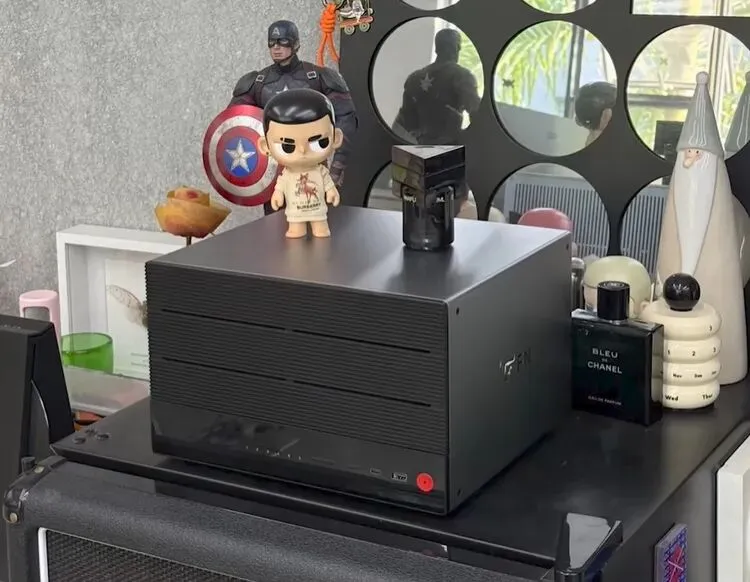
这几篇系列文章里反复出现的 IPTV、影音中心、监控、相册,其实都跑在同一个飞牛系统上——这也是它最吸引人的地方:一个系统,撑起一整套家庭私有云。
03 装起来难不难:四步走,全程有图形界面
对新手来说,飞牛安装的门槛在于"要有一台兼容的硬件",而不是"要会敲代码"。整个安装过程有图形界面引导,按提示点下一步就行。
1. 下载镜像:去飞牛官网下载最新的系统安装 ISO 镜像。 2. 制作引导盘:准备一个 8GB 以上的 U 盘,用 Rufus 或 balenaEtcher 把镜像写入 U 盘。 3. 安装到设备:把 U 盘插到目标电脑上,接好网线和硬盘,开机进入启动菜单,选 U 盘启动,走完图形化安装流程(选系统盘、设置分区、确认格式化、配置网络)。 4. 初始化使用:重启后记住屏幕上的 IP 地址,用另一台电脑的浏览器打开,设置设备名称和管理员账号,创建存储空间,就可以开始用了。
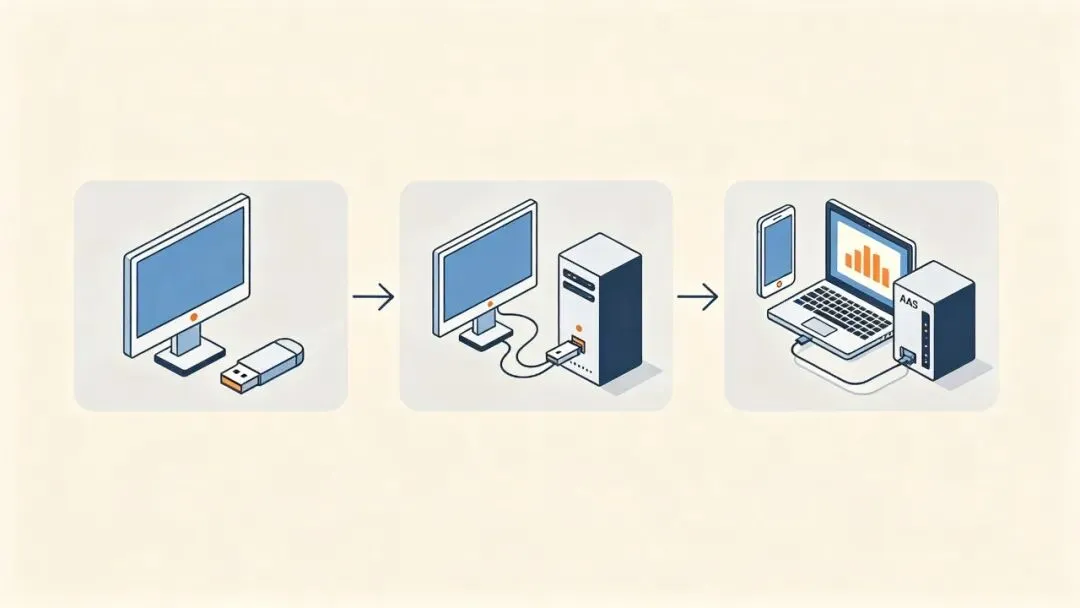
几个新手容易忽略的细节:系统盘建议用 SSD,运行更流畅;安装过程需要有线网络,暂不支持仅无线网卡安装;如果提示 Secure Boot 问题,需要进 BIOS 关闭安全启动;系统分区建议设置 64GB,剩余空间还可以用来建存储空间。
04 硬件怎么选:三条路线,按预算对号入座
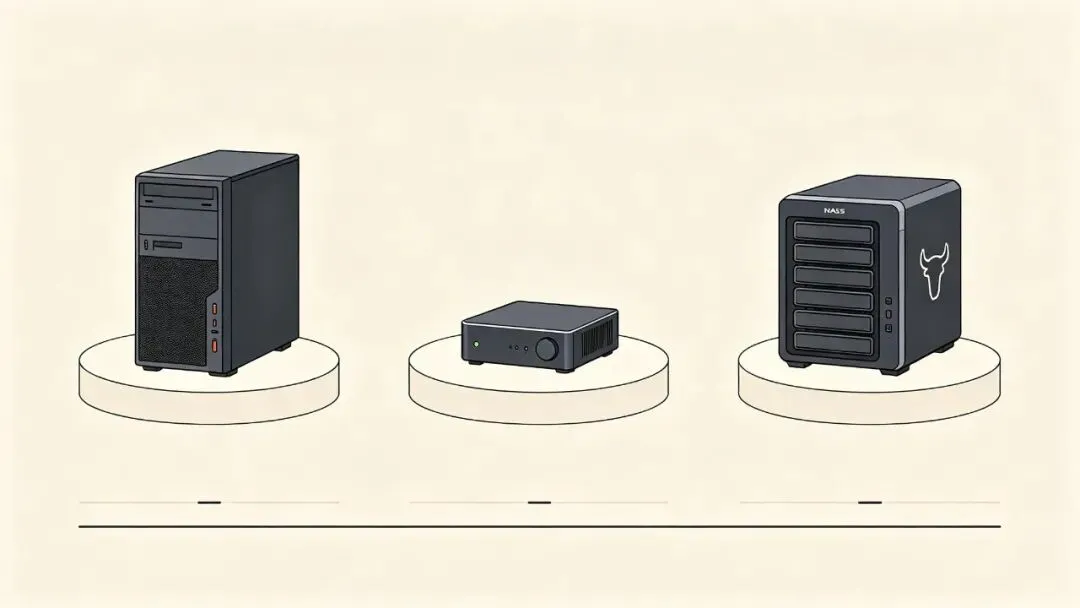
飞牛最友好的地方,就是不挑硬件。主流 x86 架构的电脑几乎都能跑,ARM 设备也有官方公测版可以装。预算从低到高,大致有三条路线:
- 路线一:闲置旧电脑
。家里吃灰的老台式机、旧笔记本,装一块硬盘就能变身 NAS,成本几乎为零,适合先体验。 - 路线二:迷你主机或 DIY 小主机
。几百到一千多元,选 N100、N150 这类低功耗处理器,配 8GB 内存、SSD 系统盘加机械硬盘,性能和功耗比较平衡,是多数玩家的选择。手头有瑞芯微 RK 系列等 ARM 开发板或旧盒子的,也可以刷官方公测版尝鲜。 - 路线三:飞牛官方成品
。不想折腾硬件,直接买装好 fnOS 的整机,开箱即用。飞牛官方目前有双盘位 EVO2、四盘位 Basic 4 等型号,价格从 1999 元起(据官方及公开报道)。
选硬件时抓住三个要点就够:CPU 决定转码能力(看片流畅度)、内存建议 8GB 起步(AI 相册和人脸识别更从容)、系统盘用 SSD、数据盘按容量需求配机械硬盘。家里路由器、交换机支持 2.5G 网口的话,传大文件体验会明显更好。
05 几个常见误区,先排掉再入坑
- 误区一:NAS 就是个大号网盘。
它是网盘,但更是应用中心。装上影视、相册、Docker 之后,它承担的是"家庭服务器"的角色。 - 误区二:免费系统一定不靠谱。
飞牛把个人免费写进了官方口径,系统持续迭代、无损更新;免费的是系统,官方靠硬件、增值服务和商业授权赚钱,模式更透明。 - 误区三:一定要买成品 NAS 才能玩。
恰恰相反,飞牛的卖点之一就是"旧机新用",闲置电脑是它最典型的入门场景。 - 误区四:安装很难,需要会编程。
全程图形界面,难点只在 U 盘引导和 BIOS 设置,跟着教程一步步来,基本都能装成功。
06 判断框架:你适不适合装一台 NAS
看完上面的内容,可以问自己三个问题:
1. 你的照片、视频、文件是不是分散在手机、电脑、网盘里? 是,说明你有集中管理的数据需求。 2. 家里有没有多人共享、多设备看片/备份的场景? 有,NAS 的价值会放大好几倍。 3. 你介不介意重要数据放在别人的服务器上,或者为容量月月付费? 介意,私有云就是更匹配你的方案。
三个问题只要有一个"是",就值得花一个周末试试;两个以上是"是",那基本可以确定:你需要一台 NAS。
07 写在最后:从一个系统开始,搭建你的家庭私有云
回到开头的三个问题:NAS 是什么、飞牛是什么、能不能装——现在你应该有了答案。飞牛给普通人提供了一条低门槛的路径:系统免费、硬件兼容、安装有图形界面。
装上之后能做什么?就是本系列一直在讲的:IPTV、家庭影音中心、本地监控、AI 相册。一台飞牛 NAS,把这些全部串了起来。