ARTICLE · 1047731
新电脑到手先别装软件!花 20 分钟做这 6 步,C 盘三年不红:新老清理磁盘空间通用
新电脑到手先别装软件!花 20 分钟做这 6 步,C 盘三年不红:新老清理磁盘空间通用注意:新机到的时候一定要进行验机检查,是否有问题。还有一定不要联网启动,一定不要联网启动,一定不要联网启动,重要事情我说三遍。因为联网启动会使电脑激活,使电脑不能退。怎么进行验机后续我会发布验机过程,你如果等不及想知道怎么验机,那么你上b站去搜索新机怎么验机 新电脑变卡,真不是用坏的,是出厂那天就埋好的。 开学季这波购机高峰刚过去,我身边已经有人开始叹气:电脑到手第一天飞快,第三天开网页开始转圈,一周后右下角弹窗排着队,再熬半个月,C 盘红了。 先给结论:不是电脑不行。是它出厂就被塞进了一堆东西——预装软件、开机自启、后台服务。这三样不处理,再贵的机器也会被拖慢。 这篇不重装系统、不用任何第三方清理软件,全部用 Windows 11 自带功能,按 6 步来,加起来不到 20 分钟。建议先收藏,再照着做。 省流版:砍启动项、删预装软件、电源模式拉满、清 C 盘、别装清理软件、关视觉效果——就这 6 步,20 分钟搞定。想听门道的,往下看。 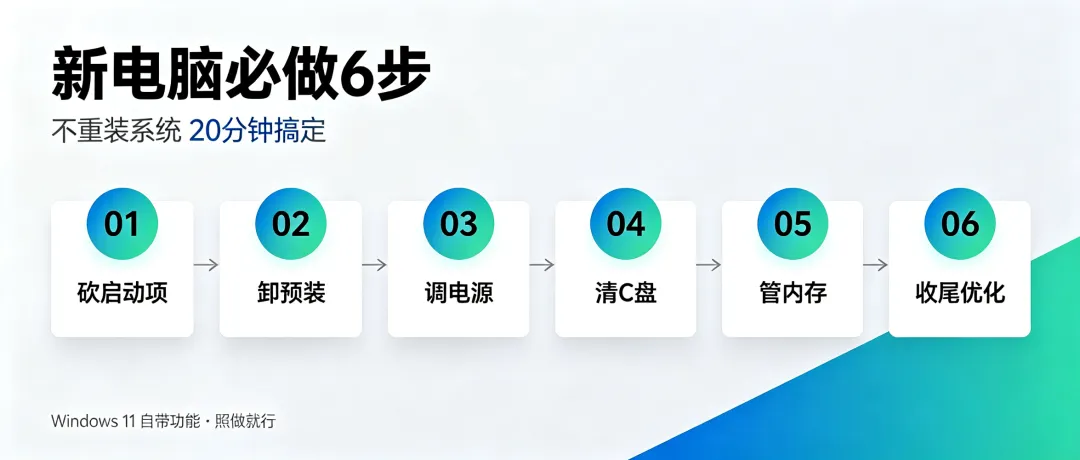
右键开始按钮,进任务管理器,切到「启动应用」。这一列里,凡是标着「高影响」、名字你又认不出来的,基本都能右键禁用。重点盯这几个:OneDrive、Teams、Spotify、Steam、Adobe 的自动更新,还有国产厂商预装的「电脑管家」「应用市场」——它们就是开机转圈的元凶。 但有两个别动: 做完重启一次,桌面上点啥都快一档,体感立竿见影。 设置 → 应用 → 已安装应用,一条条往下翻:半年没打开过的,删;三个月只点开过一次的,删。别心疼,它们本来就不是给你用的。 听着狠,其实这些就是厂商写进你电脑里的广告位——试用版杀毒、随机附赠的小游戏、笔记本厂商自家的「应用商店」,删完一个都不影响用。 但有两个底线: 删完这步,任务栏清爽一截,C 盘顺带空出几个 G。 设置 → 系统 → 电源与电池,这里有个「电源模式」,很多人买回来一直没动,默认是「平衡」或者「最佳能效」。 插电的时候,切到「最佳性能」。处理器放开手脚跑,浏览器到开应用都会明显跟手。用电池的时候再切回「平衡」或「更长续航」,不然风扇呼呼转、电量哗哗掉。 笔记本用户还可以看厂商自带的性能档位,比如联想 Vantage 里的「野兽模式」,插电做剪辑、跑代码的时候直接拉满。 改完这一步,你可能会觉得「这电脑变快了吗」——不是错觉。它本来就这么快,只是之前被电源策略捆着手脚。 C 盘一红,Windows 自己也跟着变慢——系统更新、虚拟内存、搜索索引都要往这块盘写东西。四招按顺序来: 内存卡顿的真相是:物理内存吃满了,Windows 开始把数据往硬盘里倒来倒去。你看到 8G 内存吃了 7.9G,电脑就开始喘。 别装那些「一键释放内存」的国产清理工具。它干的事是把 Windows 正在用的内存强行挤掉,下一秒系统又读回来,反而更慢。 真正有用的就两条: 如果日常内存经常吃到 90% 以上,那就是物理内存真不够,8G 升 16G 才是终极方案——比起折腾软件,换内存条性价比高得多。 前面五步做完,电脑基本顺滑,这步是锦上添花。 还有一句容易被忽略:设置 → 隐私和安全性 → Windows 安全中心 → 设备安全性 → 内核隔离 → 内存完整性,默认开着就行。关掉能换一点点性能,但会降低安全性,不建议关。 最后 再注意:新机到的时候一定要进行验机检查,是否有问题。还有一定不要联网启动,一定不要联网启动,一定不要联网启动,重要事情我说三遍。因为联网启动会使电脑激活,使电脑不能退 买回来半年就卡的电脑,99% 不是硬件不行,是被预装软件、启动项、默认电源策略一点点磨慢的。 这套 6 步总时间不超过 20 分钟,换来的体验是:每天开机少转 20 秒圈,浏览器标签不再卡成串,C 盘再用三年不慌。 今天正好是开学买电脑的高峰期,这篇清单做下来,回来告诉我你清出了多少个 G。 评论区聊聊:你刚买电脑时做的第一件事是什么?还有什么开机提速的小偏方,欢迎补充。觉得有用,点个在看,转给刚拿到新电脑的朋友。 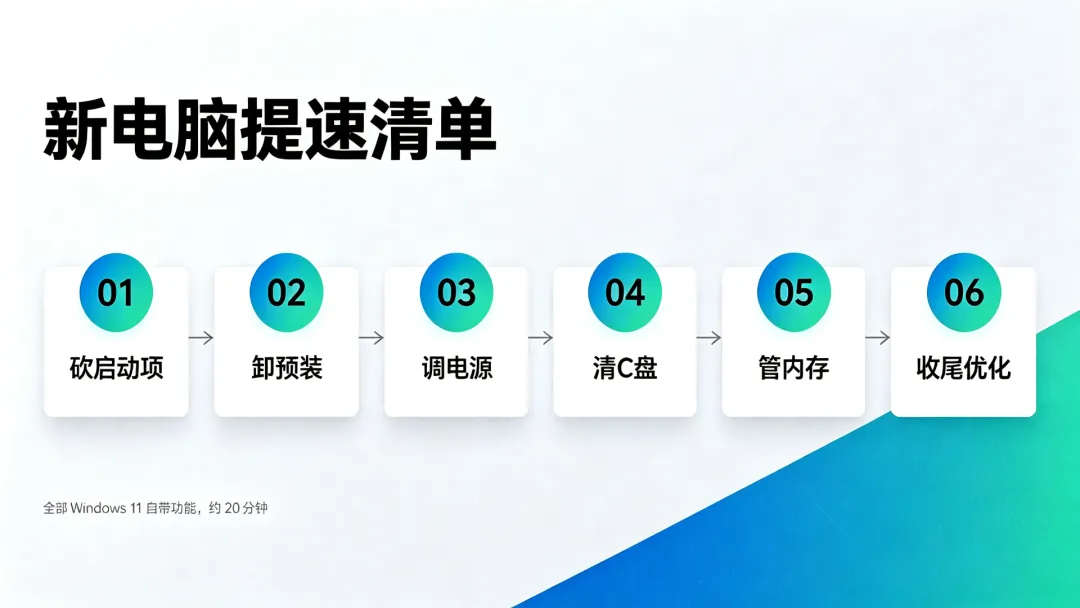
本文中涉及的软件(OneDrive、Teams、Spotify、Steam、Adobe、联想 Vantage、华硕 MyASUS、Defender 等)与 Windows 11 功能名称均为原稿信息;发布前建议按当前 Windows 11 版本界面复核菜单路径。
01 砍启动项:开机快不快,一半看这里
显卡控制面板(比如 NVIDIA 的),玩游戏、剪视频要用; 密码管理器,它替你管登录态,关了每次都得手敲密码,反而更慢。
02 删预装软件:这些都是厂商写进你电脑的广告位
Intel、AMD、NVIDIA 相关驱动别动,删了会黑屏或者性能腰斩; 笔记本品牌自己的小工具(联想 Vantage、华硕 MyASUS)可以留,它负责更新 BIOS、管理充电阈值,删了后面反而麻烦。
03 电源模式:99% 的人从来没碰过的开关
04 C 盘红了?4 招清出 50GB
打开「存储感知」:设置 → 系统 → 存储,打开后它会按计划自动清临时文件、回收站、老版本系统更新,开一次就不用管; 点「清理建议」:同一个页面里就有,已下载文件、更新残留、回收站,前几项基本都能勾,一次性清掉几十个 G 很常见; 进「磁盘清理」→「清理系统文件」,勾「以前的 Windows 安装文件」,动辄十几 G。注意,这是大版本更新后留下的旧系统,删了不影响当前使用,但回滚功能也没了,介意就别勾; 把下载、文档、视频、桌面四个默认位置从 C 盘改到 D 盘:设置 → 系统 → 存储 → 高级存储设置 → 保存新内容的地方。以后新装的软件、系统自带的库都会自动落 D 盘,C 盘基本只装系统。
05 内存卡顿,别装第三方清理软件
5.关掉内存大户:任务管理器 → 进程 → 按内存排序,看谁占得多。Chrome 和 Edge 是重灾区,30 个标签页就是 30 个小进程,关一半试试。某个应用名不认识、内存却一直涨,那是内存泄漏,重启它就行;
6.虚拟内存保持「自动管理」,别手动调固定值。这套机制本来就是 Windows 解决内存不够的兜底方案。
06 最后一刀:视觉效果 + 「电脑管家」的取舍
7.右键「此电脑」→ 属性 → 高级系统设置 → 性能「设置」,选「调整为最佳性能」。这是传了很多年的老招,对老电脑特别管用,新电脑收效不大,但开一开不亏;
8.设置 → 个性化 → 颜色,关掉「透明度效果」,能省一点显卡资源;
9.安全软件:Windows 11 自带的 Defender 已经够用,别再装第三方卫士。两个杀毒软件互相打架,只会更慢、更容易误删东西。新电脑不装卫士,开机就赢一半。