ARTICLE · 1047739
把大模型装进自己的电脑:LM Studio 本地 AI 部署入门指南
发布时间:2026-09-21 01:49:33 最近访问:2026-09-21 01:49:33
把大模型装进自己的电脑:LM Studio 本地 AI 部署入门指南
当 AI 可以完全运行在自己电脑里,隐私和免费就成了默认设置。
你有没有过这样的时刻:想让 AI 帮忙总结一份合同,又担心内容传到别人的服务器;每月为好几个AI会员付费,真正高频使用的却只有自己;出差断网、或处在公司内网环境,网页版 AI 直接打不开;又或者,你想给自己写的小脚本接上 AI,一看 API 按量计费就犹豫了。这些问题有一个共同的解法:把模型下载到自己电脑上,本地运行。数据不出本机、可以离线使用、也不按次收费。过去,本地部署大模型需要敲命令行、配 Python 环境,足以劝退绝大多数人。而 LM Studio 把这件事变成了「下载软件、点几下鼠标、开始聊天」。这是一份面向零基础读者的完整入门指南,会讲清楚七件事:本地 AI 到底是什么、你的电脑能不能跑、怎么安装、模型怎么选、日常怎么用、怎么给自己的程序接 API,以及新手最容易踩的坑。跟着做,20 分钟就能在自己电脑上跑通第一个 AI。01 先搞清楚:本地 AI 和 LM Studio 到底是什么
LM Studio 是一款桌面软件,能把开源大模型下载到你自己的电脑里,然后像聊天软件一样和它对话,整个过程在本机完成。它本身不是某个大模型,也不是另一个需要联网登录的「在线版 ChatGPT」。你不会在它的服务器上排队,也不用按 token 付费。可以把它理解成一个「本地模型播放器」——大模型文件相当于音乐文件,LM Studio 相当于播放器,负责下载、加载和运行这些模型。它底层调用的是 llama.cpp(Windows/Linux 常用,模型为 GGUF 格式)和苹果的 MLX(Apple Silicon Mac 专用)两套推理引擎。目前你能在里跑到的开源模型相当丰富,包括通义 Qwen、DeepSeek、Llama、Gemma、OpenAI 的开源模型 gpt-oss 等。免费:个人在家使用免费,公司、组织内部工作使用同样免费(2025 年 7 月起已取消单独的商业授权要求)。隐私:官方明确不收集使用数据、不监控操作;本地运行时,你的对话记录、拖入的文档都不会离开这台电脑。可离线:模型一旦下载完成,之后的对话、文档问答、本地服务器都可以断网使用。换句话说,它最打动的是三类人:在意数据隐私的人、不想持续付订阅费的人,以及想折腾本地 AI、给程序接接口的人。02 装之前先确认:你的电脑跑得动吗
决定本地 AI 体验的核心硬件不是 CPU,而是内存和显存——模型要先被「装进」内存(或独立显卡的显存)里才能运行。先对照下表确认自己的机器是否在支持范围内(依据 LM Studio 官方系统要求,截至 2026 年 9 月)。系统 | 机型 / 芯片要求 | 系统版本 | 内存建议 |
|---|
macOS | 仅支持 Apple Silicon(M1/M2/M3/M4),不支持 Intel 芯片的 Mac | macOS 14.0 或更高 | 建议 16GB 以上;8GB 也能用,但只能跑小模型、调小上下文 |
Windows | x64(CPU 需支持 AVX2 指令集)或 ARM(如骁龙 X Elite) | 主流 64 位 Windows | 建议至少 16GB 内存;有独立显卡更好,官方建议独显显存 4GB 以上 |
Linux | x64/ARM64(CPU 需支持 AVX2) | 如 Ubuntu 22.04 等 | 建议至少 16GB 内存 |
模型文件有多大,就要预留多大的内存/显存,再给操作系统和对话上下文留出几 GB 余量。比如一个 5GB 的模型,16GB 内存的机器跑起来比较从容,8GB 的机器就会吃力。Mac 的统一内存可以直接被模型调用;Windows 台式机若有独立显卡,模型优先吃显存,速度会明显更快。03 三步装好 LM Studio
第一步:下载安装包。打开官网lmstudio.ai,进入 Download(下载)页,选择对应操作系统的版本。本文写作时(2026 年 9 月)桌面版最新为 0.4.25,软件更新较快,你看到的版本号更新是正常的。下载和本地使用都不需要注册账号。第二步:安装。Windows 下运行下载的 .exe 安装包,按提示一路下一步即可;macOS 下打开 .dmg 文件,把 LM Studio 图标拖进「应用程序」文件夹;Linux 提供对应安装包(如 AppImage)。第三步:打开并认识主界面。首次启动后,重点认识左侧导航栏的四个区域(不同版本译名可能略有差异):区域 | 作用 |
|---|
Discover(发现) | 搜索、浏览并下载模型,相当于「模型商店」 |
Chat(聊天) | 加载模型后进行对话的主界面 |
My Models(我的模型) | 管理已经下载到本地的模型,可删除、查看占用空间 |
Developer(开发者) | 启动本地服务器、提供 API 接口,第 06 节会用到 |
软件装好只是「播放器」就位,接下来要去下载真正的「音乐文件」——模型。04 下载第一个模型:别被一堆文件名吓退
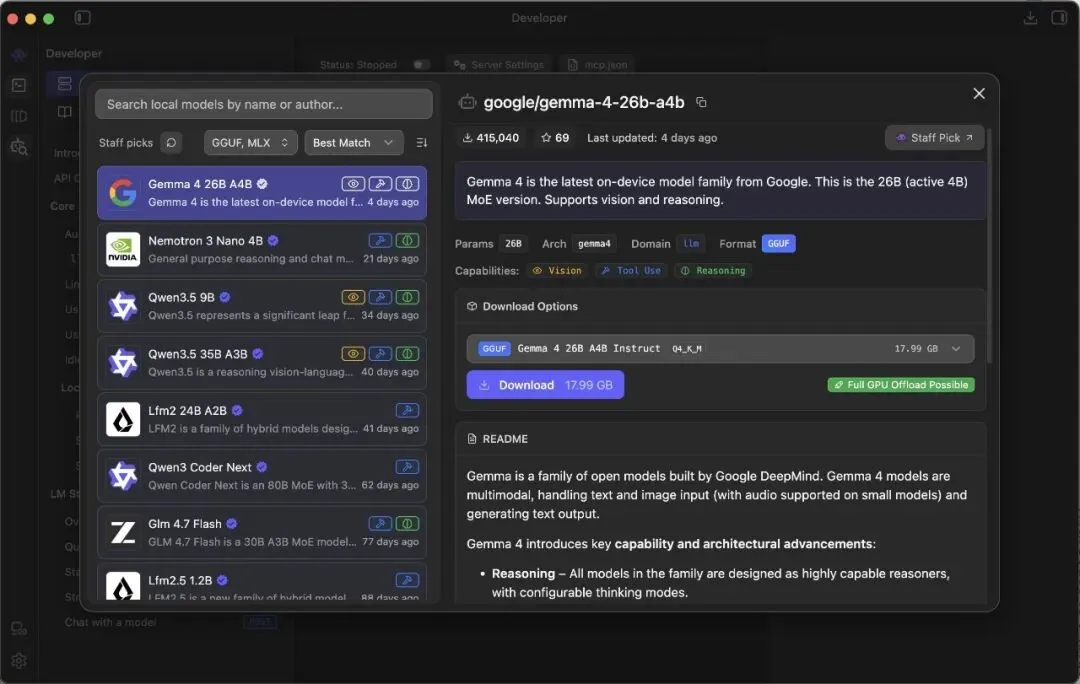
进入 Discover 页,顶部搜索框输入模型名称就能查找,比如Qwen(通义千问)、DeepSeek、Llama、Gemma、gpt-oss;首页也会官方精选一批适合上手的模型。但点进任意一个模型,你会看到一连串版本和代号,比如GGUF、Q4_K_M、7B、14B。别急,只需要搞懂两件事:格式和量化。① 格式:认准 GGUF(Mac 也可选 MLX)。GGUF 是目前本地运行最通用的模型格式,Windows、Linux、Mac 都能用;在 Apple Silicon 的 Mac 上,还可以选苹果专门优化的 MLX 格式,能效更好。新手直接选 GGUF 即可。② 量化:优先选 Q4_K_M。「量化」可以理解为给模型做有损压缩:降低模型内部数字的精度,换来更小的体积和更快的速度。其中Q4_K_M(常简写为 Q4,即 4-bit)是公认的「甜点」版本——相比未压缩模型能省下约四分之三的内存,而日常对话、写作的质量下降几乎感觉不出来。Q2、Q3 更小更快但会明显「变笨」,Q8 体积更大、质量更好但更吃硬件。③ 参数量:7B、14B、32B 是什么。B 代表十亿参数,数字越大模型通常越聪明,但也越吃内存。一个实用的经验公式:Q4 量化下,模型文件体积(GB)约等于「参数量 B × 0.5~0.6」。例如 7B 模型的 Q4 版本大约 4~5GB。Discover 页可直接搜索模型;绿色的「Full GPU Offload Possible」表示这台电脑能完整加载它,量化优先选 Q4_K_M。
结合官方文档和社区通行经验,可以按下表对照自己的内存/显存来选(以 Q4 量化为准):可用内存 / 显存 | 建议模型规模 | 大致体验 |
|---|
8GB | 1.5B~7B(7B 的 Q4 约 4~5GB) | 日常问答、改写、总结够用 |
16GB | 7B~14B,或 gpt-oss-20b 这类约 12~16GB 的高效模型 | 质量与速度较平衡,多数人的选择 |
24~32GB | 14B~32B(如 DeepSeek-R1 蒸馏 32B 约 20GB) | 复杂推理、写代码更接近较强云端模型 |
64GB 以上 | 70B,或 gpt-oss-120b(约需 65GB) | 工作站/多卡级别的本地体验 |
新手具体怎么选:中文为主优先试Qwen3系列;看重推理、数学、写代码可试DeepSeek-R1 蒸馏版(Distill-Qwen-7B/14B);想要开源「类 ChatGPT」体验可试gpt-oss-20b(16GB 内存级别)。LM Studio 通常会在模型旁标注它与你当前硬件的匹配程度,优先下载它提示「能装下」的版本,能帮你避开大多数显存不足的坑。下载进度和已下载模型都可以在 My Models 里查看。05 开始对话:聊天、文档问答与几个关键设置
模型下载完成后,切到 Chat 页,在顶部的模型下拉框里选中它并加载(Load),等进度条走完,就可以像用普通 AI 一样在输入框里聊天了。右侧有一排设置,新手重点理解三个:GPU Offload(GPU 卸载层数):决定把多少模型交给显卡算。有独立显卡的 Windows/Linux 用户,尽量把它调高、直到全部卸载(offload 到 GPU),速度往往能快几倍甚至几十倍;Mac 会自动使用统一内存与 GPU,通常不用手动调。Context Length(上下文长度):模型一次能「记住」的对话和资料长度。数值越大越能聊长内容、读长文档,但也越占内存。内存紧张时调小一点,模型更容易成功加载。Temperature(温度):控制回答的「发散程度」。要严谨、稳定就调低(接近 0),要创意、多样就调高,日常使用默认值即可。本地文档问答(RAG):直接把 PDF、Word、文本等文件拖进对话窗口,LM Studio 会在本机读取并基于文档内容回答,文件不会上传到任何服务器。这正对应了很多人「想让 AI 看合同、看资料又怕泄密」的场景。看速度判断是否跑顺:生成时界面会显示每秒输出的token 数(tokens/s)。如果一个字一个字往外蹦、每秒只有几个 token,通常是没用上 GPU 或模型偏大,回到上一节换更小的模型。06 进阶:把本地模型变成一个「私人 API」
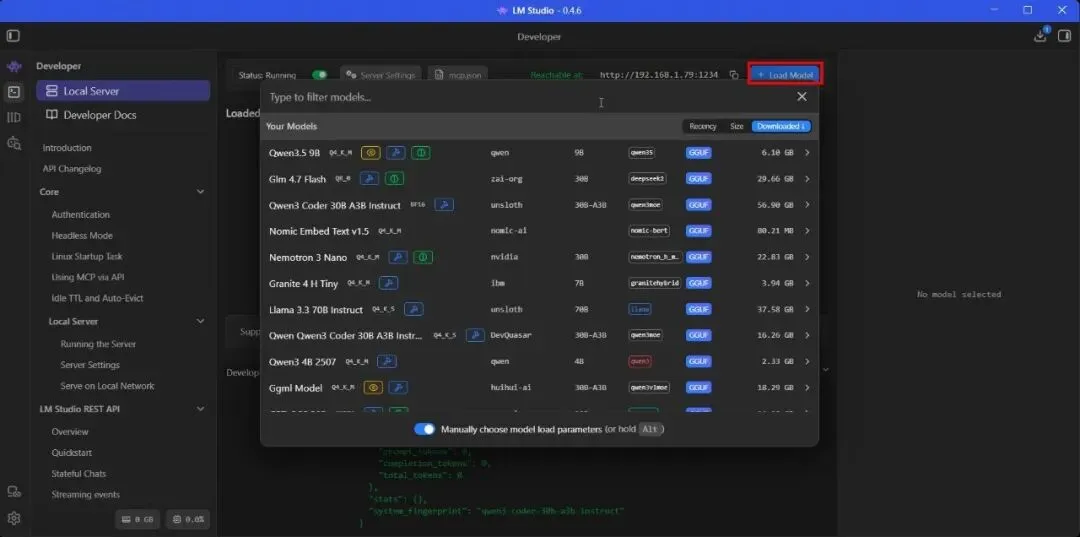
如果你会一点编程,LM Studio 还能把本地模型变成一个可以被程序调用的接口——这是它区别于普通「本地聊天软件」的关键能力。操作很简单:切到Developer(开发者)页,点击启动本地服务器(Start Server),它默认会在本机的http://localhost:1234提供服务。重点在于:这个服务器提供了与 OpenAI 兼容的接口(包括常见的 /v1/chat/completions、/v1/models、向量接口,以及较新的 /v1/responses;此外还提供兼容 Anthropic Claude 的 /v1/messages)。也就是说,你原来照着 OpenAI 写的代码,几乎不用改逻辑,只要把「请求地址」从云端改到本地、把密钥随便填一个即可。from openai import OpenAI把 base_url 指向本机的 LM Studio,api_key 本地可随意填写client = OpenAI(base_url='http://localhost:1234/v1', api_key='lm-studio')completion = client.chat.completions.create(model='qwen3-7b-gguf',换成你在 LM Studio 里实际加载的模型名messages=[{'role': 'user', 'content': '用一句话解释什么是量化。'}],)print(completion.choices[0].message.content)
在 Developer 页把状态开关切到 Running,本地服务器默认在 1234 端口就绪,日志中会列出可用接口。
这意味着你可以给自己的批量脚本、小工具、内部应用接上 AI,既不产生 API 账单,数据也全程不出本机。习惯命令行的用户还可以安装官方命令行工具 lms(通过 npx lmstudio install-cli),用 lms server start 等命令管理模型和服务;官方也提供 Python、TypeScript SDK。普通用户即使完全不碰这一节,也不影响日常聊天使用。07 新手最容易踩的五个坑
模型加载失败、卡住或闪退。九成是内存/显存装不下。解决办法依次是:换更小参数量的模型、把量化从 Q4 降到 Q3/Q2、调小 Context Length;Windows 独显用户还可以在加载参数里适当调低 GPU 卸载层数,让一部分模型留在内存里跑。跑得特别慢。先打开任务管理器或活动监视器看 GPU 占用:如果显卡几乎没动,说明在「用 CPU 硬算」。Windows/Linux 用户把 GPU Offload 尽量拉高;笔记本核显、老显卡性能有限,属于硬件上限,换小模型最直接。一味追求最大模型。新手最常见的误区是硬上 32B、70B,结果卡到没法用。日常问答、改写、总结,一个跑流畅的 7B/14B,体验远好于一个加载半天、每秒几个字的大模型。先用小模型跑通,再按需升级。只按模型大小算内存。除了模型本身,上下文、系统和其他软件都要占内存。8GB 机器别碰超过 5GB 的模型,16GB 是更舒服的起点。把本地模型当成顶配版 ChatGPT。本地小模型在知识广度、复杂推理、多模态上通常弱于最新旗舰云端模型,且模型知识有截止时间、默认不能联网(除非另行开启云端类功能)。它的价值是私密、免费、离线、可折腾,而不是处处对标最强云服务。预期摆正,才不会失望。写在最后:本地 AI 适合谁,不适合谁
走完这七步,你已经拥有了一个完全属于自己的本地 AI。它最适合这几种情况:处理合同、客户资料、内部文档等隐私敏感内容;需要离线、内网环境使用;高频使用、不想长期付订阅或 API 费用;以及想学习大模型、给自己的程序接接口的爱好者和开发者。它不太适合:追求最强推理和多模态能力、手头电脑配置较老(8GB 以下、无独显的旧机器)、以及完全不想做任何设置的用户——这类需求用成熟的云端服务反而更省心。本地 AI 的意义,不是要取代云端,而是让你在「一切都交给别人服务器」之外,多一个数据完全属于自己的选择。如果你一直想试却不知从何开始,不妨今晚就花 20 分钟:装好软件、下载一个 7B 的 Q4 模型、跑通第一次对话。先在一个高频、低风险的场景里用顺手,再慢慢探索文档问答和本地 API——这是进入本地 AI 世界成本最低的一条路。