ARTICLE · 1048470
Visio破解版下载安装教程(非常详细),看完这一篇就够了(附安装包)
本文提供详细的Visio2021下载安装完整教程,从Visio下载开始到成功部署的全部流程。教程包含最新版本的Visio安装教程,涵盖软件获取、系统要求检查、安装配置等关键步骤。文章详细说明Visio安装过程中可能遇到的常见问题和解决方案,包括兼容性设置、权限配置、激活方法等重要环节。同时介绍Visio破解版下载安装的相关注意事项,适合办公用户和流程图设计人员参考学习。
Visio 2021 安装必备条件(重要!)
在开始Visio安装教程前,请确保你的电脑满足以下基本要求:
·Windows 10或更高版本操作系统
·至少4GB可用硬盘空间(建议更多)
·稳定的网络连接(下载安装包需要)
·电脑管理员权限(安装过程必须)
特别提醒:如果你的电脑已经安装了Office软件,一定要确保Visio2021版本与Office版本保持一致,否则可能会出现兼容性问题!这点超级重要,请务必注意!
Visio2021下载安装包
首先我们需要获取Visio2021的安装包。如果你已经有了安装包,可以直接跳过这一步。如果还没有,强烈推荐通过以下地址下载:
https://pan.quark.cn/s/fbc08b1f2fe9
这个链接提供的安装包经过测试,下载速度快且安全可靠,绝对是Visio下载的最佳选择!
Visio安装教程(超详细步骤)
下面我将带你一步步完成Visio2021的安装过程,每一步都配有图片说明,保证你能轻松上手!
1. 解压安装包
首先需要解压下载好的Visio2021安装包。如果是自解压格式,直接双击就能自动解压;如果是压缩包格式,右键选择"解压到当前文件夹"即可。
2. 启动安装程序
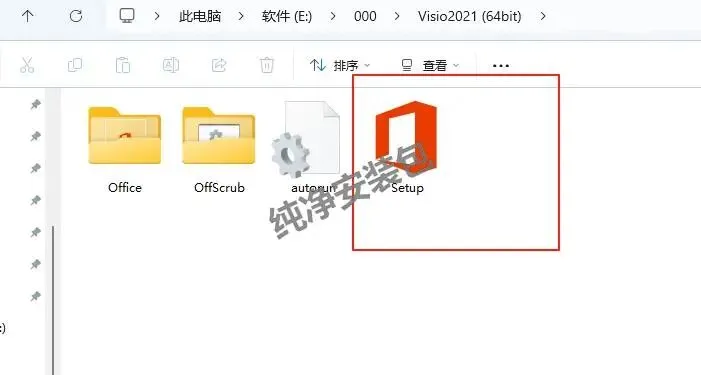
进入解压后的文件夹,找到【Setup.exe】文件并双击它开始Visio安装流程。这时可能会弹出用户账户控制提示,点击"是"允许程序进行更改。
3. 等待安装完成
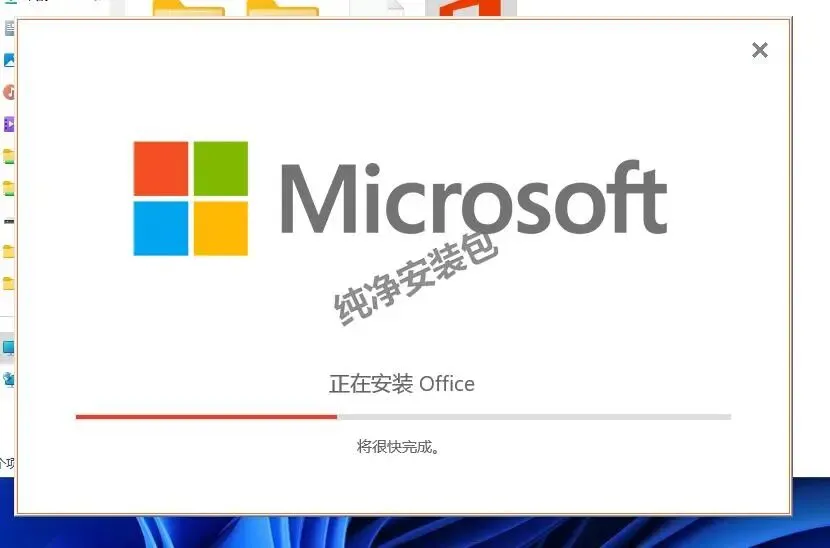
此时系统会自动开始Visio2021的安装过程,你只需要耐心等待一会儿。安装时间取决于你的电脑配置,通常在5-10分钟左右。
4. 完成基础安装
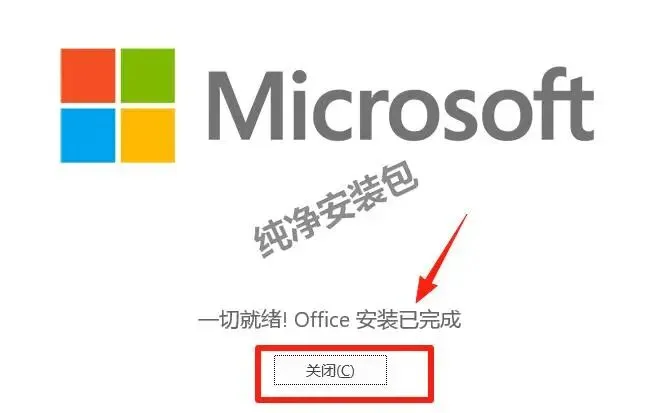
当看到下图界面时,表示Visio2021的基础安装已经完成了!点击【关闭】按钮退出安装向导。但别急,我们还有最后几步需要完成!
5. 打开辅助文件夹
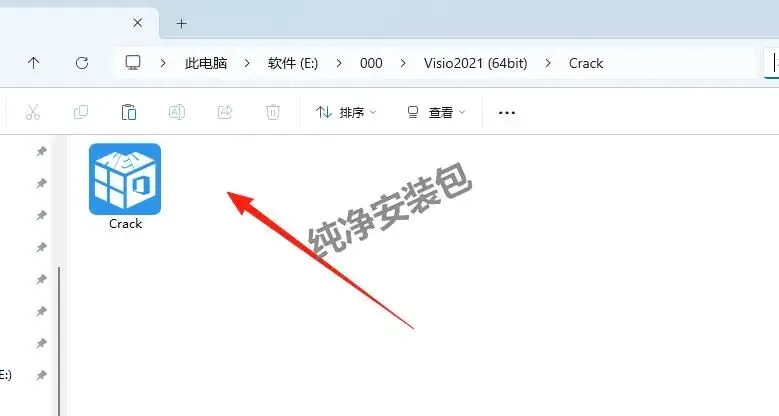
回到之前解压的Visio2021安装文件夹,找到并打开【crack】文件夹。这个文件夹包含了完成安装所需的辅助文件。
6. 运行辅助程序
在打开的文件夹中,找到主程序并点击【开始】按钮,然后等待程序运行完毕。这一步骤会自动完成Visio的配置工作,非常关键!
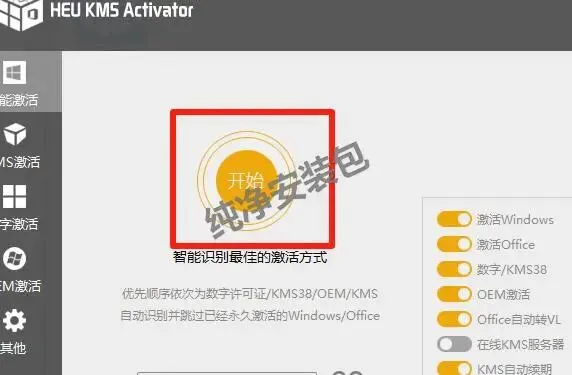
7. 大功告成!
恭喜你!Visio2021已经成功安装在你的电脑上了。现在你可以开始使用这款强大的流程图和图表设计工具了!
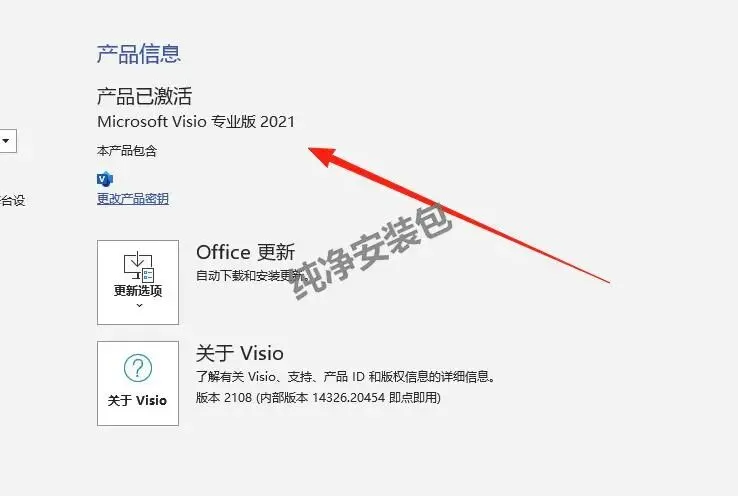
Visio2021使用常见问题解决方案
初次接触Visio的朋友可能会遇到一些常见问题,下面我整理了几个使用过程中最常见的问题及解决方法:
1. Visio启动时提示"许可证错误"
这种情况通常是因为安装过程中的辅助配置没有正确完成。解决方法很简单:
1.确保你完成了上述教程中的所有步骤,特别是第5-6步
2.以管理员身份重新运行辅助程序
3.完成后重启电脑,再次打开Visio
绝大多数情况下,这样就能解决许可证问题了!
2. Visio安装后无法与Office协同工作
如果你发现Visio无法与已安装的Office软件正常协作,可能是版本不匹配导致的。建议:
4.检查你的Office版本(点击任意Office应用的"账户"选项可以查看)
5.确保Visio版本与Office版本一致(都是2021版或都是365版等)
6.如果版本不一致,考虑卸载重新安装匹配版本的Visio
Visio2021进阶应用技巧
掌握了安装方法后,不妨再了解一些Visio的进阶使用技巧,让你的工作效率更上一层楼:
7.模板使用技巧:Visio内置了大量专业模板,从流程图到平面图,从网络图到组织结构图,应有尽有。打开Visio后,点击"新建"可以看到所有可用模板,选择最适合你需求的即可快速开始工作。
8.快捷键组合:熟练使用快捷键可以大幅提升工作效率。例如,Ctrl+G组合图形,Ctrl+Shift+G取消组合,F8开启/关闭连接点,等等。建议打印一份常用快捷键表放在桌面,逐渐熟悉掌握。
9.数据链接功能:Visio的一大优势是可以与Excel等数据源建立链接,实现图表的动态更新。这对于需要频繁更新的业务流程图或组织结构图特别有用。
模板使用技巧:Visio内置了大量专业模板,从流程图到平面图,从网络图到组织结构图,应有尽有。打开Visio后,点击"新建"可以看到所有可用模板,选择最适合你需求的即可快速开始工作。
快捷键组合:熟练使用快捷键可以大幅提升工作效率。例如,Ctrl+G组合图形,Ctrl+Shift+G取消组合,F8开启/关闭连接点,等等。建议打印一份常用快捷键表放在桌面,逐渐熟悉掌握。
数据链接功能:Visio的一大优势是可以与Excel等数据源建立链接,实现图表的动态更新。这对于需要频繁更新的业务流程图或组织结构图特别有用。
希望这篇Visio下载安装教程对你有所帮助!如果你在使用过程中有任何问题,欢迎留言交流。祝你使用愉快!