ARTICLE · 1048464
iOS 27 掉电发热还在刷屏,想退回上一版的这条路为啥这么窄?
iOS 27 正式版推下来这几天,海外几档评测频道的评论区被同一类留言占满了。有人说手里那台 iPhone 摸上去比平时烫,有人说一个上午电量掉得比往常快。这种场面不新鲜。过去每一轮大版本更新都冒过一波同样的声音,过一两周自己就消停,很少有人追问中间到底发生了什么。这次值得多看两眼的,是那位整理素材的海外评测者拿出的排查步骤,系统更新这套机制里平时看不见的部分,被一条一条摆到了台面上。
按素材里的说法,这波反馈出现在 iOS 27 正式版推送之后,而且已经过去了好几天。也就是说,它不是刚装完那几个小时的正常波动,最终情况还是以官方发布为准。素材还提到一件更微妙的事:打开设置里的电池页面,有可能看到一行正在进行设备设置的提示,也完全有可能看不到,两种情况都会出现。同一件事,系统给出的答案是一个字,等。疑问就在这儿,一次年度更新为什么把等待、自查和手动收尾这些活越来越多地交回给用户?
电池页面那行正在进行设备设置,说明系统把活留在了后台
进设置,点电池,那行字就在里面。中文写着正在进行设备设置,英文是 Ongoing device setup。意思很直白,iPhone 还在后台跑一堆设置步骤,等它做完,电池续航和温控表现可能会改善。素材明确点到了温控表现这一项。翻成大白话,就是有大量看不见的后台任务占着处理器,耗电和发热是它们的副产品,系统的态度是请你耐心等待。
这行字的样子也值得说一句。它不显示进度,也不给预计时间,用户手里只剩一个等字。素材也承认,你完全可能压根看不到这条提示,也许已经过了好几天,也没有任何后台设置在跑。那为什么还在耗电、还在发热,这一层素材没给解释。更麻烦的是,这中间你没法判断该继续等,还是该动手。
排查得自己翻电池页面,诊断这件事悄悄换了人做
素材给出的第一条实操,全落在电池这个页面里。往下滚一点,点查看全部电池用量,继续往下滚,就能看到按 App 显示的电池用量。列表排的是最吃电池的那些 App 和它们各自的百分比。第一步就是扫一遍,看有没有哪个 App 不对劲,比如平时用得并不多、却排在最上面的那个,它一定存在问题,不然不会这么耗电。
更该盯的是后台时间。列表靠前的 App 可能屏幕开启时间并没多少分钟,也就是你没在屏幕上用它,它却在后台长时间运行。素材说这种情况极其常见,尤其在一次大的系统更新之后。这里照实交代一句,素材自始至终没给出任何具体的耗电改善百分比或温度数值,也没列出定位服务、后台刷新、屏幕亮度、低电量模式这类开关,本篇不做任何补充。诊断的活交到了用户手上,可判断标准只有一份 App 列表和一个百分比,这大概就是这道题最让人难受的地方。
把异常 App 关掉,这一招为什么在更新后格外好用
发现这样的 App,做法很简单,把它从后台退出,让它在屏幕上和后台都别再跑,自然就不再耗电、不再占用处理器。原文对这个技巧的评价挺高。
网友老周的态度比较典型。他说自己每次升完系统都先当几天小白鼠,白天要跑客户,看见哪个 App 排在最上面就关掉,他不想在客户面前掏出一台发烫的手机。素材的解释也印证了这个顺序,更新之后最该怀疑的正是那些还没适配、更新后出问题的应用。
手动下拉刷新更新列表,这个小动作其实是个信号
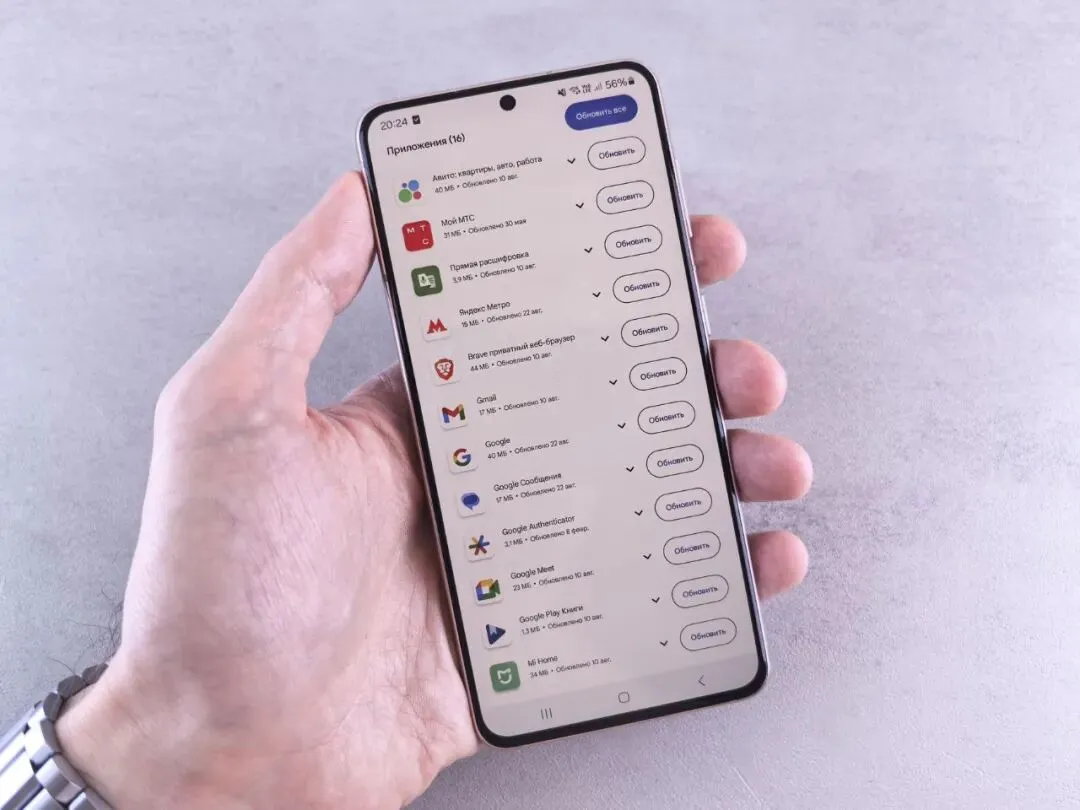
素材里的第二条办法是更新全部应用。打开 App Store,点右上角你的头像,再点 App 更新,然后在屏幕上任意位置按住并一直往下拉,直到出现那个转圈图标,列表才会刷新,刷完点全部更新,一次性把应用更新完,目的是拿到兼容性最好的版本。
有个细节挺值得琢磨。这位评测者说,自己的列表之所以没刷新,是因为他大约五分钟前刚为另一个视频做过同一件事。也就是说,列表刷不刷新,取决于你上次手动下拉是什么时候,系统并不会提醒你该催一下了。网友阿珍说,她是手机变卡才想起来去翻 App 更新。兼容性这一环,实际是被用户手动推着往前走的。
强制重启被当成万能钥匙,反过来说明系统缺个像样的收尾
第三条办法最简单。侧边按钮和音量加键同时按住,按住别松,直到屏幕上出现那个熟悉的滑动关机界面,关机,等几秒再开机。或者按住侧边按钮不放,直到看见那个苹果标志。素材解释得挺到位,说白了,这就是逼着 iPhone 把所有东西关停、退出、收尾,再重新启动一遍。原文还提到,从几十年前有电脑那会儿起,这个办法就一直是处理这类小毛病的好方案,可能几秒钟就解决大问题。
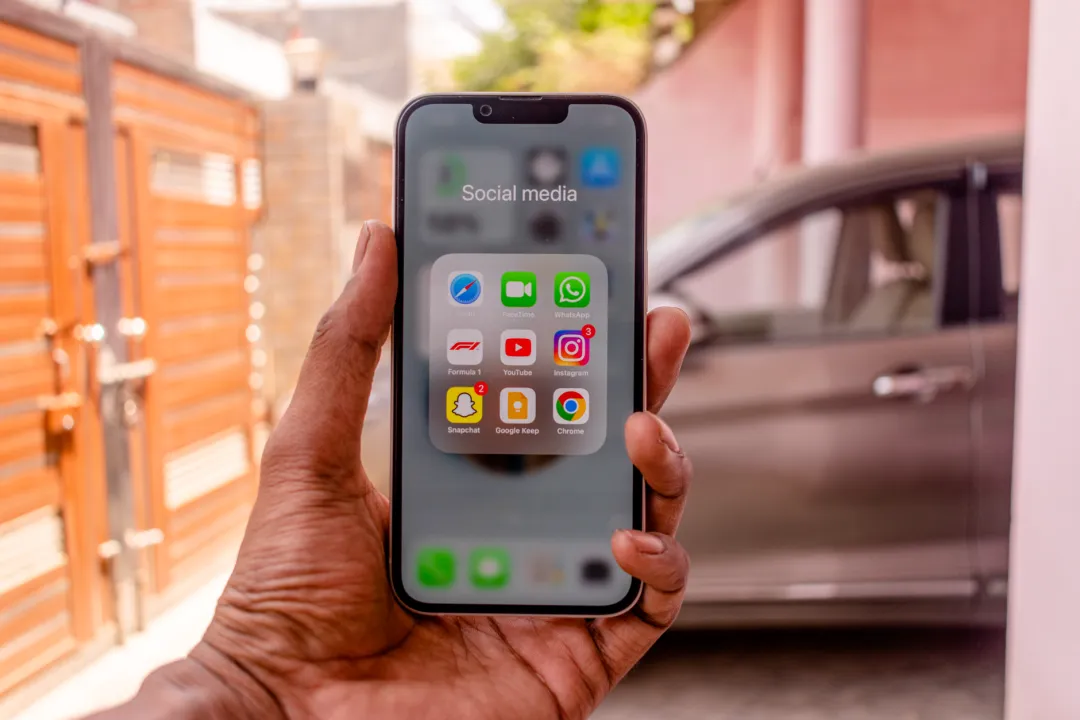
问题恰恰在这儿。重启有效,说明升级之后确实留下了需要收尾的活儿,可系统既没在安装结束时提示一句重启一下更稳,也没把收尾做进流程。
给出至少 24 小时这个窗口,长度本身就很说明问题
素材给的建议是,这些动作做完先别急着下结论,至少留 24 小时,拿这段时间看电池有没有回稳、发热有没有退下去。素材里的数字全是时间这一类,等待至少 24 小时,操作大约五分钟或者几秒,没有别的量级。24 小时之后问题依旧,再考虑后面那两个更激进的选项。
24 小时这个窗口对上班的人并不轻。通勤路上要刷码,工作群要回消息,中午还得点外卖,谁也做不到在这 24 小时里保持使用方式不变,评估的变量其实控制不住。网友小李说,他一天两充是常态,本来想照着素材一步步排查,第二天临时被派去外地出差,一路导航加拍照,到头来连自己有没有变好都说不清。窗口给得越长,普通人越难得出结论。
抹掉重装和限时降级,两条激进选项暴露出回退太窄
素材里更激进的两条路都指向同一个方向。选项一是抹掉所有内容和设置,路径是设置到通用,一直往下滚,找到传输或还原 iPhone,再选抹掉所有内容和设置。走完这步,手机回到出厂状态,里面的东西全没了,重新开机后会跳出那个只有新机才有的欢迎界面。素材认为这是个不错的备选,因为它会完整重装一遍 iOS,有可能修掉你遇到的问题,但数据会全丢,务必备份。素材在这段还顺带推了自己的一支备份教程,这类推广内容我们一律剔除。
选项二是降级,也就是退回到 iOS 26。如果你不喜欢 iOS 27,或者觉得它 bug 多到想退回去,现在仍然可以这么做,不过能用的时间不多了。素材说无法保证还能持续多少天,意思很明白,动作要快,再过几天就做不到了。
把两条路摆在一起,差距就出来了。想退回去,要么清空全部数据重来,要么赶在一个随时会关闭的时间窗里操作,中间没有一条只是把系统版本退一点、数据都留着、几分钟就能走完的通道。对刚给父母换完手机、或者手机里存着孩子一两年照片的人来说,这两条路都不轻松。
我认为,这类问题每年冒一次,真正该记住的不是哪一次更新翻车,而是两件更长期的事。一件是升级节奏,大版本把功能和安全一起端上来,用户能选的却只有升或者不升,没有中间档。另一件是回退通道,目前普通人能走的路只剩清空重装和限时降级,窄到很多人宁可就这么将就着用下去。照我说,厂商在这两件事上省下的力气,到头来都变成了用户自己翻电池页面、自己重启、自己数着小时等的时间。这也顺带说清了网上那些一刀切的省电清单为什么照着做也没感觉,它们讲的多是通用开关,而这轮问题的成因在后台任务和应用适配,根本不在一个层上。清单该当线索看,不当答案看,先看自己那份 App 用量列表,再决定动不动手。
工具出毛病不稀奇,稀奇的是修的人手上连张图纸都没有。这轮的事倒还好,病灶在后台,出路也摆在明处,比背下十张省电清单管用。
素材里其实还留了个尾巴,降级回 iOS 26 这件事被描述成随时可能关上的一扇门,具体还能开几天,原文并没有交代,后续会不会有官方层面的变化,我会盯着看。你那边升完 iOS 27 之后,电池页面的列表里有没有哪个 App 排得特别靠前?评论区一起聊聊。
这类稿子难写的不是观点,是把设备里那些藏得深的页面、路径和时效一条条对清楚,还得忍住不替厂商编数字。把这些摆明白,比多甩几个形容词实在。觉得有收获,就顺手关注下公众号:Sider,下期接着拆。
|来源:互联网|编辑排版:小四|说明:本文由Sider整理创作,转载请注明来源
免责声明:本文仅供学习交流参考,不构成医疗、投资、法律等专业建议,亦不代表本公众号立场。部分文字、图片、音视频来源于网络,版权归原作者所有,如涉侵权请及时联系,我们将第一时间删除。读者据此操作风险自担,本公众号不承担相关责任;留言评论仅代表发布者个人观点。特此声明。