ARTICLE · 1050149
报销单别再手打账号:Excel下拉自动填充,三格秒满
一键AI办公实战 · 第7期专注AI办公提效 🚀 每周分享实测好用的AI办公技巧 Excel自动化 / 会议纪要AI化 / 智能招投标
三个 Excel 文件,各干各的
我手上的合同和报销,原来散在三个 Excel 文件里,谁也不认识谁。
一张「费用报销单」和「资金支付审批单」,每收到一张发票就打开手打一遍:收款单位、开户银行、银行账号、金额(包括大写金额)、事由;一张「财务报销录入表」,同一笔报销,报销单上打完这里再录一遍;还有一张合同台账,记着合同名称、编号、对方单位名称、开始结束日期、金额、税率。
三张表各存各的,数据不能复用:想查"某个单位今年报了多少",得筛时间、筛单位,一格格框选,换个口径就重来一遍;供应商改个公司名称,三个文件全都要改,漏掉一处,数据就对不上。
后来我把这套 Excel 表拆成了两层:底下这层只管把刚发生的事记一笔,上面那层你想看什么它现算——同一份数据只存一个地方,别的地方都去取。原来零散的、不能复用的数据,这才整合成一张网。怎么拆的、用起来什么样——接着往下看,两张动图全是真实操作。
后来我把这套表拆成了两层
底下这层只管一件事:把刚发生的事记下来——合同签了、发票来了、财务报账了,各记一笔。
上面那层也只管一件事:你想看什么,它现算。
有人管这个叫"中台思维"。说白了就一句话:同一份数据只存一个地方,别的地方都去取。
再配上 AI 帮我写的 VBA:录入做成填几格就完事的界面,统计做成一个按钮。重复的不再录,改名不用挨个文件翻,效率杠杠的。
这套表现在能做到什么
下面这张动图是真实操作:在「费用报销录入表」的收款单位下拉选一家单位(也支持打关键字模糊搜索),开户银行、银行账号、联系电话三格瞬间自动填满。

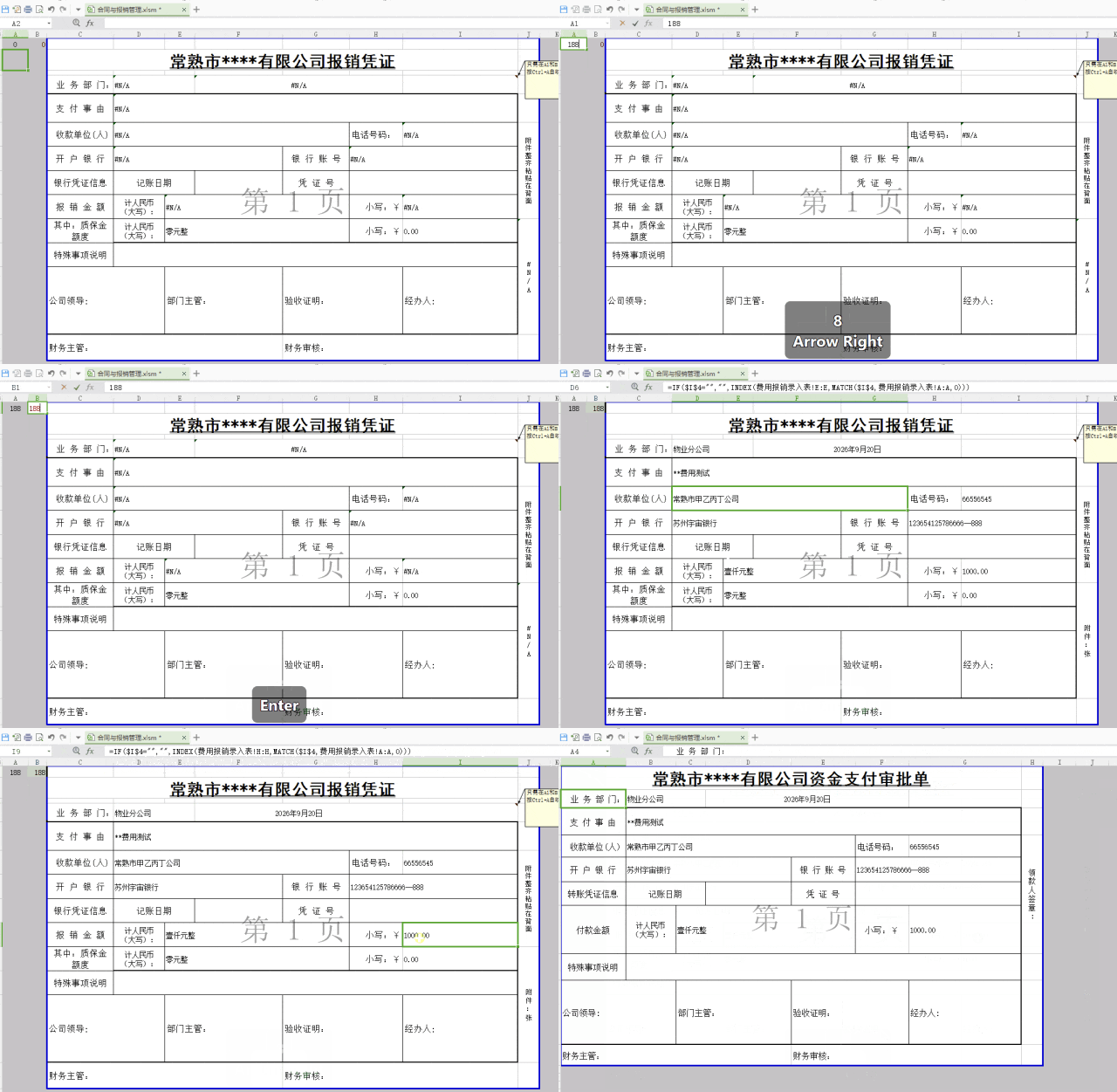
第二张动图更省事——在凭证上输个序号,报销单和资金支付审批单全部自动填好(含大写金额),打印就能签字。字。
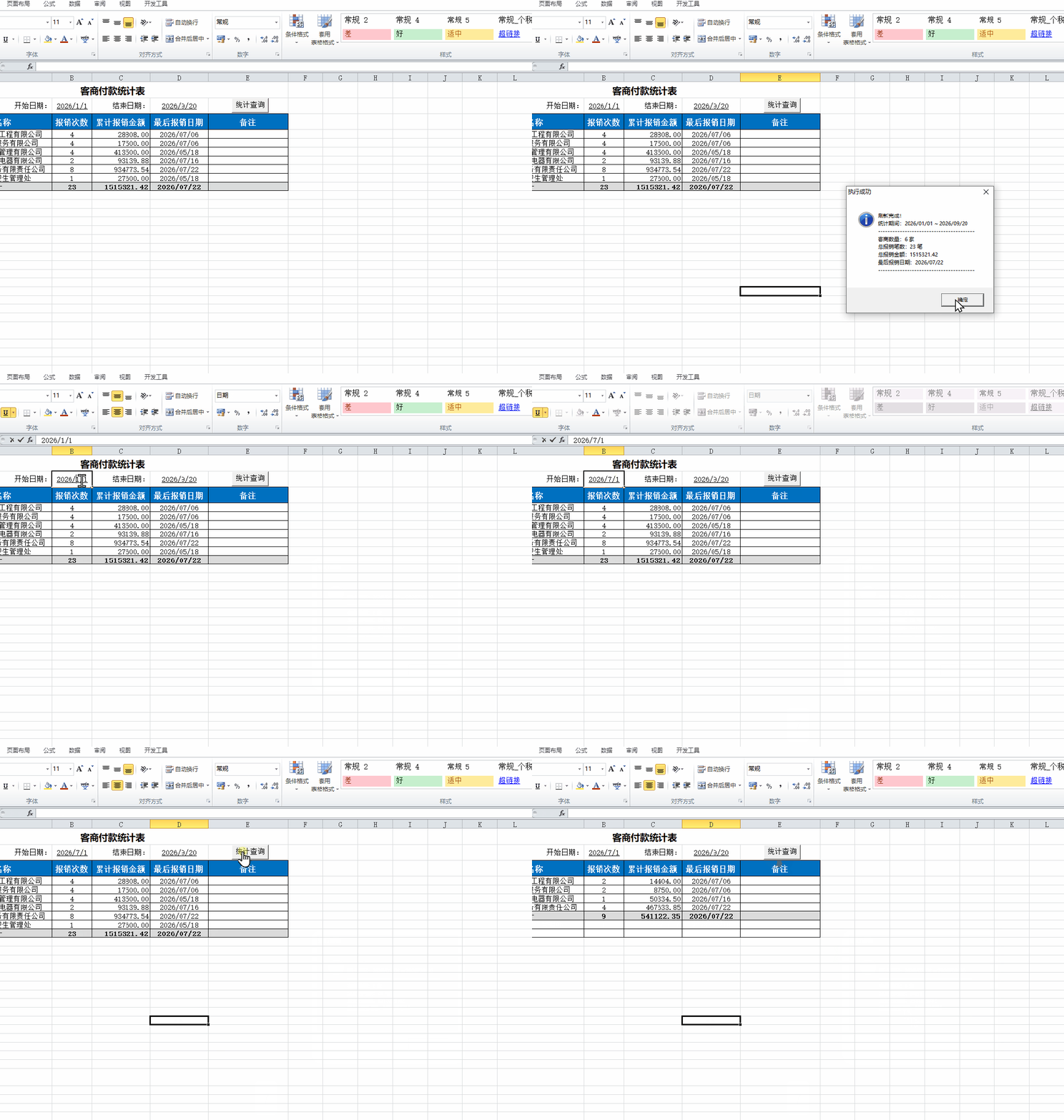
上面那层更省事——按供应商统计次数、金额、最近一次报销是哪天,按钮一点秒出。合同费用执行表也一样,一点按钮秒出。
第一张:客商信息表,单位信息只存这一处
新建一个工作表,名字就叫「客商信息表」。客户、供应商、承包方全记在这一张里,只放所有表都要用的客商公共信息,业务字段一个不放。

就 6 列,全是所有表都要用的公共字段——报销单、审批单需要的时候都到这里取。
第二张:费用报销录入表,选一次单位就够
回到报销录入表。这一列叫「收款单位」,账号相关信息都不用留——能选的就别让人手动打。假设它是 H 列,你的在哪列就把 E 换掉:
这一步解决的不是"省事",是脏数据。以前单位名靠手打,同一家可能打出三种写法,月底汇总就是三行。做成下拉,从入口就没有第二种写法。
选完之后,另外三格怎么自己填上
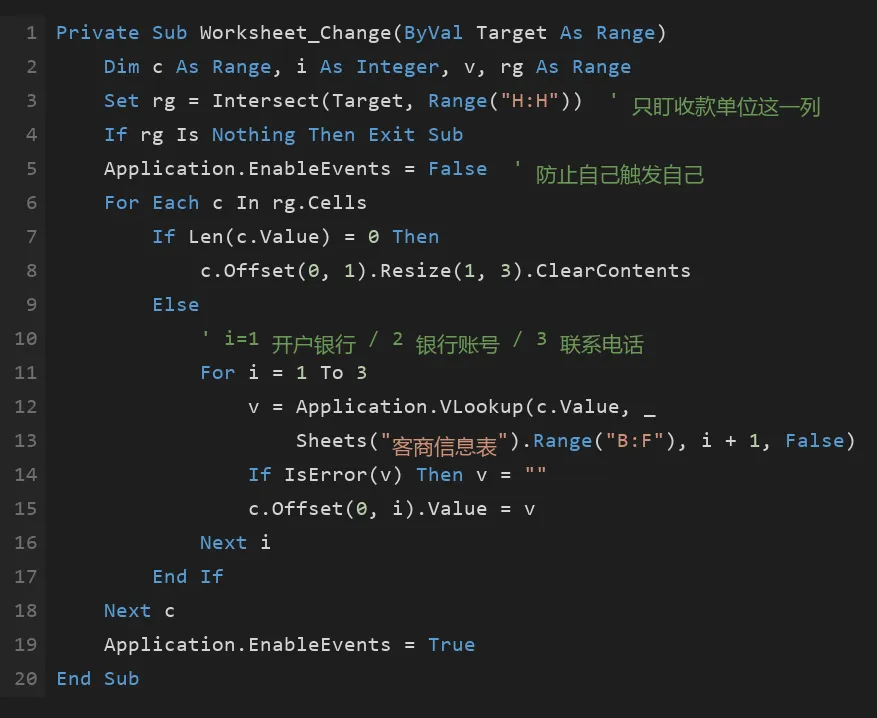
这一步可以用公式,但我最后用了 VBA:公式得提前拉满几百行;VBA 是选中的那一刻直接把内容写进格子,不用管后面有多少行。
代码我也不会写,是把需求讲清楚让 AI 给我的——照抄下面这段就行:
我在用 Excel 管合同和报销。已经建好一张「客商信息表」,列是:
A 序号 / B 单位名称 / C 开户银行 / D 银行账号 / E 联系电话 / F 统一社会信用代码。
现在要在「费用报销录入表」里,H 列用下拉框选收款单位,选完之后
I 列自动填开户银行、J 列自动填银行账号、K 列自动填联系电话。
请给我一段 VBA 代码,要求:
1. 写在「费用报销录入表」这个工作表的 Change 事件里;
2. 只在 E 列被改动时触发,改别的列不受影响;
3. 遇到客商信息表里没有的单位,留空,不要报错;
4. E 列被清空时,后面三格也跟着清空。
最后告诉我:这段代码要粘贴到哪个位置才能生效,具体分几步操作。
AI 当时回我的核心代码就这十几行,我直接用到现在:
代码怎么放进去,三步:
做完这两张,重复录入就算断根了:单位信息只在客商信息表里维护一次,报销这边不手动打。后面几张表都从这两张上长出来。
剩下的,分三到四期接着写
下一期:「合同台账录入表」——一份合同只录一次,对方单位也从这张客商信息表里选。
再往后:报销凭证自动生成,和上面那层的统计秒出、合同执行情况、项目到期自查。
这套表不是一开始就会的,是先散着用了好几年,实在被重复录入磨得受不了,才动手拆开重搭的。现在新表已使用近一年,依然高效稳定。
如果觉得不错,随手点个赞、在看、转发三连吧,如果想第一时间收到推送,也可以给我个星标⭐~如有疑问欢迎留言共同探讨。
关注「一键AI办公实战」,每周分享实测好用的AI办公技巧。
一起把繁琐扔给工具,把时间留给自己。