ARTICLE · 1050724
PyCharm这5个插件值得了解,但新手不用一次全装
刚装好PyCharm,就去搜“必装插件大全”,然后一口气安装十几个——你是不是也准备这样做?
先别急。
PyCharm本身已经具备不少Python开发功能。插件的作用是补充特定工作习惯,不是装得越多,代码就写得越好。
今天整理5个值得了解的插件,每个都说清用途、适合谁,以及什么时候可以不装。
本文依据官方Marketplace和插件维护者说明整理,未声称对所有版本实测。插件价格、兼容范围与功能可能变化,安装前请以当前页面和本机提示为准。

一、Key Promoter X:边操作边记快捷键
用途:当你用鼠标点击某些菜单或按钮时,提醒你原本可以使用的快捷键。
它比较适合已经能正常运行Python,但经常靠鼠标反复点菜单的用户。
不需要一次背几十个快捷键。先留意自己频繁使用的操作,例如查找、导航和窗口切换,再逐渐替换成键盘操作。
如果提醒太频繁,可以调整通知频率,或者关闭不需要的提示。
新手优先级:较高。想改善操作习惯时可以先试这一个。
准确搜索名称:Key Promoter X
官方插件页:https://plugins.jetbrains.com/plugin/9792-key-promoter-x
二、Rainbow Brackets:让嵌套括号更容易分辨
用途:用不同颜色区分多层括号,也提供其他代码结构配色功能。
例如列表、字典和函数调用嵌套较多时,颜色能辅助辨认结构,但不能替代语法检查。
注意,Python还依赖缩进。即使括号颜色清楚,缩进不对仍然会报错。
如果你觉得默认高亮已经够用,或者过多颜色反而干扰阅读,可以不装。
收费提醒:当前Marketplace标明部分功能需要付费订阅。不要把它宣传为“所有功能永久免费”。
新手优先级:按需。先确认自己真的需要视觉辅助。
准确搜索名称:Rainbow Brackets
官方插件页:https://plugins.jetbrains.com/plugin/10080-rainbow-brackets
三、CodeGlance Pro:给长代码文件增加缩略图
用途:在编辑器中显示代码缩略图,帮助浏览和定位长文件。
它适合经常阅读较长源码、喜欢通过视觉位置寻找代码片段的用户。
如果你每天只写几十行练习,提升可能并不明显。先学会搜索、跳转到定义和文件结构视图,也能解决许多导航问题。
“Pro”是这个插件的名称,不能据此判断它必须搭配PyCharm Pro。具体支持的产品、版本和许可应查看插件页。
新手优先级:较低。等开始阅读长文件时再试。
准确搜索名称:CodeGlance Pro
官方插件页:https://plugins.jetbrains.com/plugin/18824-codeglance-pro
四、.ignore:辅助管理Git忽略规则
用途:辅助编辑.gitignore等忽略文件,提供模板、语法支持和部分规则检查。
开始用Git管理项目后,经常需要避免提交虚拟环境、缓存文件和本地配置。这个插件可以辅助生成和维护规则,但Git本身并不要求必须安装它。
例如Python项目经常会考虑忽略:
.venv/pycache/*.pyc.env
这只是示例,不是适用于所有项目的完整模板。
尤其要注意:.gitignore不会自动清除已经提交的密码或密钥。敏感信息一旦泄露,应立即撤销或轮换凭据,并按团队流程处理历史记录。
还没开始使用Git的读者,可以先跳过。
新手优先级:使用Git后再考虑。
准确搜索名称:.ignore
官方插件页:https://plugins.jetbrains.com/plugin/7495--ignore
五、IdeaVim:适合已有Vim基础的用户
用途:在JetBrains IDE中使用Vim风格的编辑操作。
如果你原本就熟悉Vim,想保留它的键盘操作习惯,这个插件值得了解。
但如果你完全没接触过Vim,不建议为了“效率”马上安装。它有不同编辑模式,可能让你感觉按键行为突然变化、无法像以前一样直接输入。
安装后不适应,可以通过Tools → Vim启用或禁用,也可以在插件设置中停用。菜单名称以实际版本为准。
新手优先级:暂缓。先掌握Python与PyCharm基本操作,再决定是否学习Vim。
准确搜索名称:IdeaVim
官方插件页:https://plugins.jetbrains.com/plugin/164-ideavim
六、插件应该在哪里安装?
建议使用PyCharm内置的Marketplace,不从不明网站下载“插件合集”。
操作顺序:
打开设置,搜索Plugins / 插件; 选择Marketplace; 输入准确插件名; 核对维护者、功能、兼容版本和收费提示; 点击Install; 如果提示重启,先保存项目,再重启。
Windows常见快捷方式是Ctrl+Alt+S打开设置;其他系统或自定义键位可以直接从设置菜单进入。

如果显示不兼容,不要下载旧包强行绕过检查。先查看插件的兼容范围,重要工作环境也不要只为一个插件盲目升级。
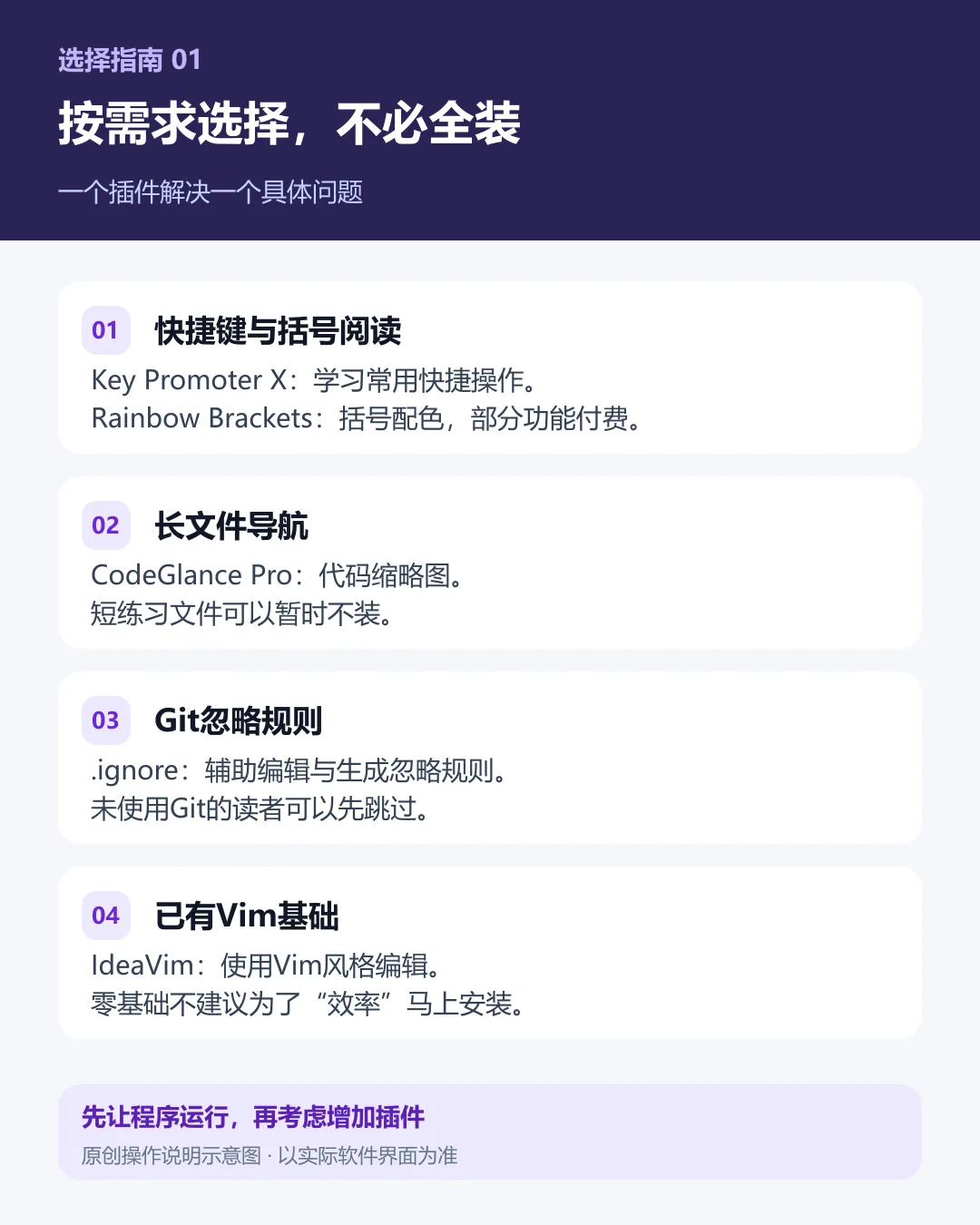
七、新手实际怎么选?
刚开始学Python:先不装额外插件,确保解释器和项目能正常运行。
希望记住常用快捷键:先试Key Promoter X。
嵌套括号看不清:再考虑Rainbow Brackets。
开始阅读长文件:了解CodeGlance Pro。
开始用Git:了解.ignore。
已经熟悉Vim:考虑IdeaVim。
不必为了凑齐“5个必装”把它们全部安装。
每次只新增一个插件,使用一段时间观察。安装后出现卡顿或快捷键冲突,可以到Installed / 已安装列表先停用新增插件,再确认问题是否消失。

插件可以优化工作习惯,但不能替你安装Python、修复项目依赖,也不能绕过PyCharm授权。
如果还没配置好环境,回复【检查】领取安装与配置速查图。
如果运行报错,回复【报错】领取10类常见问题排查速查图。
先让程序跑起来,再一点点改善效率,这是更适合新手的路线。
下一篇继续讲:10个常用PyCharm快捷操作,不用一次背完。
官方参考
插件安装与管理:https://www.jetbrains.com/help/pycharm/managing-plugins.html Key Promoter X维护者说明:https://github.com/halirutan/IntelliJ-Key-Promoter-X .ignore维护者说明:https://github.com/JetBrains/idea-gitignore IdeaVim维护者说明:https://github.com/JetBrains/ideavim 其他插件功能与收费信息:见文中各Marketplace入口。