ARTICLE · 1050716
wordpress独立站如何安装插件?
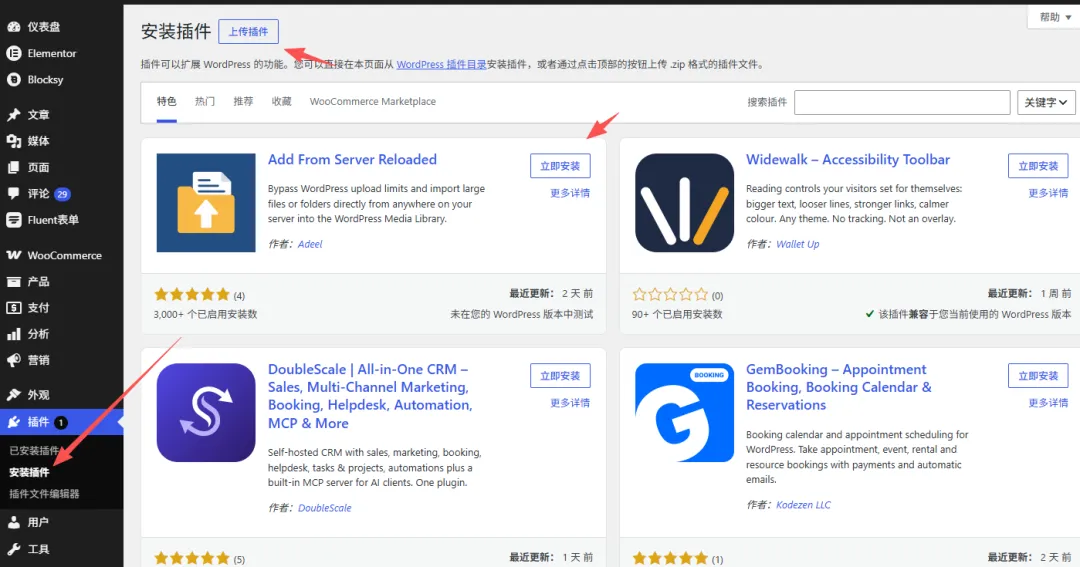
WordPress独立站安装插件主要有以下三种常用方法,其中前两种最适合日常操作。
1.方法一:在后台直接搜索安装(最常用、适合免费插件):约1分钟.
登录WordPress独立站后台(仪表盘)。
点击左侧菜单栏的 “插件” > “安装插件”(或“添加新插件”)。
在右上角的搜索框中输入你想找的插件名称或关键词。
在目标插件卡片上点击 “现在安装”(Install Now)。
等待几秒钟安装完成后,点击出现的 “启用”(Activate)按钮。
验证方法: 在左侧菜单栏或“已安装的插件”列表中能看到该插件,且状态显示为已启用。
2.方法二:通过后台上传ZIP压缩包安装(适合第三方或付费插件):约2分钟.
从插件官方网站或第三方平台下载好插件的 .zip 格式压缩包(注意:下载后不要解压文件)。
登录WordPress后台,点击左侧菜单的 “插件” > “安装插件”。
点击页面顶部的 “上传插件” 按钮。
点击“选择文件”,选中你电脑里的插件 .zip 压缩包,然后点击 “现在安装”。
安装成功后,点击 “启用插件”。
验证方法: 页面提示“插件安装成功”并点击启用后,插件功能正常生效。
3.方法三:通过文件管理器/FTP上传安装(适合插件包过大或后台报错时):约3-5分钟.
将下载的插件 .zip 压缩包在本地电脑进行解压,得到一个插件文件夹。
登录你的服务器面板(如宝塔、cPanel或主机自带的文件管理器),或者使用FTP工具。
找到你网站的根目录,依次进入
wp-content->plugins文件夹。将解压出来的整个插件文件夹上传到这个
plugins目录中。上传完成后,回到WordPress后台,点击 “插件” > “已安装的插件”,在列表中找到该插件并点击 “启用”。
验证方法: 在后台“已安装的插件”列表中成功看到该插件并将其状态变更为“停用”(说明已成功启用)。