ARTICLE · 1052108
电脑越用越挤、越用越慢?这个 2.9k Star 的开源工具,先给你清单


不用猜哪个文件夹能删、不用把设置交给命令行、不用为清理掏钱,磁盘到开机项都在一处,只读扫描、逐项确认。
你肯定遇到过这种事——
打开电脑一看,系统盘那条蓝色的进度条又快满了,剩下不到十个 G,你心里清楚里面躺着几十个 G 是能清掉的,可就是不知道在哪儿; 想清又不敢清:上次照着某篇文章删了一个目录,某个天天要用的软件再打开就报错,折腾一下午才恢复,从此看见「清理」两个字就犯嘀咕; 用过的清理软件,要么在界面里塞了一堆和腾空间无关的模块,要么点完「一键清理」只回你一句「已清理 12 GB」——清的是什么,一句不提; 换新机,或者要把旧电脑交出去的时候,才发现浏览器历史、搜索记录、近期打开的文件、剪贴板内容散在好几个位置,一个个翻根本翻不完。
不是你懒,也不是你不敢动手,是「清理磁盘」这件事,从来没人愿意先告诉你一句:这东西是干什么的,删了会怎样。
系统盘越来越满,一半原因是你真的存了东西;另一半是缓存、日志、构建产物、应用卸载后留下的文件——每一份都不大,加起来相当可观,而且没人替你记着它们在哪。而多数清理工具的做法是让你「相信它」,不是让你「看懂它」。
可你有没有想过:删掉一个文件之前,你本来就该知道它是什么、删了会怎样?
今天要推荐的这款开源工具——MangoDisk,就是来干这个的。
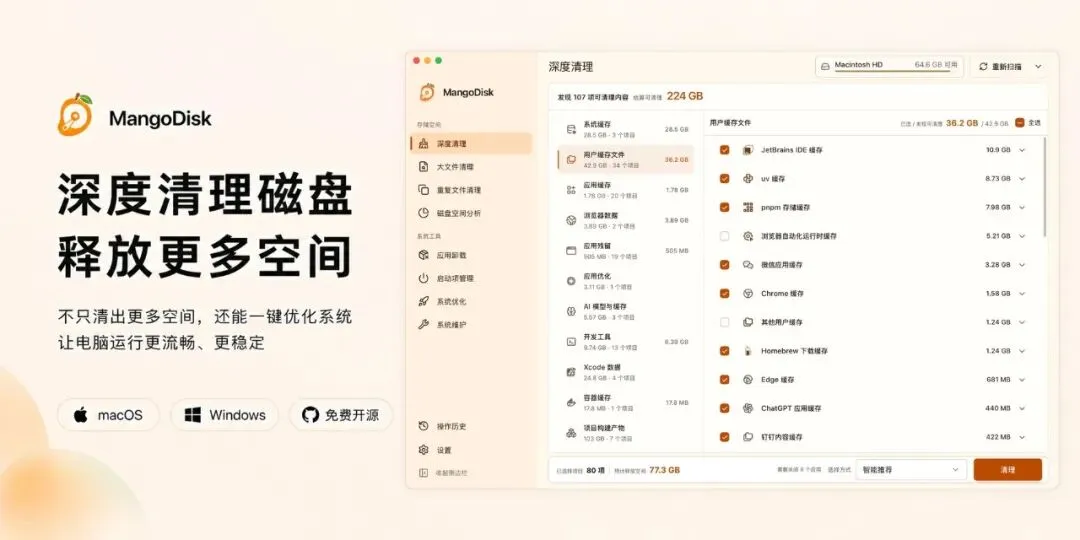
开发团队的主视觉图:左边一句话说清它是干什么的,右边就是主界面。
MangoDisk 是什么?
一句话:它是一款面向 macOS 和 Windows 的磁盘清理与空间分析桌面程序,把空间清理、隐私痕迹、应用卸载、启动项管理、系统优化和维护收在同一个界面里。
它怎么做到的?内核是 Rust 写的——扫描、文件系统访问、边界校验、删除执行都在这一层;外壳用 Tauri 2 套 Vue 3 和 TypeScript 搭。仓库里差不多有 400 个 Rust 源文件、不到 500 个前端文件,这个体量说明它不是套个界面就叫工具。更值得说的是,清理行为本身不写在代码里,而是拆成一份份声明式的 TOML 规则文件,放在仓库的 src-tauri/crates/mangodisk-core/rules下,一共 238 份,每一份都要过校验才能进生产目录。
简单说,等于给电脑请了一位带着清单上门的整理师——他会挨个告诉你每件东西是什么、放在哪儿、占多大,然后停下来等你点头。
出身也交代两句。作者在 GitHub 上是 harry0703,主页写着做全栈和开源工具;这个仓库 2026 年 8 月 1 日建,8 月 7 日就推出了 1.0.0。到 2026 年 9 月 21 日,这里攒下 2948 个 Star、218 个 fork、186 次提交,界面和文档覆盖中文简体、中文繁体、日文、韩文与英文五种语言。运行环境写得明白:macOS 要 Monterey 12.5 及以上,Windows 要 64 位的 Windows 10 及以上;Windows 上还会检查一次 WebView2 运行环境,版本偏旧就停下来提示你先处理。
这些场景,它都能帮上忙
空间不够用的人:先把分类看清,再决定清哪一堆
多数清理软件的交互是这样的:一个按钮,一段进度条,一句结论。MangoDisk 反过来,把扫出来的东西按「能释放多少」分组摆开——系统缓存、用户缓存、应用缓存、浏览器数据、应用优化、AI 模型与缓存、开发工具、项目构建产物,每一组都标着有多少项、占多少空间。
扫描范围也不只在系统盘:系统盘会固定扫,其余磁盘可以自己勾选,专门去找那些盘里的开发工程和构建产物;1.1.3 起,大文件和重复文件还支持一次选多个文件夹或磁盘,范围有重叠时会自动省掉重复的处理。
开发团队挂出来的界面演示图里,一台机器扫完是这样报账的:发现 82 项可清理内容,估算可清理 182 GB。往下拆开——系统缓存 29.3 GB、用户缓存文件 28.0 GB(26 个项目)、项目构建产物 81.0 GB(5 个项目)、Xcode 数据 24.8 GB、浏览器数据 4.02 GB,连「应用残留」都单独占一格:505 MB、20 个项目。图里的数字同样是演示数据,不是真实清理结果,但分类的粗细程度就是实际界面的样子——你要的不是「已清理 12 GB」,而是「这 12 GB 分别是什么」。
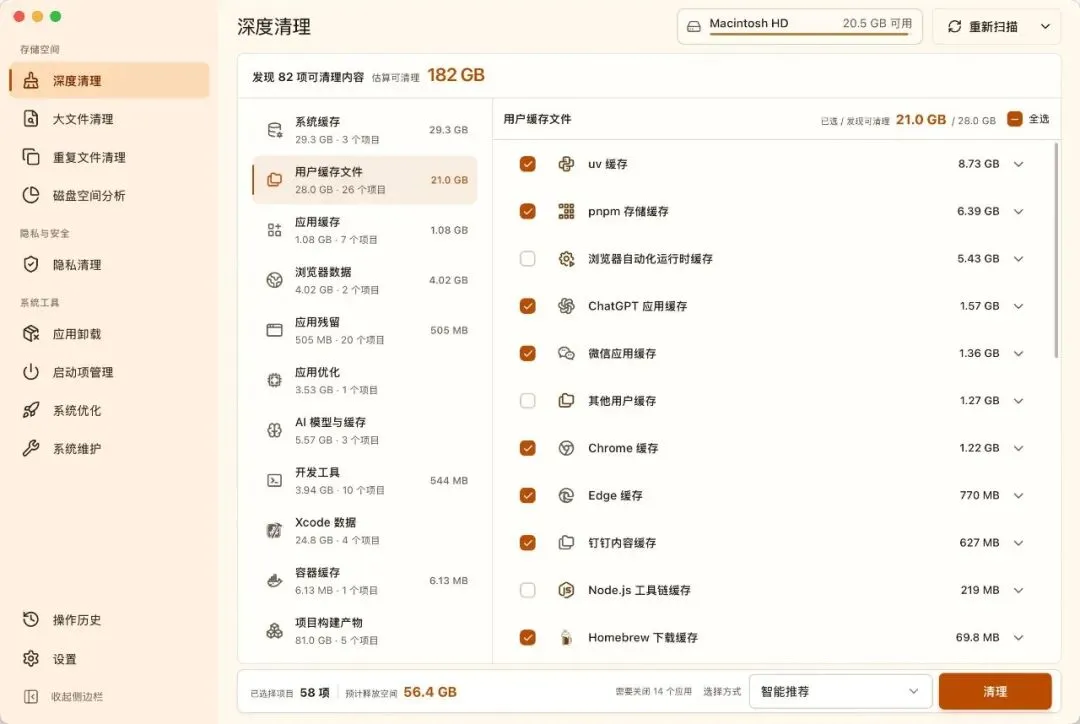
左边按类别列出可清理的内容,右边展开这一类下面具体是哪些缓存,每一行都带体积。
选的时候有四个入口:智能推荐、一次勾选、暂不选择,以及逐项手动调。「智能推荐」只挑风险低、通常可以重新生成的内容;风险也只分两档,「低风险」的意思是删了会自动重建,「需确认」的意思是值得展开看一眼。选完,底部汇总已选多少项、预计释放多少——演示图里那一屏是「已选择项目 58 项、预计释放空间 56.4 GB」——旁边还会提醒有 14 个应用需要先关掉;仍在运行的程序会占着文件,相关项目会被自动跳过,而不是硬删。
另外几件工具解决的是「不知道空间去哪儿了」:大文件清理按体积把文件排出来,压缩包、素材图、磁盘映像一览无余;重复文件清理按内容比对而不是按文件名——同名不等于内容一样,所以它给每一组留至少一份;磁盘空间分析则给一张树状图和一份列表,色块面积就是占用比例,可以一层层钻进去。上面清单里「应用残留」单独占 505 MB、20 个项目,说的就是程序卸掉之后留下的缓存和设置。
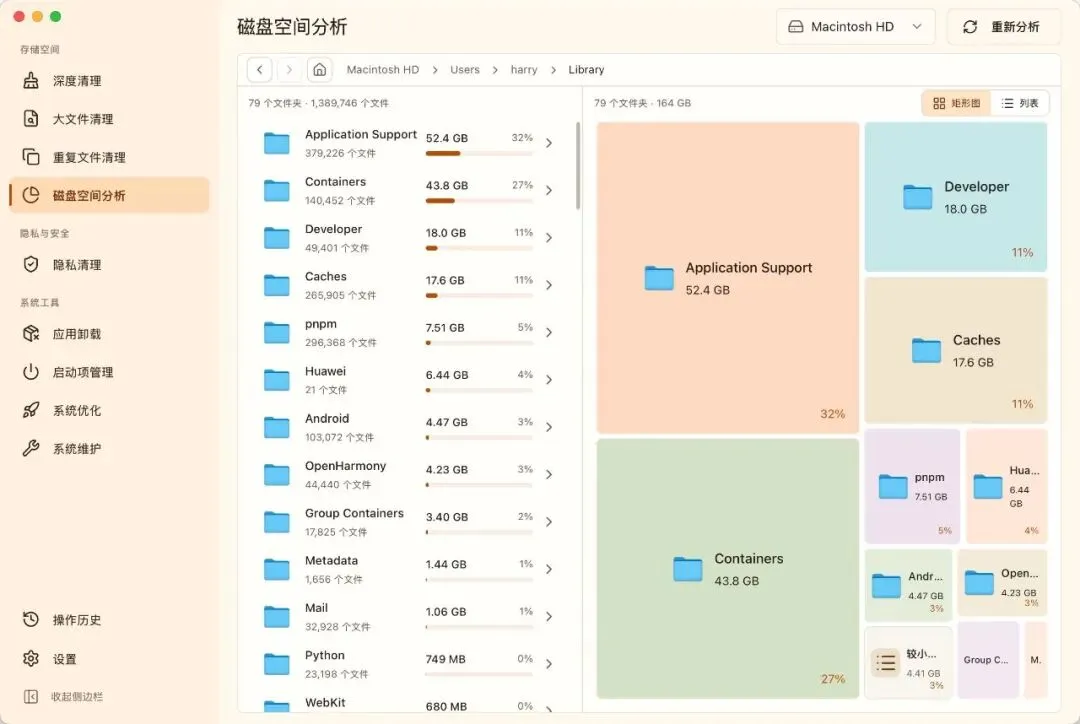
每一块面积对应一块占用,点进去能继续往下走,不用再靠猜。
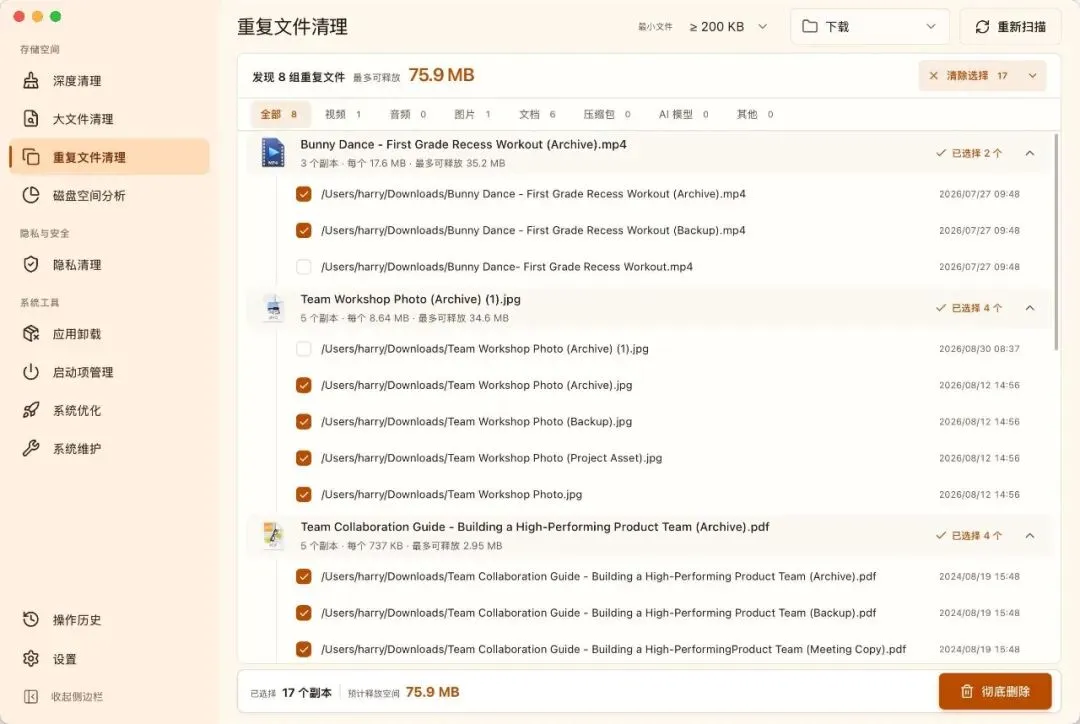
按内容分好组,每组默认保留一份,剩下的才进待清理列表。
天天和源码工程打交道的人:把 target 和 node_modules 挑出来,还带一层兜底
深度清理能认出 31 类工程生态的构建产物:Rust、Node、Python、Gradle、Maven、Swift、CMake、Godot、Unity、Unreal、Terraform、Flutter、.NET、Jupyter、Zig 这些都在列表里。判断方式是看工程里那几个标志性文件在不在——Cargo.toml、package.json之类——在,就把可重新生成的目录挑出来,target、node_modules、build都属于这一类。
真正讲究的是删除前那一步。它会检查选中目录里有没有嵌套的 .git,有没有 *-keypair.json这类密钥文件;如果这个目录落在一个 Git 仓库里,还会另起一个隔离进程跑一次 git ls-files,确认里面没有被跟踪的文件。Git 用不了、目录读不全、这一步超时或者被取消,删除直接放弃。规则文档里管这叫「作者内容保护」,拦的就是把程序密钥这类东西连构建目录一起清掉。说句实在的,这种「宁可少清一点」的写法,写工具的人未必愿意加——加了就没那么爽。
命令行版也是一个脾气:mangodisk clean默认只扫不动;加 --apply才按智能推荐执行;想先看全量结果,用 --apply --selection all --dry-run;要喂给别的程序就加 --format json;在没人盯着终端的环境里,还必须再补一个 --yes才真的删。默认值一律朝着「什么都不做」那一侧倒——这条设计思路,比多几个功能更让我放心。
顺带说下,要是懒得逐个工程目录翻,大文件清理能按体积把整块盘排一遍——压缩包、素材图、磁盘映像从大到小躺着,谁占地方一眼就看见。
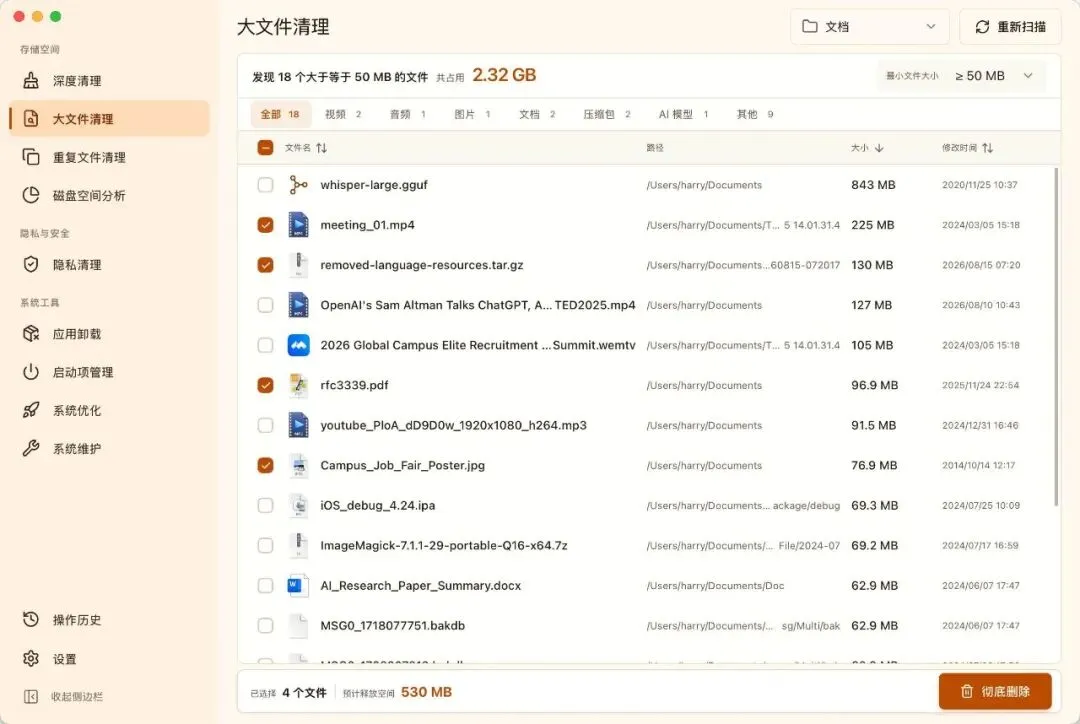
按体积从大到小排,每一项都带完整路径,看完再决定留谁。
用 macOS 又备了一堆开发套件的人:Xcode 和开发缓存被单独照顾
macOS 这一侧的规则拆得很细:57 份应用规则、12 份浏览器规则、39 份开发工具规则,Xcode 的 DerivedData、模拟器缓存、辅助缓存各自成条。大文件扫描在 macOS 上还多一档基于 Spotlight 的快速扫描,另一档是完整扫描,也支持把指定文件夹排除在外。
有个细节我挺在意。1.0.2 修过一个很容易被忽略的问题:扫描存储空间时,不能顺手把云端占位文件拉回本地。扫描工具自己先把流量吃掉,那就本末倒置了——而且这种事用户往往事后才发现,账单和网速都不会解释原因。
担心留下使用痕迹的人:隐私清理和一本操作历史
隐私清理从 1.0.9 起在 macOS 和 Windows 上都支持了,可以按时间范围处理浏览器历史、搜索记录、Cookie、近期项目和剪贴板内容。这里有个我盯着看了半天的修复:1.0.9 处理了「清理 Chrome 或 Edge 的离线数据之后,Manifest V3 扩展的后台服务起不来」的问题,改法是保留必要的 Service Worker 脚本缓存。
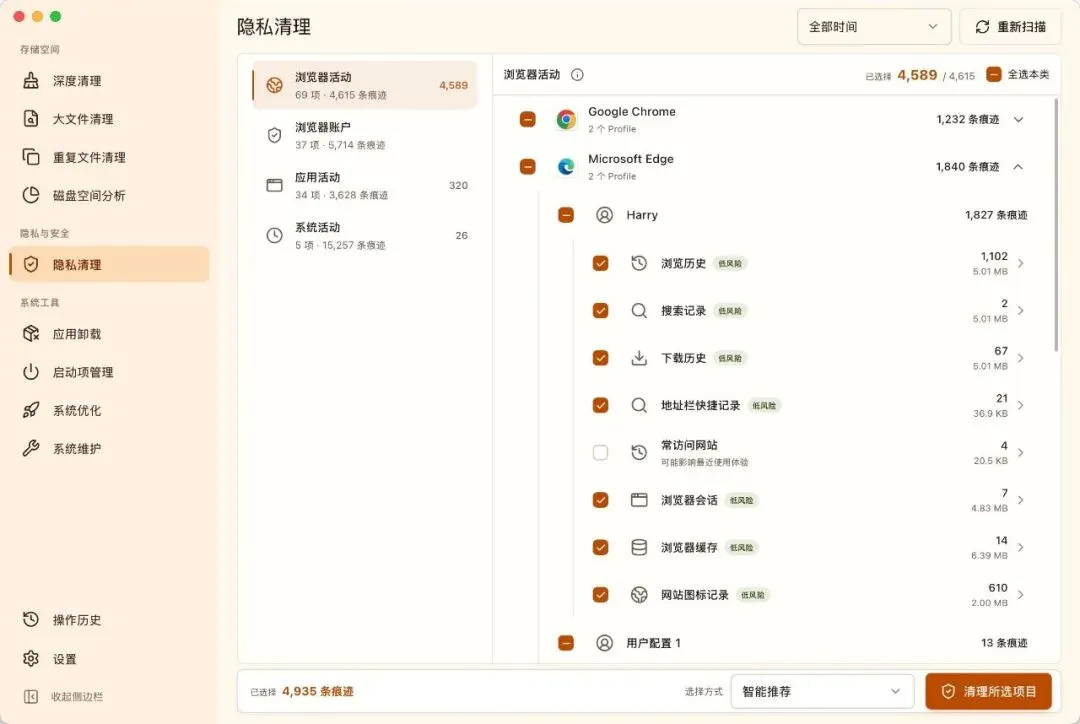
痕迹按应用归拢,浏览器那边还能细到按时间范围挑。
清缓存清到把浏览器扩展弄坏,是很典型的一种「工具太狠」——它只对自己的清理量负责,不对你第二天的使用负责。这一版选择少清一点,换来你下次打开浏览器一切照旧。这种取舍不上新闻,但它决定你会不会长期留着这个软件。
另一件事是操作历史:每次清理和系统调整都留一条记录,释放了多少、哪些完成、哪些还需要你处理。平时不起眼,真出问题的时候,它就是你复盘时的凭据。
嫌开机慢、内存吃紧的人:启动项、系统优化和维护放在一处
启动项管理从 1.0.4 就有了,1.1.0 扩到 Windows 的服务启动配置:能搜、能按状态筛、能看见来源,关掉之后随时能开回来。Windows 上停一个服务,它会先把「延迟启动」这个设置备份到管理员权限下的注册表值里(名字是 MangoDiskStartupRestoreV1),重新启用成功后再把备份删掉;备份版本不认识,就在动手之前停下。
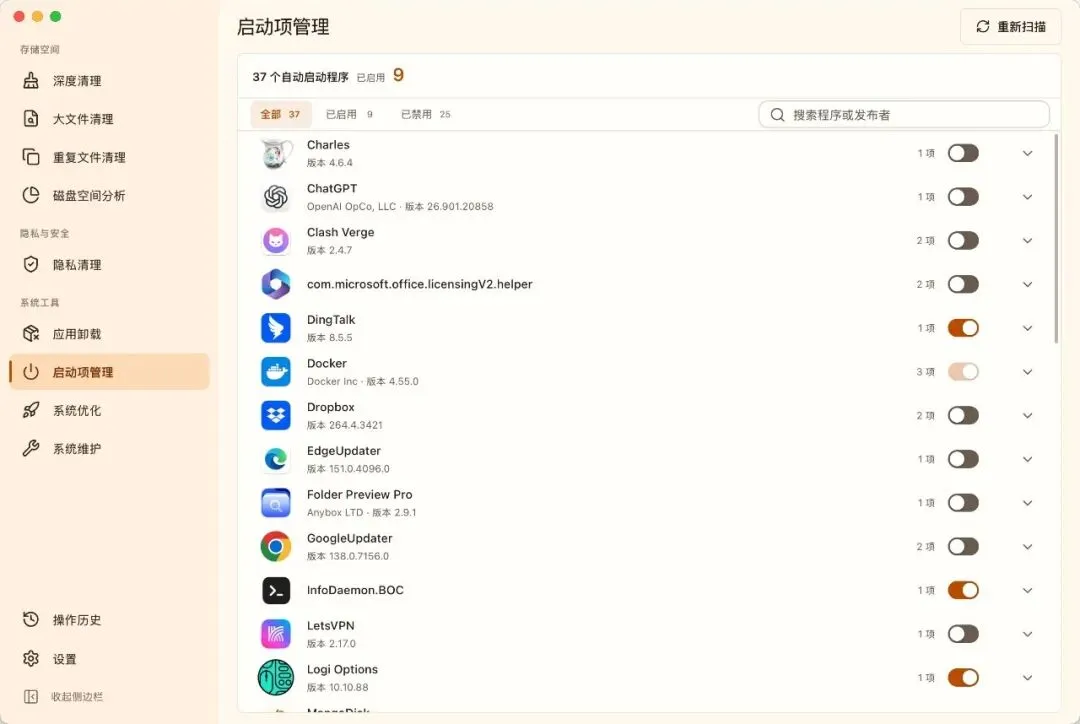
谁在开机时跑、来自哪儿,都写在同一行里,右侧开关随时能改回来。
系统优化给四档:智能推荐、性能优先、隐私优先、自定义。前提是只动内置、经过验证的设置项——换个说法,它不接受你给的一个注册表路径,也不接受终端命令和脚本,改完还会把设置再读一遍,确认真的生效了,并要求你手动确认。

每一项都是独立开关,改之前能先看清这条设置是干什么的。
系统维护跟它放在一起:搜索结果出不来、图标变白、没声音、网络连不上,这几类常见毛病都做成了向导式的修复,免掉去搜教程、抄命令的步骤。对一个不想背命令的人来说,这一块比清理功能还实用。
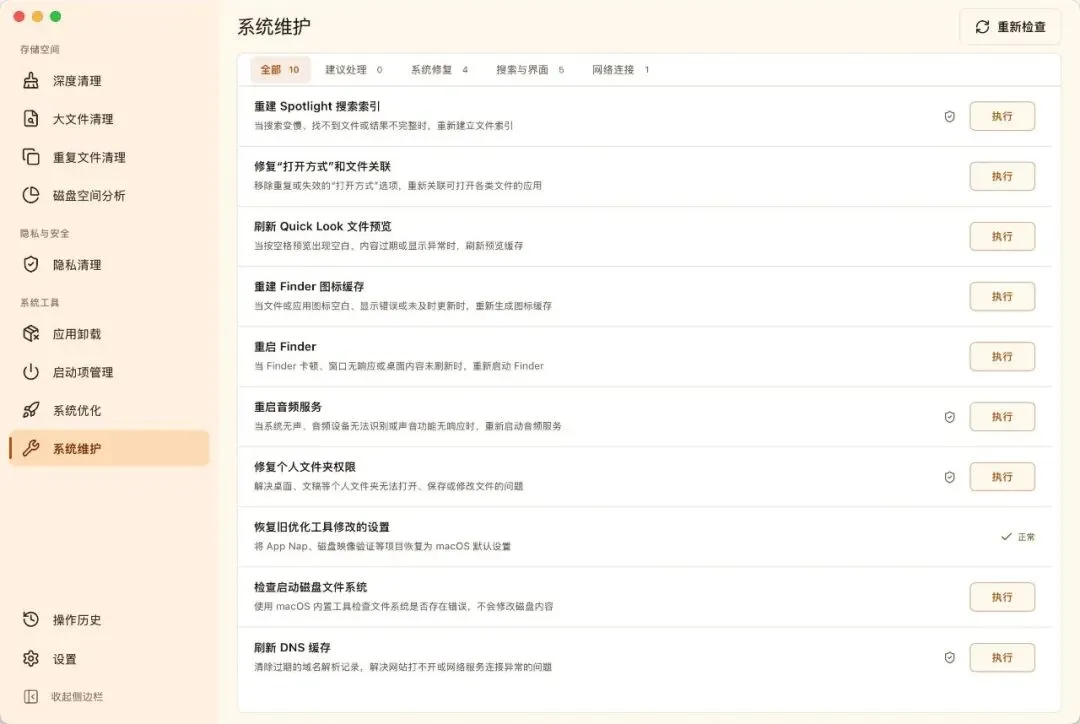
搜索、图标、声音、网络这几类毛病,都摆成了一行一行的修复入口。
1.1.1 起还多了运行状态和内存管理:CPU、内存、网速、磁盘活动可以挂在菜单栏、任务栏或托盘里看;1.1.2 又加了自动释放内存,检查间隔和内存占用阈值都能自己定,Windows 上还能把指定应用排除掉、让自动释放跳过你正在用的那个前台程序。这两个参数我挺喜欢——「什么时候动手」这件事,它把决定权还给了你,而不是常驻后台自作主张。
MangoDisk vs 常见方案
| MangoDisk | |||||
横向比下来,它站的位置很清楚:不靠「一键清 20 GB」这样的数字说服你,也不要求你会写命令;它给你的是一份看得懂的清单,加一个「确认」按钮。代价是它不做云同步,也不管你的移动硬盘和家里的网络存储——它照看的是这台电脑本身。
为什么它值得一试?
首先,它把稳妥当硬指标,而不是宣传语。规则库只收三段状态:已验证、稳定、弃用;「候选」和「停用」两种状态一律不进生产目录。工程产物的删除还多一道门槛:只有静态根目录、标记为可重新生成、匹配条件精确、并且默认不勾选的规则,才允许整根目录搬走。这些条件不是文档里的一句话,是校验器会拦下来的代码。肯写这种校验的项目,通常也肯在别的地方认怂。
第二,规则摊开在明处。238 份 TOML 里,macOS 侧 57 份应用规则、39 份开发工具规则,Windows 侧 34 份应用规则、28 份开发工具规则,另有 31 份跨平台工程产物规则和十几份系统与浏览器规则——路径就挂在仓库说明里,谁都能翻。第三方项目只能提供研究线索,一条规则要进来,得先核实可靠来源、确认边界、再在真机上看过行为,边界说不清的一律不收。
第三,迭代密度和修的东西都很实在。8 月 7 日到 9 月 18 日,42 天里推出 14 个版本。修的问题小到什么程度:Windows 上隐藏快捷方式箭头之后图标会留黑块;macOS 上 Docker 目录的占用被算大了,因为它没正确处理稀疏文件;Spotlight 返回重复候选时,大文件扫描会中断或者总数报错。这些都不算大毛病,但都属于「用户不说,开发团队未必知道」的那一类。
第四,作者不是新人,而且肯把做不到的地方写出来。harry0703 另一个仓库 MoneyPrinterTurbo 有 12.5 万 Star,AudioNotes 也有 2500 个左右——做工具的手感是练过的。更难得的是分寸:AI 解读这一块,开发团队明说内置服务会把所选项目的名称、完整路径和状态交给服务端与模型服务商处理,但不上传文件内容,服务端也不保存这些信息;想一步都不经过第三方,就换成自己接的模型,请求直接发给你选的服务商,内置服务每日的可用次数和恢复时间也直接摆在应用里。深度清理里自建的规则目前还不支持 AI 解读——边界划在哪儿,它自己先说。
还有一处证据我很看重:整个家庭目录里只有一处被当成可清理的例外,就是浏览器落未完成分片的那一层,而且必须同时满足几个条件——筛七天以上没动过的、扩展名只允许 crdownload、download、partial、part四种、往下只看三层、默认不勾选。一份把「什么都别碰」写成规则的项目,比一份只说「我们能清 20 G」的项目可靠得多。
写在结尾
有句话我想放在这里:能删掉什么不重要,重要的是你在删之前知道自己删的是什么。
清理电脑这件事,我们习惯了两种走法:要么忍着不动,要么闭眼交给一个按钮。前者越积越多,后者偶尔踩坑。把「看清楚」这一步还回来,剩下的注意力就还是你的。
MangoDisk 这类项目的可贵之处在于——它没打算用一句「已清理 20 GB」把你哄住,而是把清单摊在桌面上,等你逐项点头。
上手试试,你可能会和我一样——再也回不去那个「点一下按钮,然后祈祷」的日子了。
你现在清理电脑,主要靠系统自带的存储面板、第三方清理软件,还是自己一个个文件夹翻?评论区聊聊~
#MangoDisk #开源软件 #磁盘清理 #空间分析 #macOS #Windows #系统维护 #效率工具
— END —