ARTICLE · 1057606
人声伴奏分离 · 操作文档
工具入口:小程序首页 → 「人声伴奏分离」适用版本:功能以线上体验版最新为准
一、功能简介
把一首歌分离成「人声」和「伴奏」两条独立音轨,用来做消音伴奏、翻唱、练唱或二次剪辑。分离在服务端完成(AI 模型推理),提交后可以离开页面,任务完成后通过微信服务通知提醒你,再回来下载两条音轨。
| 人声 | |
二、操作步骤
1. 选择音频
进入页面后,点「从聊天选择」挑一个音频文件:
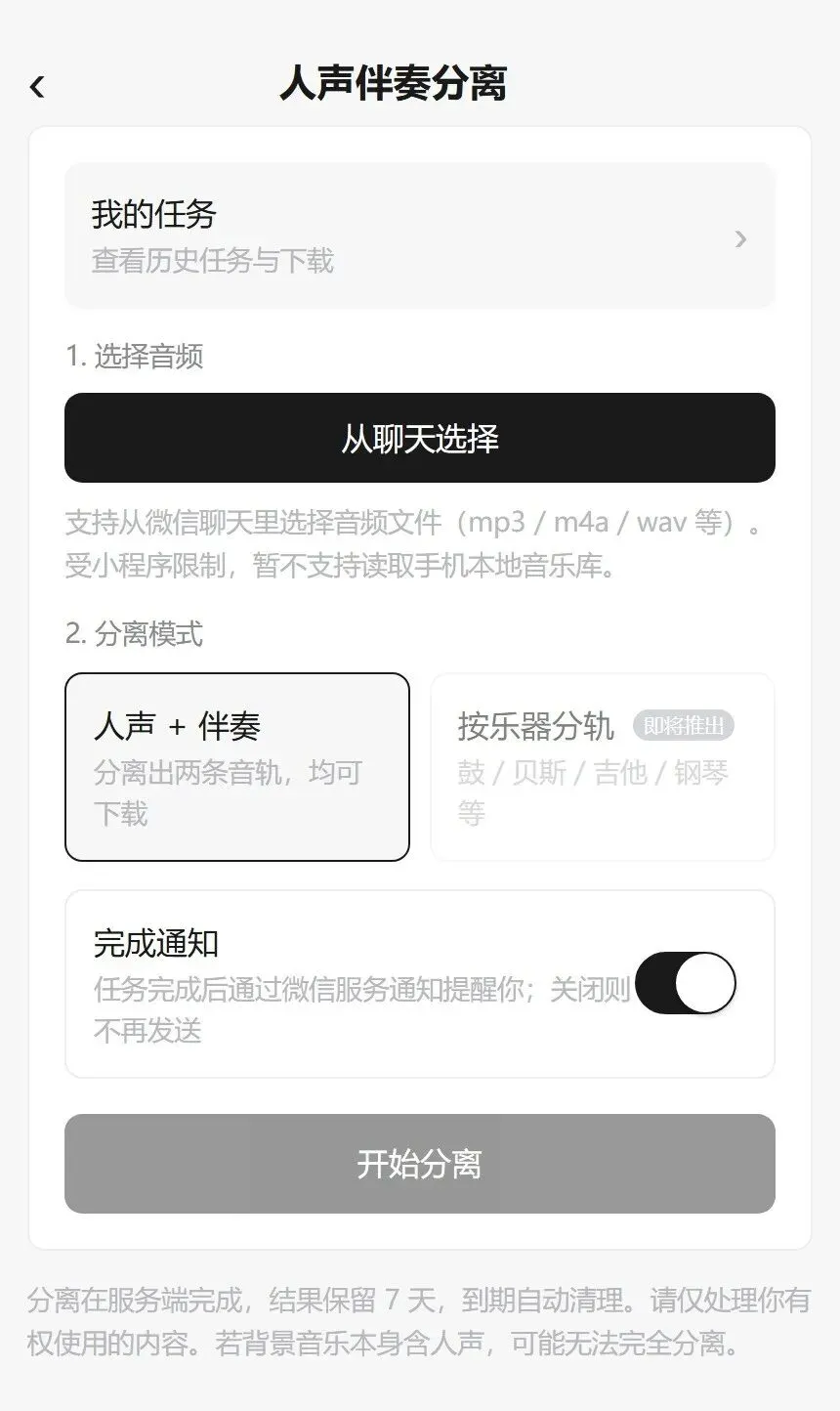
人声伴奏分离 · 初始界面(未选音频)
• 支持格式:mp3 / m4a / wav / flac / aac / ogg;
• 支持从微信聊天记录、文件传输助手里选择;
• 受小程序限制,暂不支持读取手机本地音乐库(本地播放器里的歌请先在微信里发给自己或文件传输助手,再从这里选)。
选好后页面显示文件名 + 大小,点右侧「重选」可更换:
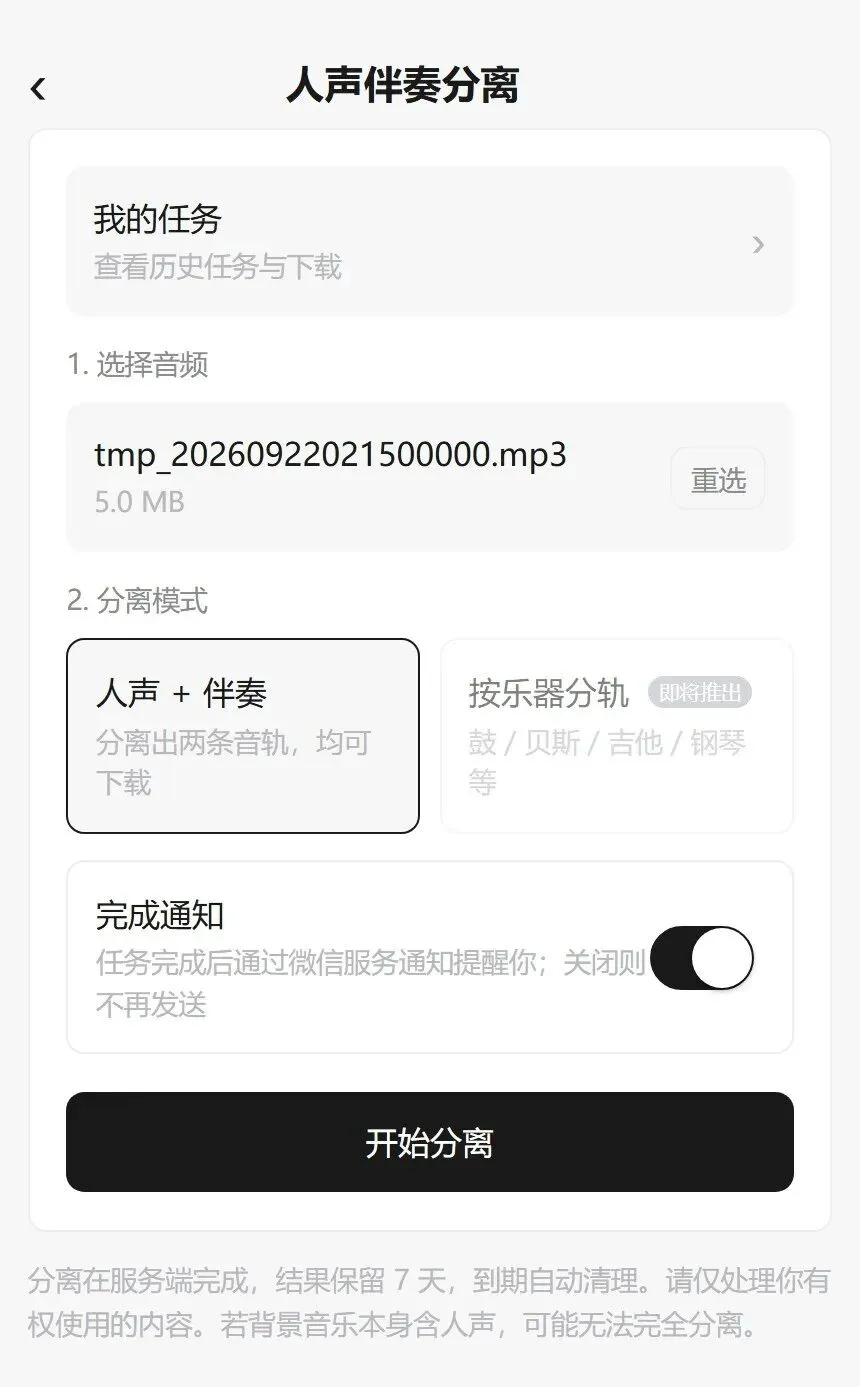
人声伴奏分离 · 已选音频
2. 选择分离模式
当前提供两种模式,其中一种仍在筹备:
• 人声 + 伴奏(默认、已可用):分离出两条音轨,均可下载;
• 按乐器分轨(即将推出):鼓 / 贝斯 / 吉他 / 钢琴等。点它会弹出说明——该功能需要更高算力与独立模型,为保证整体服务稳定暂未开放,不会提交任务、也不会产生任何费用或记录。
3. 设置「完成通知」(可选)
页面下方的「完成通知」开关默认开启:任务完成后通过微信服务通知提醒你。关闭后服务端不再投递通知,任务本身照常处理。
微信的一次性订阅消息是「发一条少一条」:每次提交任务时会向微信申请订阅额度。若额度用尽或被拒,可能收不到这一次的通知,但不影响任务处理——随时回「我的任务」看进度即可。
4. 开始分离
点「开始分离」。未选音频、或已有任务在处理时,按钮为灰色不可点(显示「已有任务处理中」)。
提交过程会显示上传进度条:
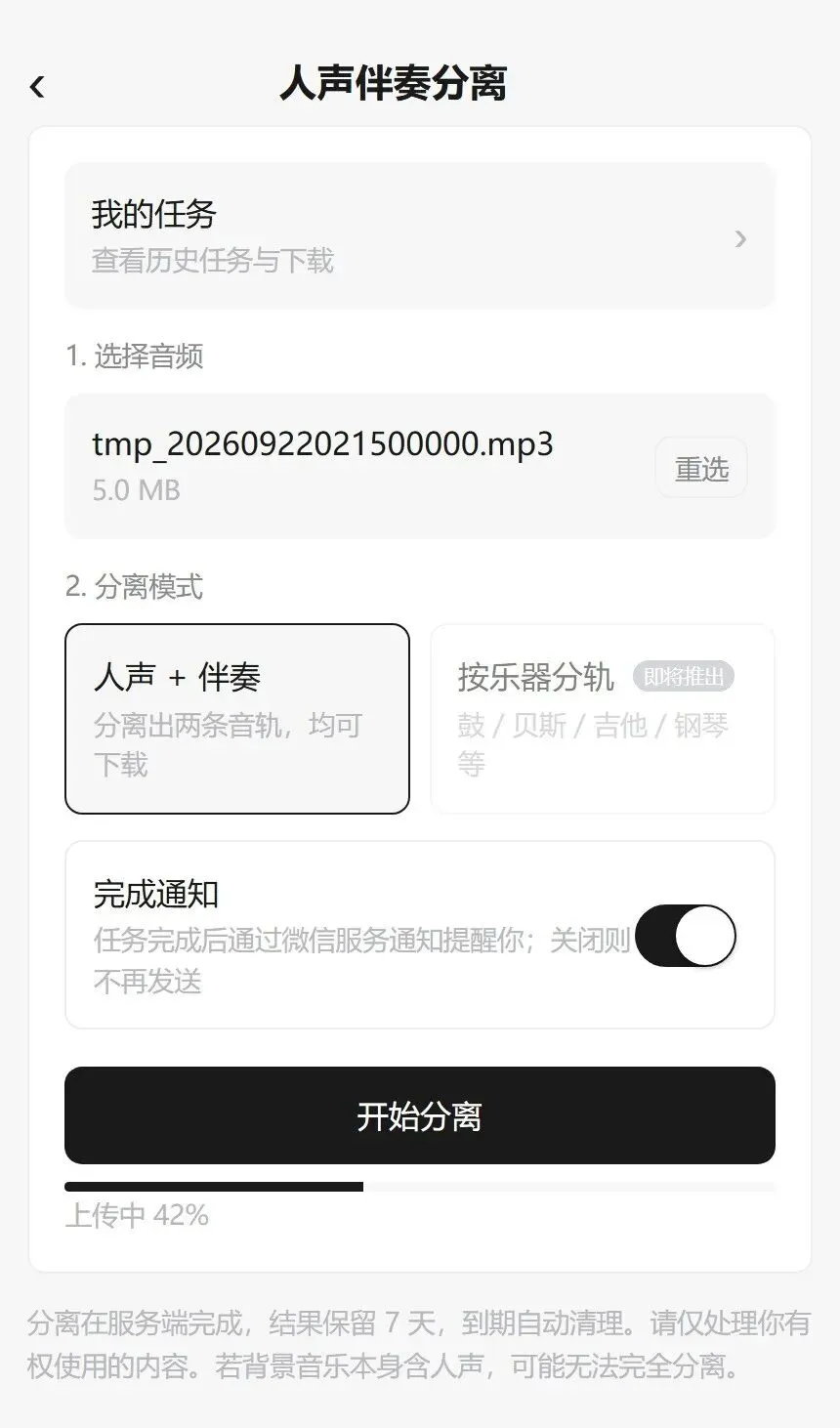
人声伴奏分离 · 上传中
5. 提交后:等通知或去「我的任务」
上传完成即返回,页面显示「已提交,可以离开了」——此时任务已交给服务端排队处理,你可以直接退出页面,不必停留等待:
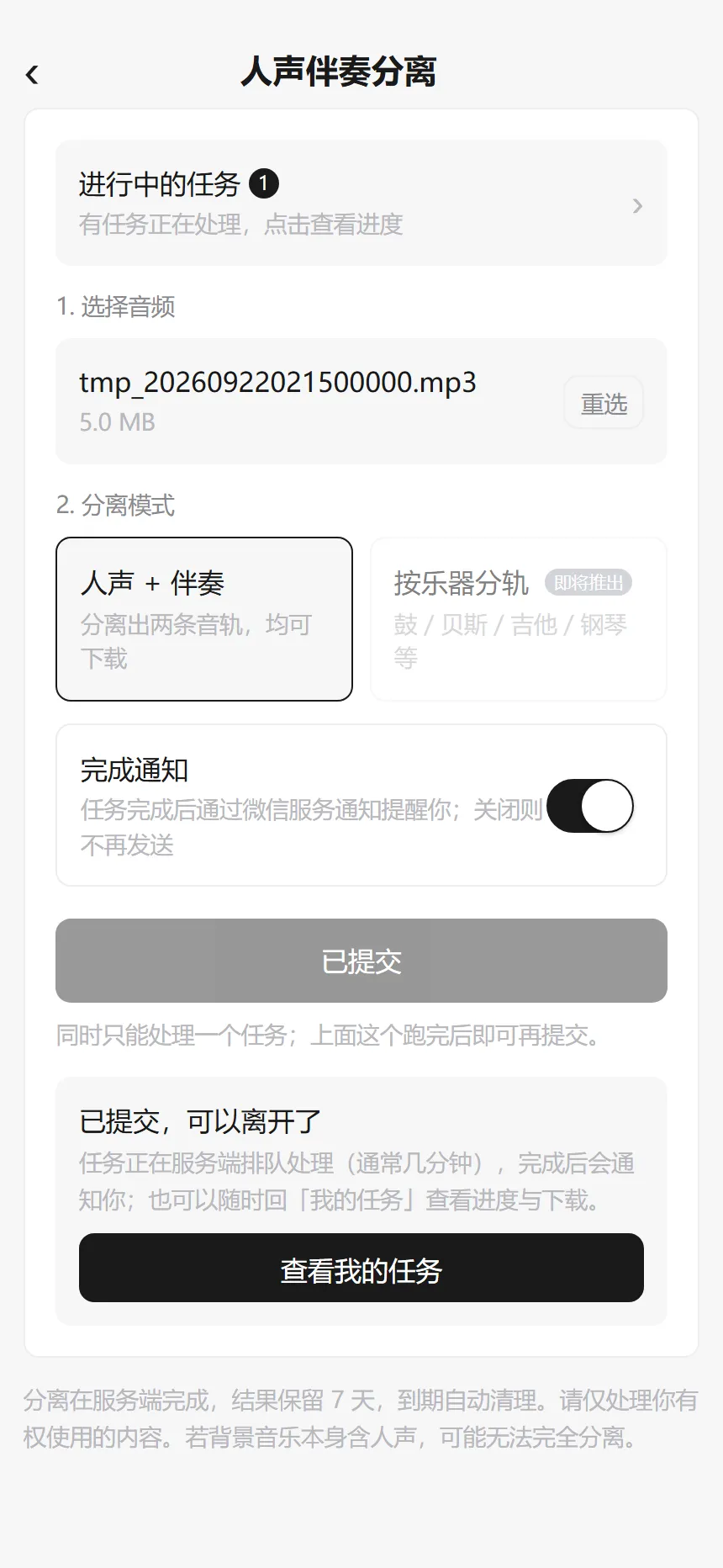
人声伴奏分离 · 已提交
之后两条路:
• 收微信服务通知(若开启),点通知回来下载;
• 随时进「我的任务」查看进度与下载(首页本页顶部也有入口,进行中的任务会显示数量角标)。
三、选项 / 参数说明
| 1 个 | ||
| 7 天 |
四、注意事项
• 只能从聊天选择:这是微信小程序的能力限制,不是工具限制。本地音乐 App 里的歌请先在微信里发给自己(或文件传输助手),再回来选择。
• 一人同时只能一个任务:跑完(成功或失败)后才能提交下一个;期间按钮显示「已有任务处理中」。
• 提交后不用守着:处理在服务端进行,退出小程序也不影响;回来在「我的任务」里看结果。
• 及时下载:结果只保留 7 天,到期自动清理且不可恢复。
• 分离效果取决于素材:若背景音乐本身含人声(现场版、合唱、带和声的伴奏),可能无法完全分离干净;音质越清晰、混音越干净,效果越好。
• 通知可能收不到:微信一次性订阅额度用尽、或在系统设置里关掉了小程序通知,都会收不到提醒——任务仍在正常处理,去「我的任务」查看即可。
• 文件过大被拦:超过 10MB 会直接提示且不开始上传,可先压缩音频或截取片段再处理。
• 合规提示:请仅处理你有权使用的内容(自己的录音、已获授权或可合法使用的音频)。