ARTICLE · 1057797
我给AI助手装了个“闹钟”:每天9点,待办自动推到微信
自动提醒=写脚本+配 crontab?
不写一行代码,让 AI 每天准点报到
待办自动推到微信
WorkBuddy · pushplus · 定时任务 · 待办推送
AI 法智前沿
📦 4 Parts + Conclusion
👉 滑动
PART 01
先说效果
系统每天怎么跑
PART 02
整体设计
给 AI 立规矩
PART 03
微信通道
pushplus 四步走
PART 04
可靠细节
三条规则设计
PART ///
写在最后
对话框变同事
不写一行代码、不碰 cron 表达式,把待办提醒全自动推到微信
整套搭法与我踩过的几个坑,一篇写清
01
PART
先说效果
FIRST LOOK · 系统每天怎么跑
现在我的 WorkBuddy 每天是这么过的:凌晨 00:01,它把前一天没做完的待办搬进新清单;早上 09:00,微信准时收到一份“今日待办汇总”;白天哪条任务设了固定时间,到点单独提醒;做完的自动打勾,没做完的第二天接着来。
整个过程没人管。我要做的只是在对话里跟它说一句“这件事几点提醒我”。
这篇文章把整套东西的搭法写清楚:规矩怎么定、微信推送怎么通,以及我踩过的几个坑。
02
PART
整体设计:给 AI 立规矩
GROUND RULES · 两件事定乾坤
听到“自动提醒”,第一反应往往是写脚本、配 crontab。这套系统里我没写一行代码,做的就两件事:把文件夹的规矩定好,再把几条定时规则告诉 WorkBuddy。
文件夹是根基。工作区就四个目录:每日任务放 AI 每天要跑的活,待办放每天要推的清单,数据放原始素材,输出放交付物。产出不散落在根目录,找东西靠约定不靠记忆。
定时规则就三条。00:01,生成当天的待办文件,把前一天没做完的搬过来;09:00,把当天所有没完成的事件总推一次;哪条任务单独设了提醒时间,到点就单独推。
这三条在 WorkBuddy 里就是三个自动化任务,用大白话描述就行——
PROMPT每天 00:01,读取待办目录前一天的文件,把状态不是“已完成”、“已取消”的任务块复制到今天的文件里
重复周期它自己去配,cron 表达式根本不用碰。
03
PART
微信通道:pushplus
PUSH CHANNEL · 一个 token 打通
个人程序想往微信推消息,没有官方直连的口子。我选了 pushplus 做中转:它替你对接微信公众号服务号,你只管调它的接口。理由很实际——一个 token 就能推,不用自己申请公众号,也不用服务器;实名后微信渠道一天能推 200 条,提醒场景绰绰有余;而且它不只有微信,App、邮件、QQ 机器人都能推,以后想换入口不用动系统。
支持的渠道官网有张图:
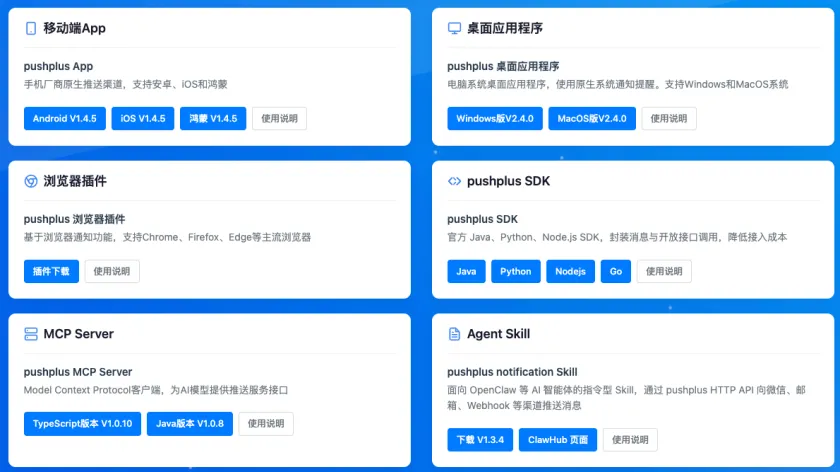
— pushplus 支持的推送渠道全景
3.1 开通只要三步
扫码登录
官网 www.pushplus.plus,微信扫一扫就进去了,连注册都省了。提醒一句,认准 pushplus.plus——搜索结果里的 pushplus.hxtrip.com 是停服的旧站,别走错门。
拿 token
进“我的 → 开发设置”,用户 token 和 SecretKey 都在这一页:
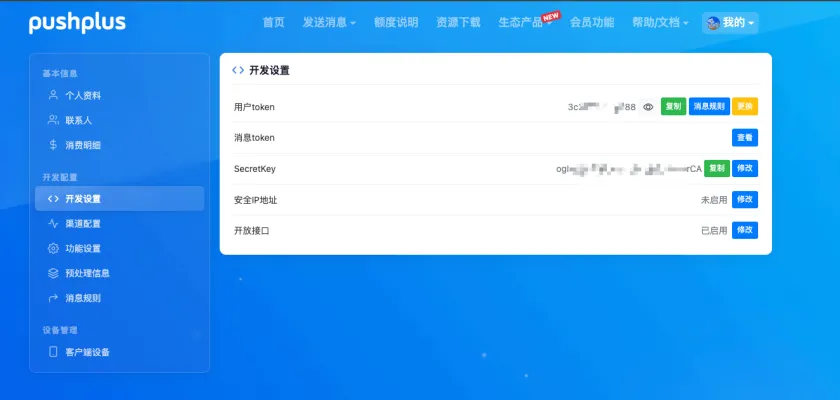
— pushplus 开发设置页:用户 token、SecretKey 都在这里
多说一句:同一页还能签发“消息 token”,效果和用户 token 一样,但可以设有效期、随时单独删。给工具配置推送时用消息 token,哪天泄露了删掉重签一个就行,主 token 不受影响:
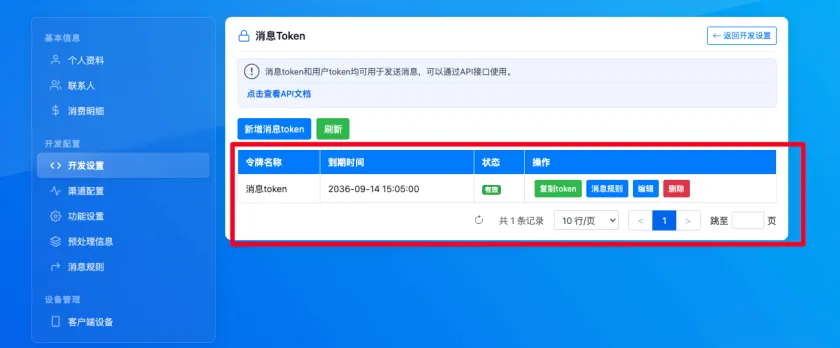
— 消息 token 可代替用户 token 发消息,且可独立设置有效期、单独删除
实名
这步省不掉。官方有专门的实名认证说明,关键条款直接摘录:
“pushplus 将于 2024 年 8 月 1 日实行网站实名制。届时未实名的用户将会无法使用‘发送消息’和‘积分充值’功能,接口将会返回 905 的错误码。仅影响发送消息接口和支付功能,不影响接收消息和其他接口功能。”
认证入口:个人中心 → 个人资料 → 实名认证,共三步——录入姓名、身份证号码、手机号码和短信验证码 → 支付认证服务费 → 页面展示认证结果。
关于费用:“系统对接合法的三方渠道来进行信息认证,每次调用都会产生一定的费用,无论认证结果是否有效,每次认证都将收费。”官方建议:“开通一个月会员可以免费实名认证,仅需支付 1 个月会员费。”
校验不一致怎么办(官方 FAQ):“请确保所填写的姓名、身份证号码与手机号注册时实名的信息是同一人的。大部分原因是手机号注册时实名是另外一个人的原因,请电话联系手机运营商确认。”
查无记录怎么办(官方 FAQ):“手机号新办理的,数据还未同步上网”或“身份证信息有变更,尚未进行联网同步”,可以稍等几天再实名,“切勿短时间内反复提交相同信息”。
海外/港澳台用户:“身份证字段是支持填写 810000、820000、830000 开头的港澳台居民居住证的。”
退款规则:“实名认证为消耗性资源,每次认证均会产生成本费用,故在返回认证结果后不支持退款。”
行情是这笔认证费早年 1 块钱,现在 3.9,一次性,终身有效。页面显示多少以当时为准。
3.2 一句话推到微信
token 拿到后丢给 WorkBuddy,让它存进本地配置,往后所有推送都自动用它。然后说一句:
PROMPT用 pushplus 发一个测试消息到我的微信。
剩下的都是它的事了:
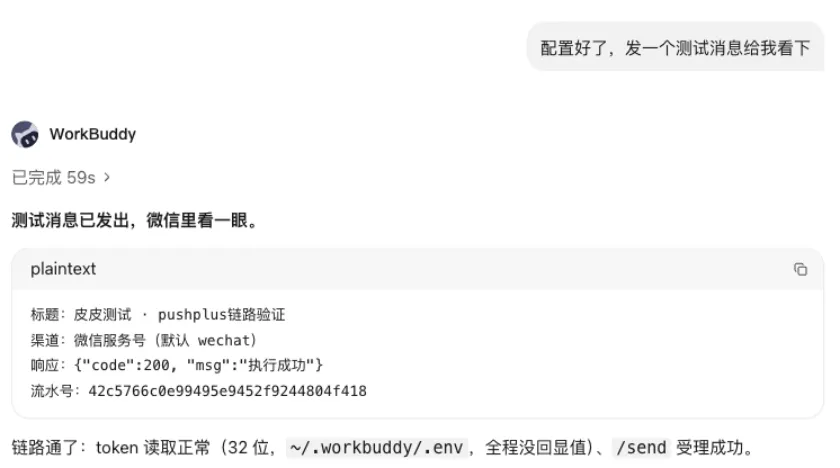
— WorkBuddy 里一句话触发测试推送,返回 code 200 和消息流水号
几秒后微信服务号里就来了:
点开详情,标题、渠道、发送时间都在:
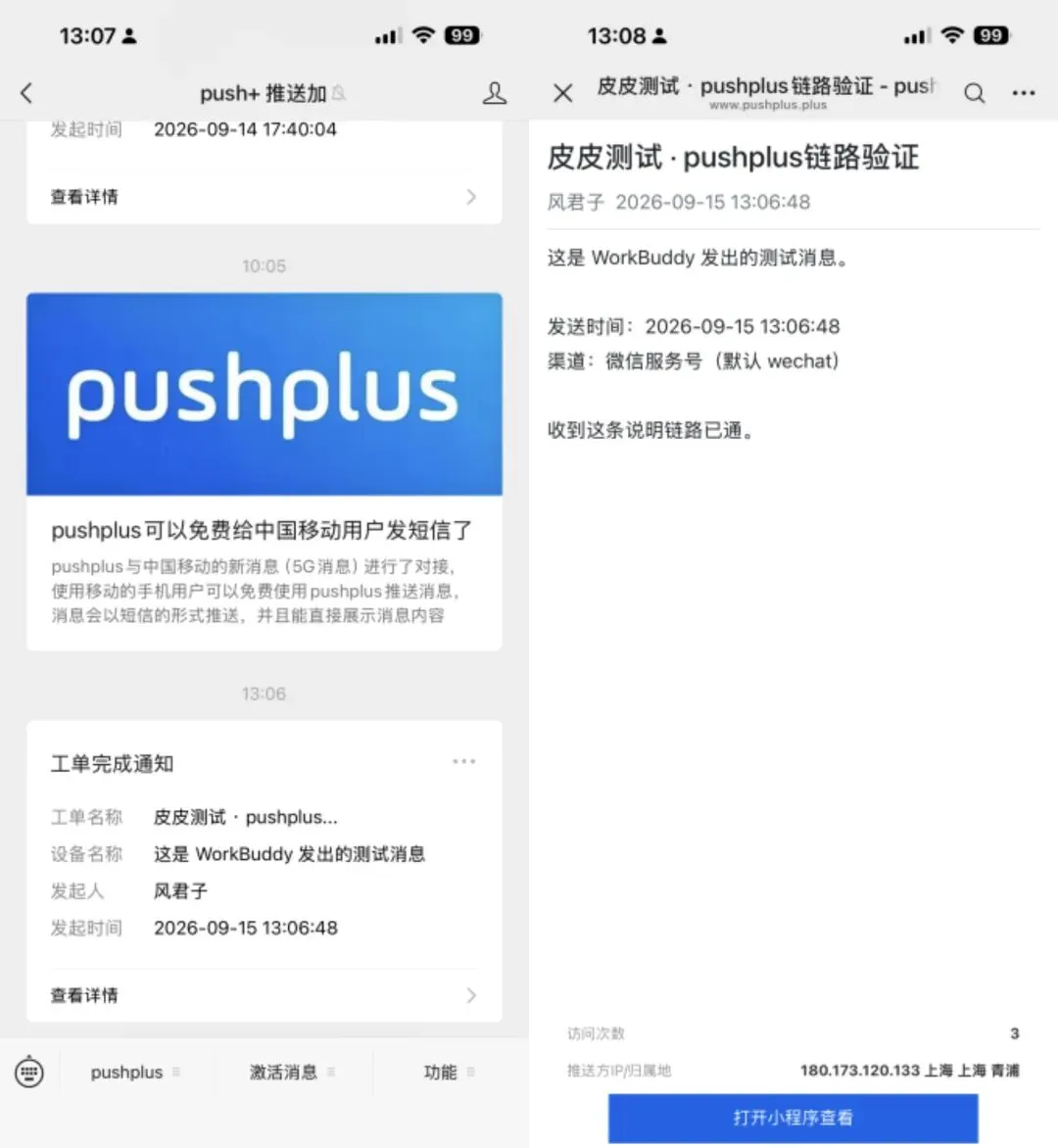
— 左图:微信收到 pushplus 推送的通知卡片;右图:推送详情页:标题、渠道、发送时间一目了然
配置到这一步就算通了。后面把推送动作挂进定时任务——比如“每天早上 9 点,把今天的待办推到我的微信”——之后每天准点送达,不用再碰任何配置。
3.3 额度怎么算
pushplus 的限制分两层。
第一层是每个渠道每天能请求多少次:
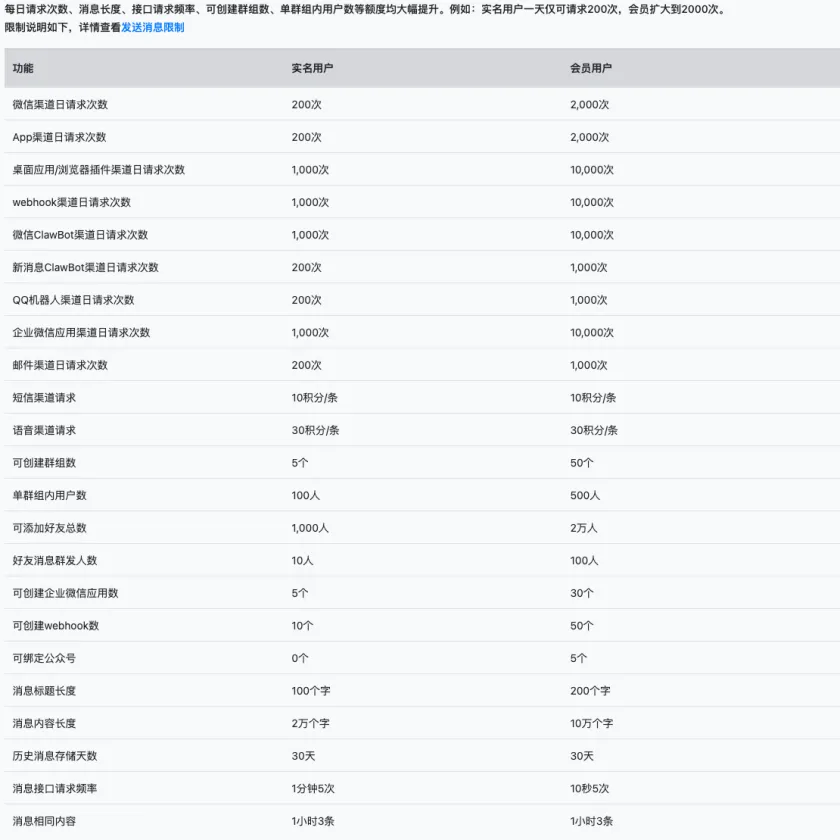
— pushplus 完整限额表
第二层是频率。实名 1 分钟 5 次;还有一条容易忽略——相同内容的消息 1 小时最多 3 条。定时任务每天推一次没影响,但做监控类的高频推送就会撞上,内容里带个时间戳就绕过去了。
“服务号每天能推多少条”这个问题,答案就是表里的微信渠道:实名 200 条/天。它走服务号通道,不受公众号“每月群发 4 次”的限制,卡你的是 pushplus 自己的每日额度。对提醒这个场景,一天几条到几十条,够用。
3.4 群组:一条提醒推给一群人
pushplus 支持 1 对多。在“群组管理”里新建一个群组,会拿到一个群组编码;把人拉进来之后,发送时带上这个编码,群组里所有人都能收到同一条提醒。
入口在个人中心 → 群组管理 → 新增群组。我建了个“家承奇胜”的群组,审核通过后就能用了:
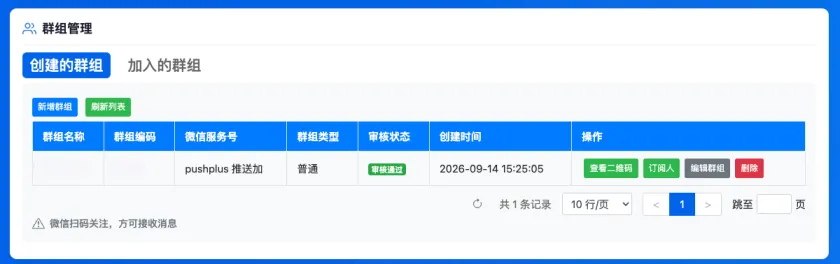
— pushplus 群组管理:创建群组,拿到群组编码
拉人的方式是让成员扫群组二维码订阅(列表里的“查看二维码”),扫完关注服务号才能收到消息——页面底部那行小字说的就是这个,别漏了。
之后推送时带上群组编码,一条消息全员触达:家人共享买菜清单、小组同步每日日报,都是这个用法。额度上,实名能建 5 个群组,每组最多 100 人。
顺带说下单发给某个人:用好友令牌就行,实名最多 10 人。好友和群组不能同时填,填了群组以群组为准。
04
PART
让系统真正可靠的几个细节
RELIABILITY · 三条规则设计
通道通了只是及格线,这套系统能不能长期跑,靠的是几条规则设计。
待办要结构化。每条任务不是一个句子,而是固定字段:时间、完成状态、是否提醒、固定提醒时间、提醒频率、提醒方式、重要程度、完成时间。字段齐了,“按方式推送”“到点提醒”这些规则才有地方落。
推送成功才算完成。“仅提醒一次”的任务,推成功后 AI 自动把状态改成“已完成”并记下时间;失败就保持“未完成”,下个周期接着推。这样提醒不会因为某次失败悄悄丢掉。
没做完的自动顺延。昨天剩的今天 00:01 自动继承,不用手动搬。但已完成、已取消的不继承,不然清单只会越滚越大。
这几条都是直接写进给 WorkBuddy 的规则文本里的。AI 对这种边界清楚的规则,执行得比想象中稳。
///
LAST
写在最后
LAST WORDS · 对话框变同事
这套东西说穿了很简单:清单放在文件里,规则写在提示词里,推送交给 pushplus。搭好之后,AI 就不只是你问一句答一句的对话框,而是每天主动来汇报的同事。
如果后续想知道怎么接入待办完成的操作,后面单独再写一篇,有兴趣就留个脚印吧。
本文作者

既然看到这里了,如果觉得有用,随手点个赞、在看、转发三连吧。
THANKS FOR READING · AI 法智前沿