ARTICLE · 1057806
【一键一片绿地】3DMAX绿地绿色空间插件GreenSpace使用方法详解
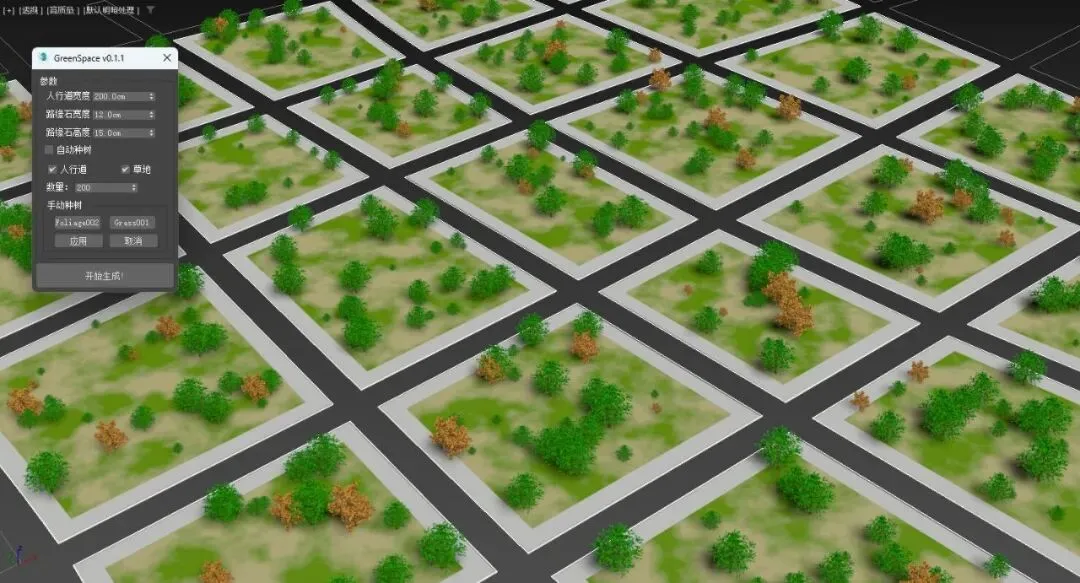
3DMAX绿地绿色空间插件GreenSpace是一款基于 MAXScript 编写的 3dMax 辅助建模插件,主要面向城市景观、道路绿化、街区改造等场景。它可以根据用户选中的二维样条线(Shape),自动生成包含人行道、路缘石、草地三层结构的绿地空间,并支持在草地和人行道表面自动随机种树。插件内置了低多边形树木生成器和程序化草地材质,能在几秒内完成过去需要手工挤压、倒角、摆放的大量重复工作。整个插件以浮动面板形式呈现。
【适用版本】
未见明确版本要求,建议3DMAX2018及更高版本。
【安装方法】
GreenSpace无需安装,使用时直接拖动插件脚本文件到3dmax视口打开即可。
【基础使用流程】
第 1 步:绘制平面轮廓
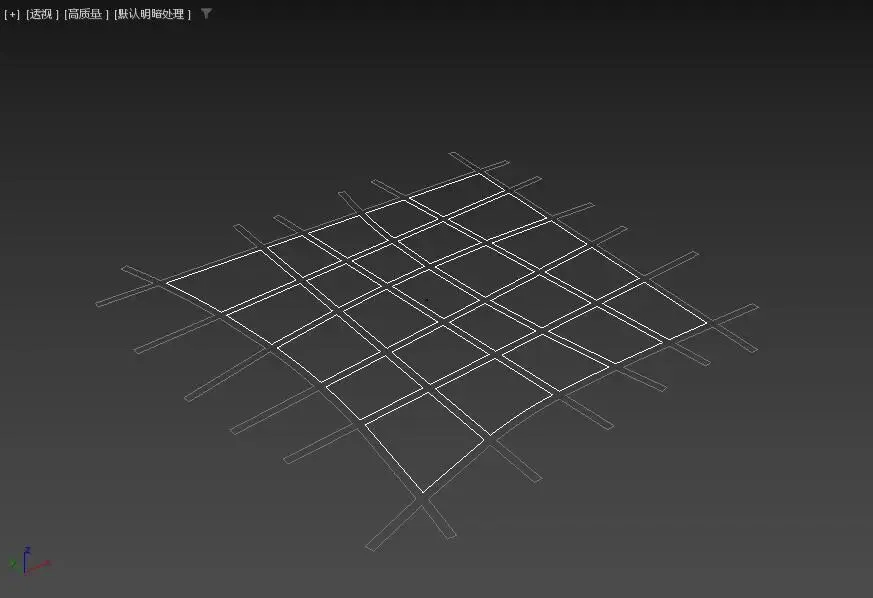
在顶视图中用样条线绘制街区形状(每片街区都是一个闭合的二维样条线图形),每片街区形状就是你想要生成的那块绿地或人道路轮廓。插件会自动检测样条是否闭合,如果未闭合会自动执行闭合操作。如图:
提示:
a.街区可以是一个闭合图形构成的一个二维图形对象,也可以是多个闭合图形构成的一个二维图形对象。如上图所示,就是由多个闭合图形构成的一个二维图形。
b.支持同时选择多个图形对象。
第 2 步:选中样条线并设置参数
a.选中该样条线,打开GreenSpace插件,在参数面板中调整三个尺寸参数:
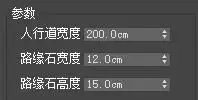
·人行道宽度:控制人行道向外(或向内)延伸的宽度,默认 200。
·路缘石宽度/高度:控制路缘石的厚度与抬起高度,默认 12×15。
提示:GreenSpace插件默认参数设置参考单位是:厘米
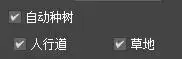
b.选择是否在人行道和草地里种树,如图:
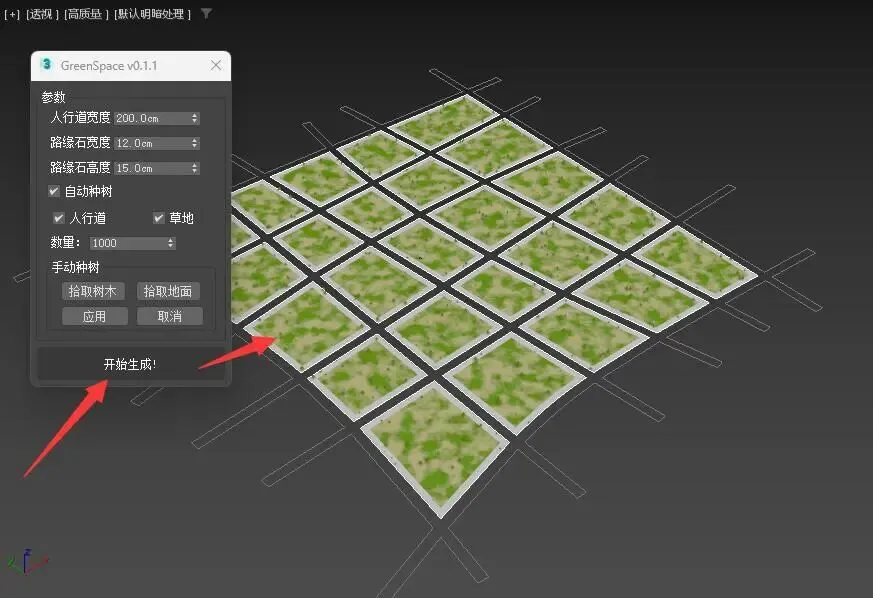
第 3 步:点击"开始生成!"按钮,生成!
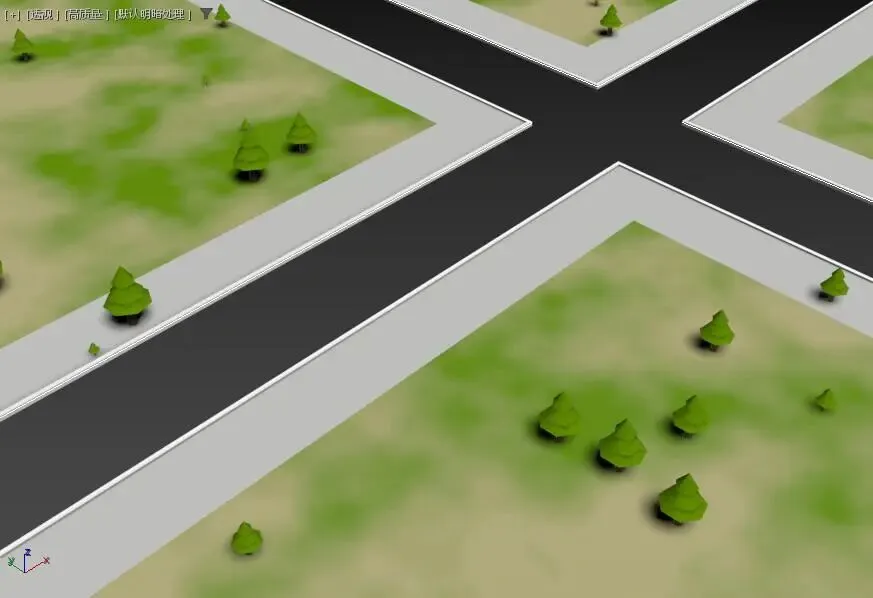
脚本会对选中的每个图形对象(如果选择了多个图形对象)依次执行绿地的生成工作,如图:
第 4 步:自动种树和手动种树
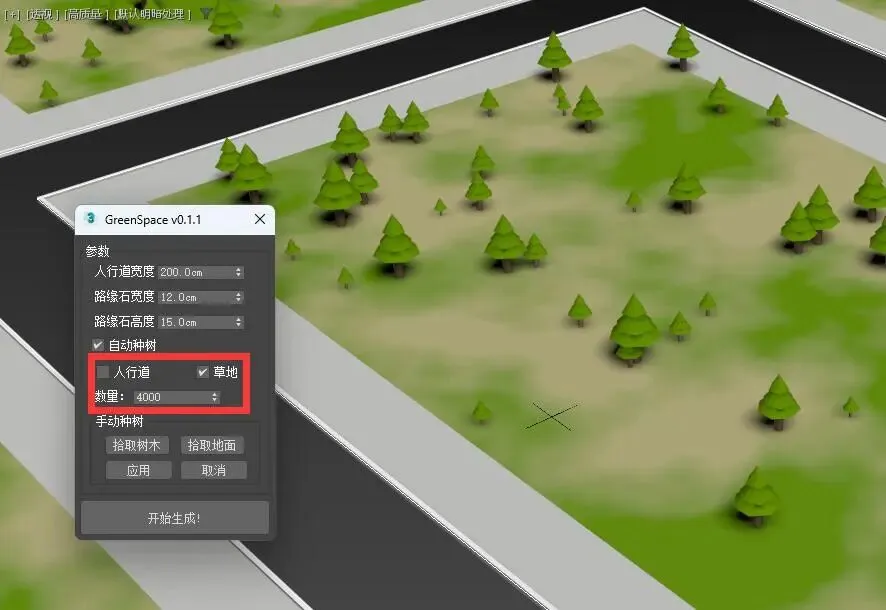
生成完成后,如果勾选(或取消)"自动种树"下面的“人行道”和“草地”选项,或者修改种树的“数量”参数,3dmax视口中的树木会实时进行更新。
手动种树模式:
从上图中我们看到的树是由GreenSpace插件自带生成的低多边形树,如果我们想使用自定义的树,可按下面步骤操作:
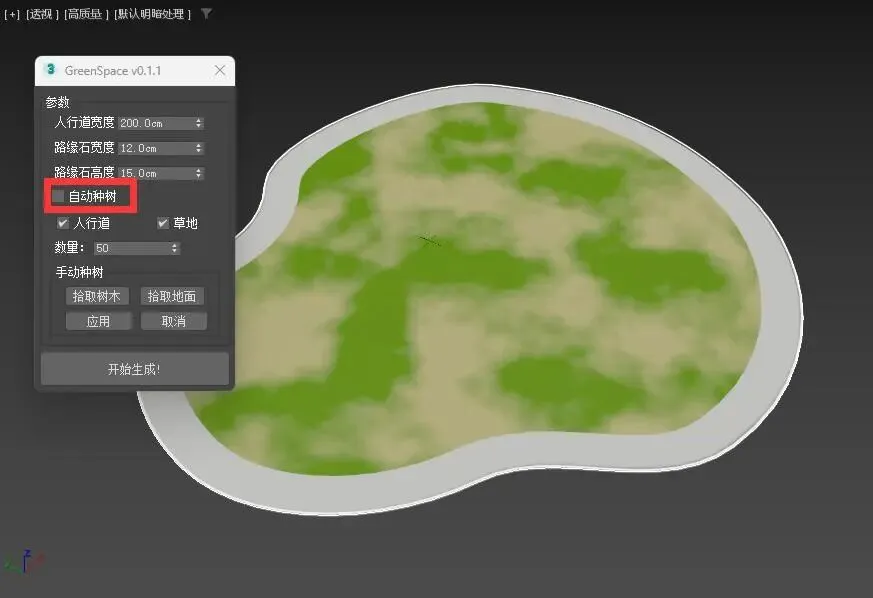
1.取消“自动种树”勾选,然后点击“开始生成!”,这样只生成人行道和草地,如图:
2.准备自定义的树对象,如图:
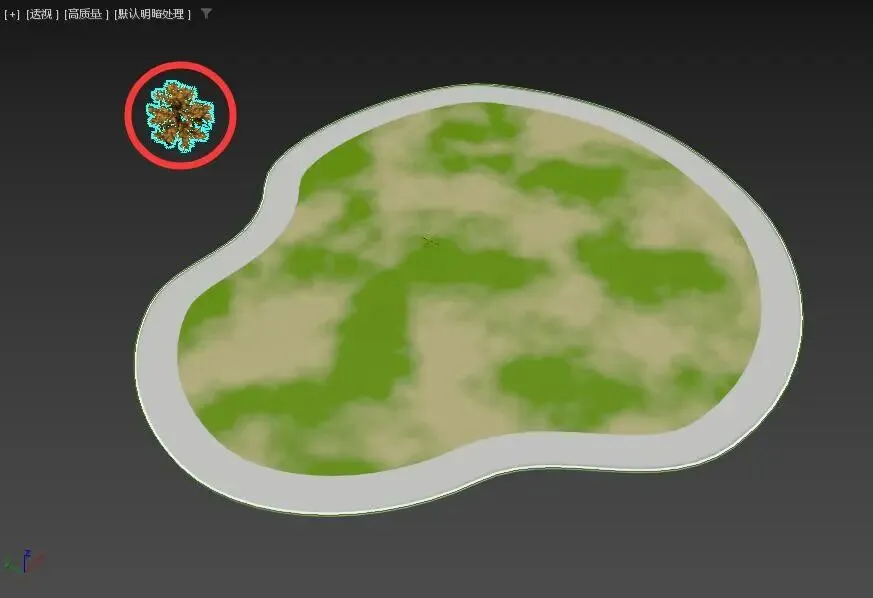
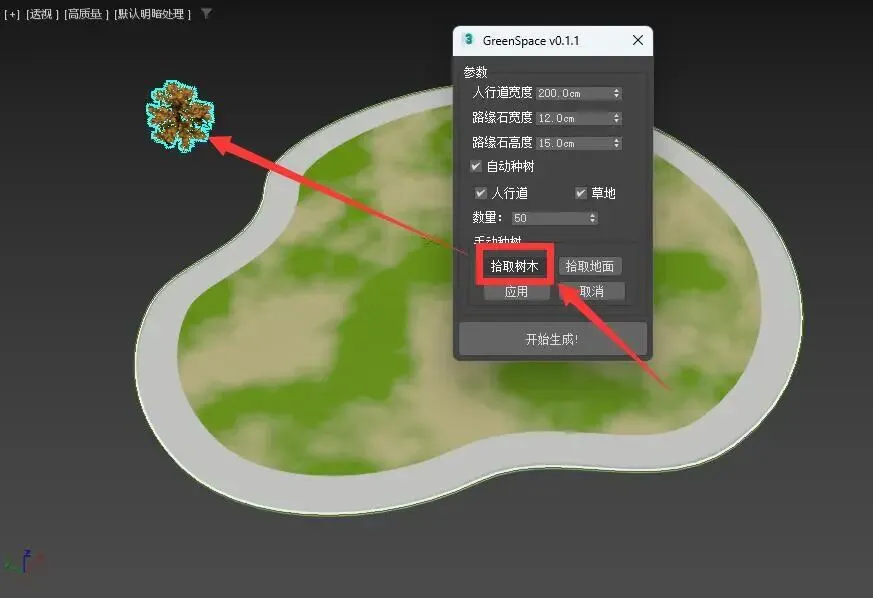
3.按下“拾取树木”按钮,然后,在视口中拾取自定义的树木对象,如图:
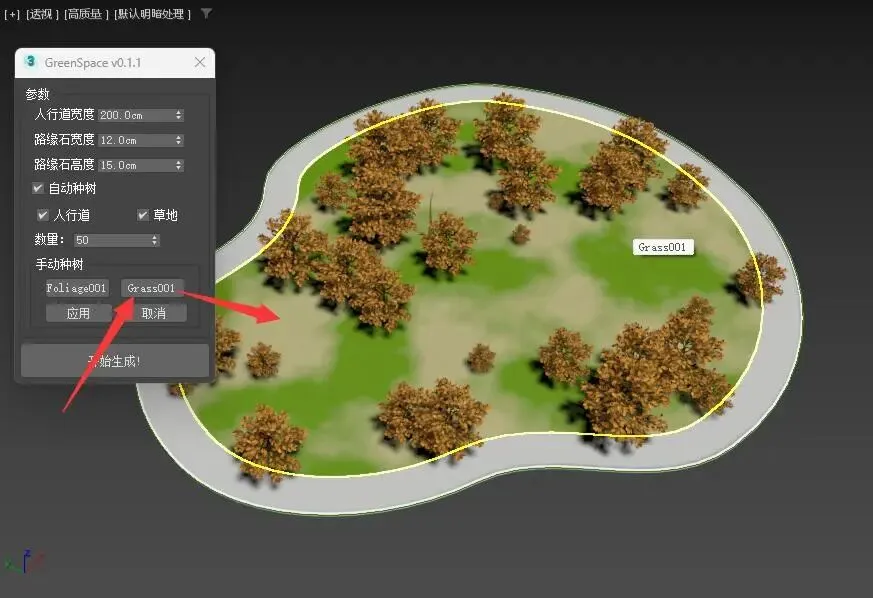
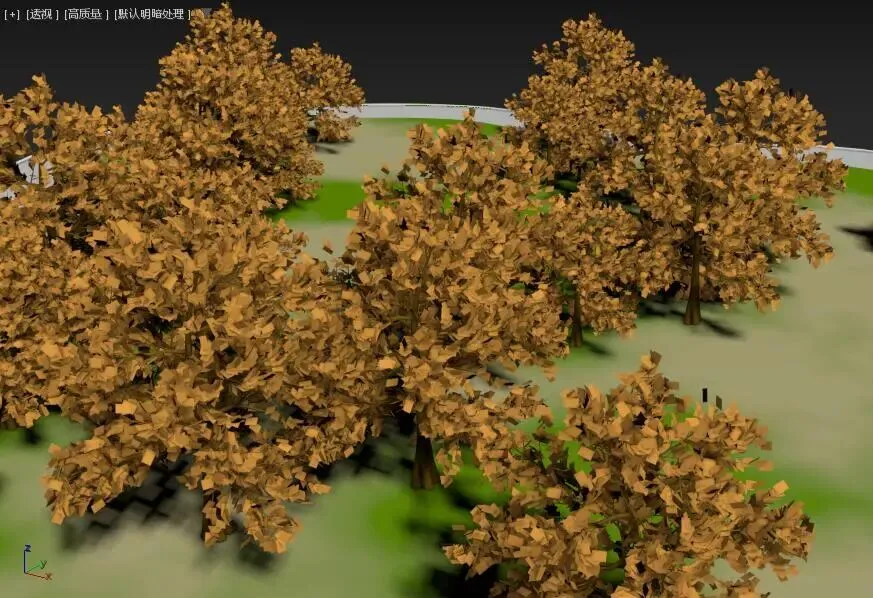
4.按下“拾取地面”按钮,然后,在视口中拾取“草地”(或“人行道”),开始种树!如图:
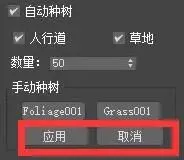
提示:无论是“自动种树”还是“手动种树”,最后如果想在场景中保留生成的结果,都要点击“应用”按钮,如果不想要种树,可以点击“取消”或者直接关闭插件面板(前提是没有点击“应用”按钮)。
【界面结构详解】
打开脚本后,会弹出标题为 GreenSpace v0.1.0 的面板,界面自上而下包含:
参数组:
·人行道宽度:默认 200,世界单位
·路缘石宽度:默认 12
·路缘石高度:默认 15
·自动种树:默认勾选
·人行道与草地:默认都勾选
·数量:默认 50 棵
手动种树组:
手动种树可以作为一个单独的种树工具,它可以一个对象散布到另一个对象的世界Z轴正表面,如图:
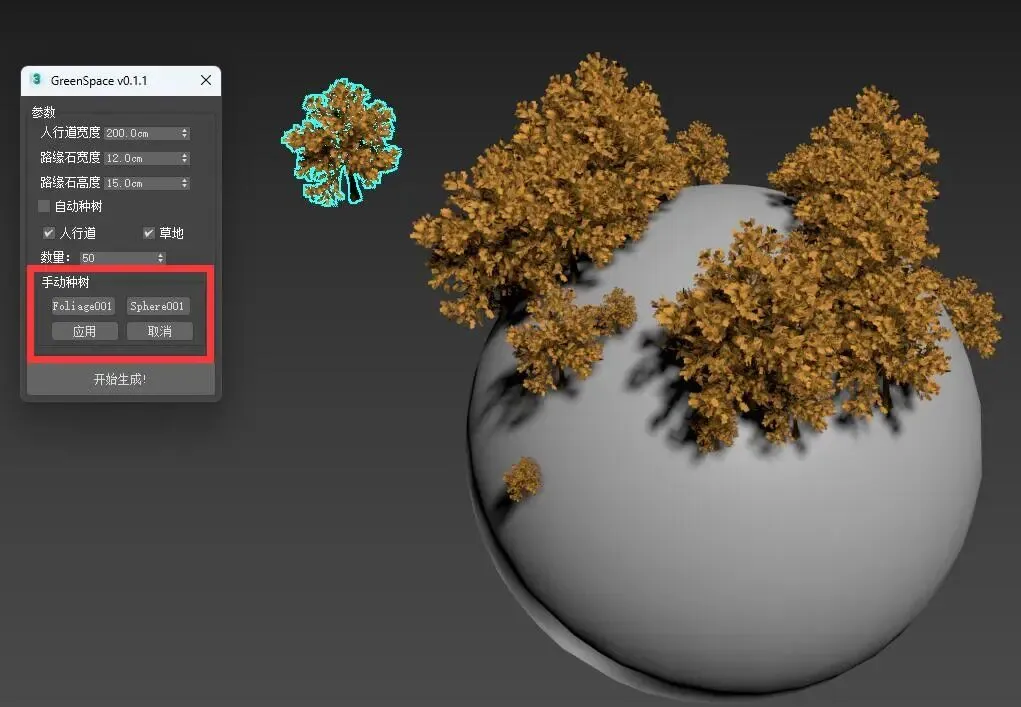
·拾取树木:选择场景中已有的树木作为母本
·拾取地面:只能拾取几何体
·应用/取消:固定种树结果或取消种树预览
底部按钮
·开始生成!:执行主生成逻辑
实用技巧与注意事项:
1.样条必须闭合且共面,否则挤出结果会出错。
2.生成的三层物体名称固定为"草地""路缘石""人行道",脚本种树时按名称查找,所以不要改名。
3.树木用的是“实例”,修改母本会影响所有副本,便于批量调整。
4.路缘石会整体下移 10 单位,使其略微嵌入地面避免穿插。
5.若种树失败,会弹出"操作失败!"提示,常见原因是拾取的对象无效或场景中没有对应名称的物体。
6.插件支持图形多选,即可一次生成多块绿地。
7.建议在单独图层操作,方便一键撤销或隐藏。
到这里,这份《3DMAX绿地绿色空间插件GreenSpace使用教程》就基本讲完了。从绘制样条线轮廓,到一键生成人行道、路缘石和草地三层结构,再到自动或手动种树,GreenSpace把过去繁琐的挤压、倒角、摆放工作压缩成了几个按钮的动作。希望它能帮你在城市景观、道路绿化和街区改造这类场景里省下大量重复劳动的时间。插件虽小,但用好“样条闭合、名称固定、实例种树”这几个关键点,基本就能覆盖大多数常规需求。剩下的,就交给你的场景和创意了。祝建模顺利,绿地常青。