ARTICLE · 1058911
10款100%免费的软件神器,一人公司必备

点击上方蓝字关注本号
做一人公司或者自媒体,绕不开的一个现实问题就是工具成本。
剪辑软件要会员、录屏软件要会员、PDF工具要会员、压缩视频还要会员,一个月下来,光工具订阅费就得小几百。
更让人不放心的是,很多在线工具需要把文件上传到别人的服务器。
像一些合同、报价单、客户资料,专属方案啥的,传上去之后到底会保存多久以及用在哪了,用户根本就不知道。

本篇文章公众号【然百捷网络科技】整理了10款亲测好用的Windows桌面工具,全部免费开源。
软件从截图到录屏,从PDF处理到格式转换,从桌面整理到文件加密,覆盖一人公司日常运营的核心场景。
所有软件不用注册、不用登录、没有水印、没有导出限制。
1
截图吧
一人公司做产品截图、写公众号配图、整理客户资料,截图工具的使用频率比录屏还高。
截图吧是一款免费开源的Windows截图工具,安装后常驻系统托盘,按快捷键就能呼出截图。
支持区域截图、窗口智能识别、全屏截图和滚动长截图。滚动截图支持上下左右四个方向,多屏幕、不同缩放比例的显示器都能无缝拼接,截取超出屏幕范围的网页或者聊天记录很实用。
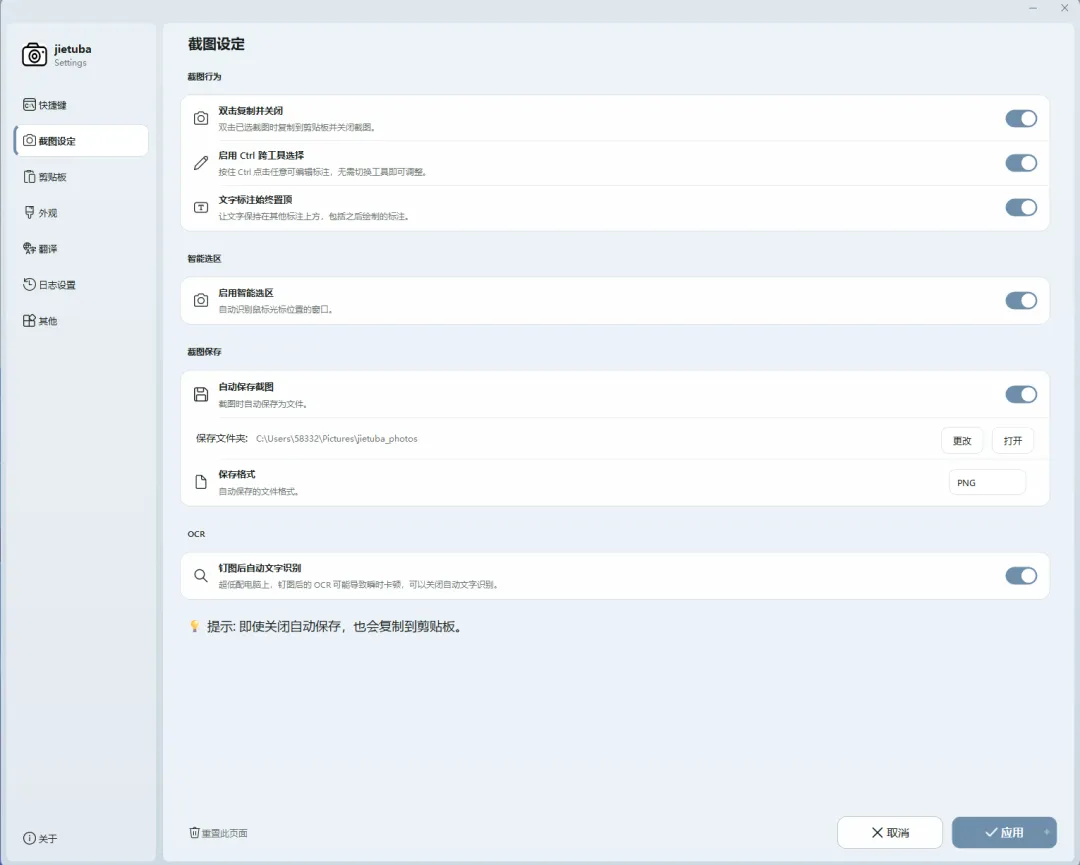
截图之后直接进入编辑界面,可以加箭头、加文字、加形状、加序列号、打马赛克,录制GIF动图等。
软件还内置了本地OCR文字识别,截取一张包含文字的图片后,点击最右侧三个点,就能看到隐藏起来的OCR文字识别功能,图片里的文字就变成了可复制、可编辑的文本,不需要联网就能用。
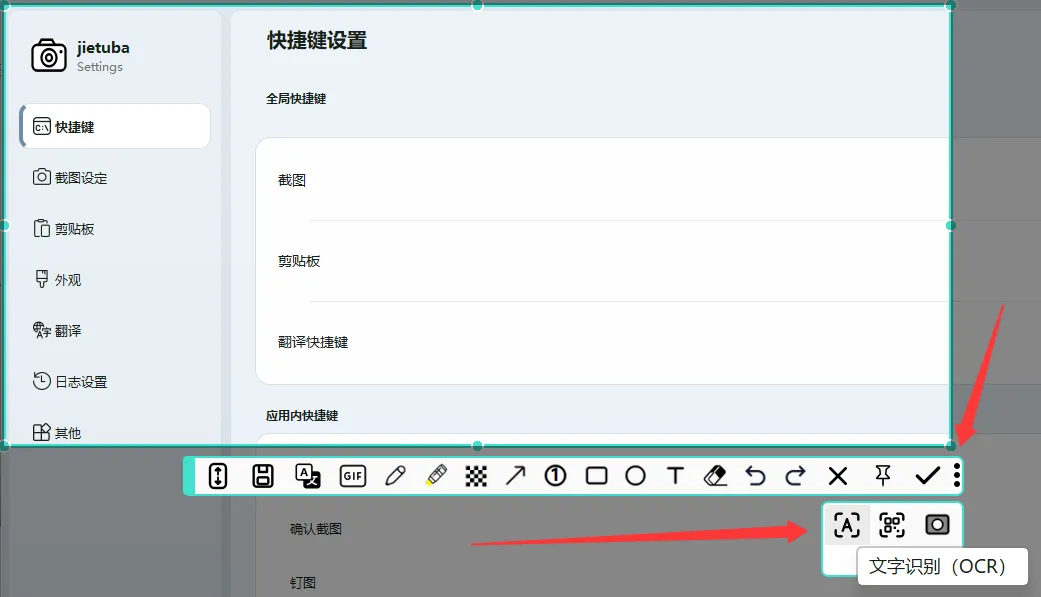
钉图功能也很顺手:把截图钉在屏幕最前端,可以随时缩放、继续标注、重新OCR。对比两份文档的时候,把关键页面钉在屏幕上,不用来回切换窗口。
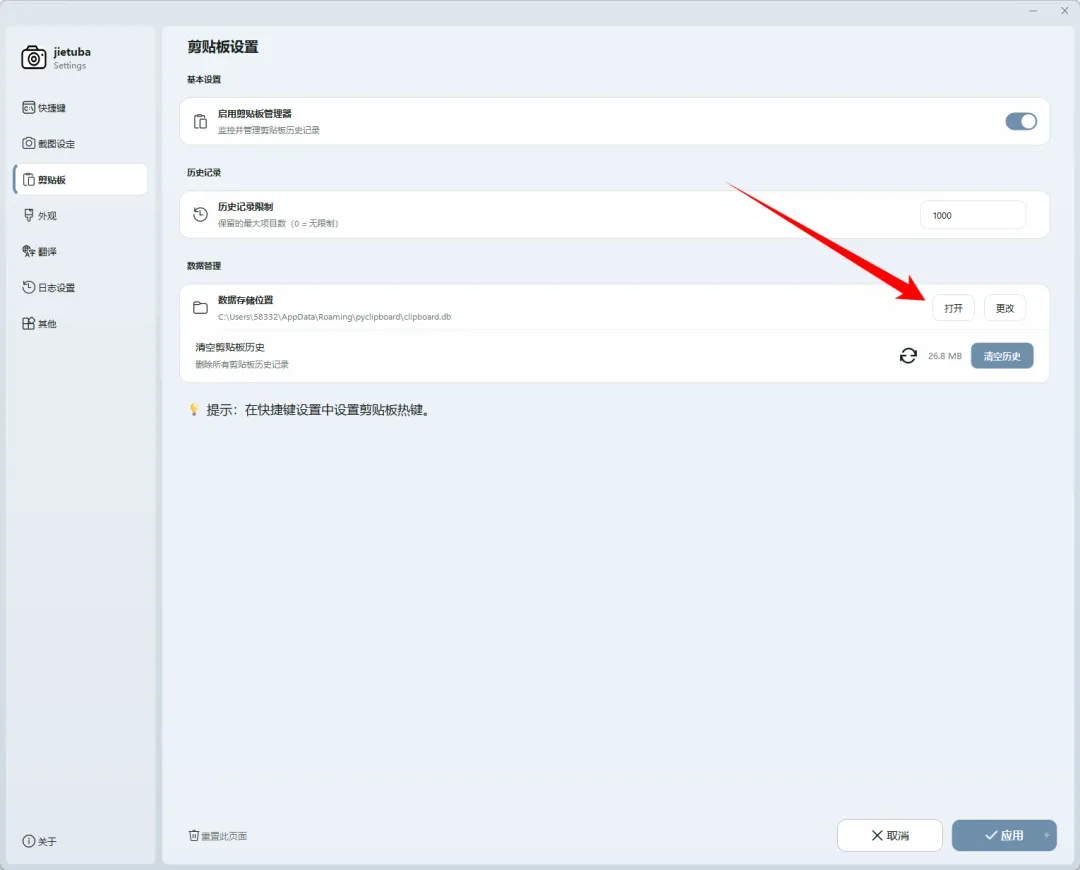
剪贴板管理是截图吧的隐藏亮点:工作中复制的任何文本、图片、文件,都会自动进入剪贴板历史,可以分组保存、搜索、一键导出。
做自媒体经常需要从不同地方复制各种素材,有了这个功能,遇到找不回来的内容,数据管理中直接翻历史记录就行。
2
Openscreen
做教程、录网课、录操作演示,录屏是刚需。
但免费工具限制时长、带水印;付费软件年费动辄两三百,对刚起步的一人公司来说,这钱完全没必要花。
Openscreen是一款开源录屏工具,Windows10和11都能直接用。
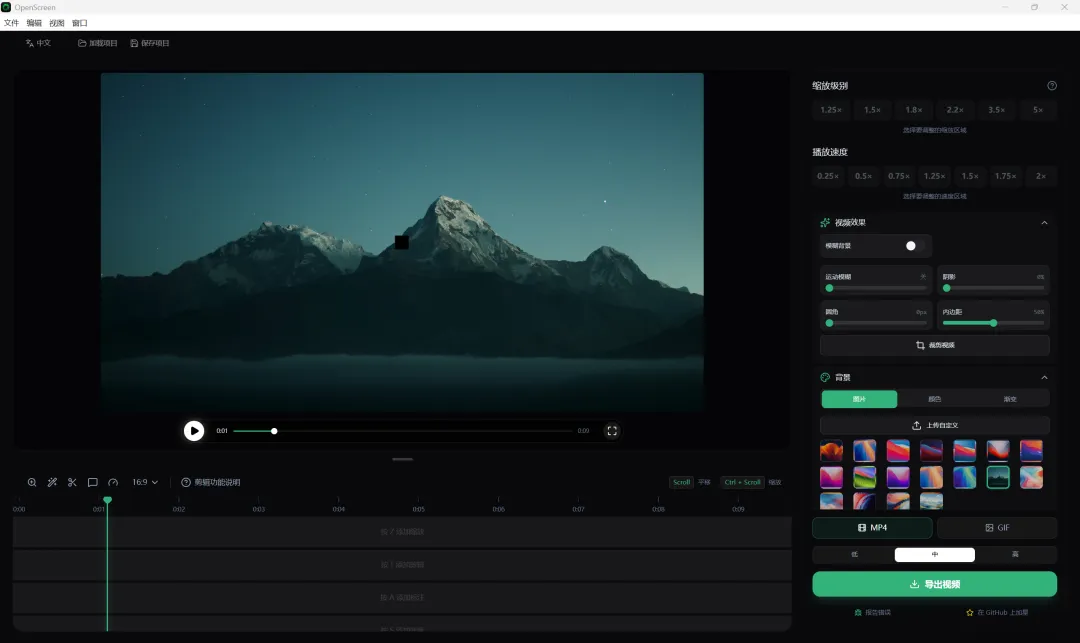
它的操作逻辑很直接:先在界面上选择录制范围(比如全屏、特定窗口或自定义区域),然后点击红色的录制按钮正式开始录制。
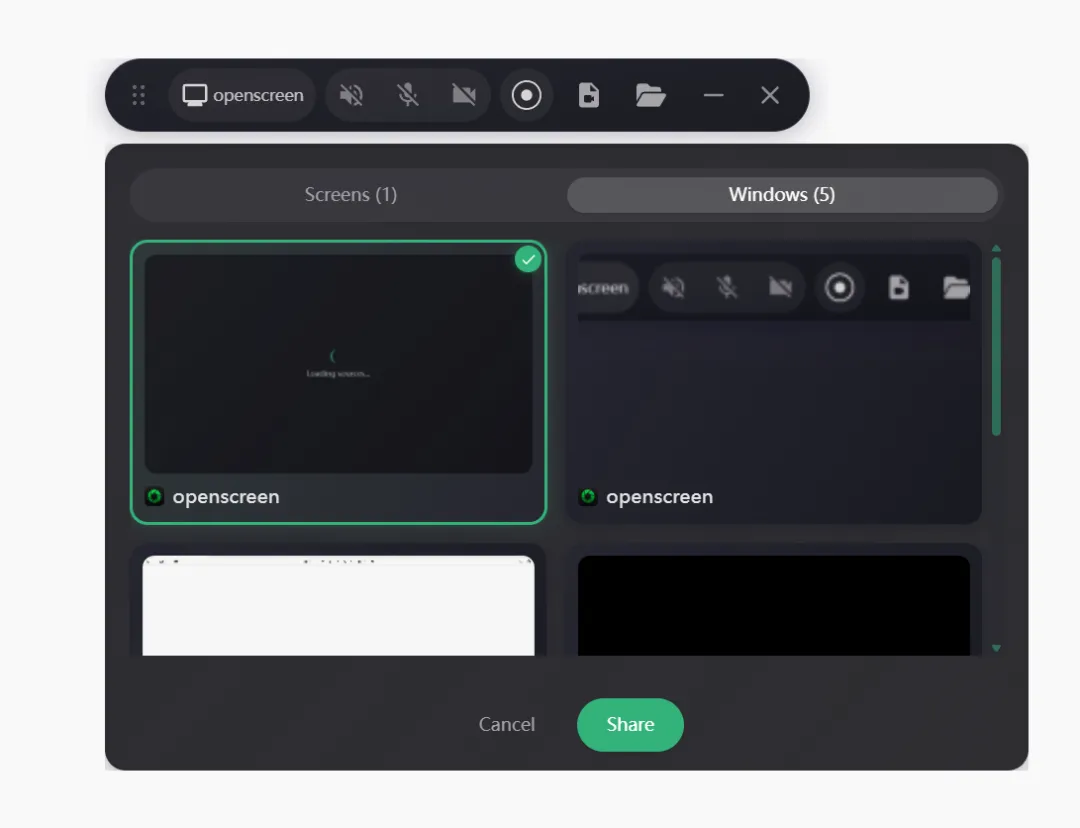
全屏录制适合网课和会议演示,区域录制适合只录某个软件窗口,录制时可以选择是否显示鼠标点击和键盘按键,做操作教程特别直观。
录制完成后第一次打开如果是英文,右上角菜单进设置切一下就有中文。还能顺手设置顺手的快捷键,录屏时不用来回找窗口。
在右侧面板,你可以给视频加缩放、调节播放速度、设置背景图片或渐变色,还能给视频加圆角、阴影和边框。
如果录到了多余画面,直接点裁剪视频就能切掉。
视频导出也非常省事,在右下角选好MP4或GIF,选好画质后点导出视频就可以将视频导出到本地。
3
CompressO CN
处理图片、视频素材时,经常会遇到文件体积超标的情况,不少在线压缩工具容易损伤画质,同时还存在素材上传外网的顾虑。
CompressO CN是一款针对国内用户优化的本地压缩工具,格式支持范围比较广:图片支持PNG、JPG、WebP、GIF、SVG;视频支持MP4、MOV、MKV、WebM、AVI。
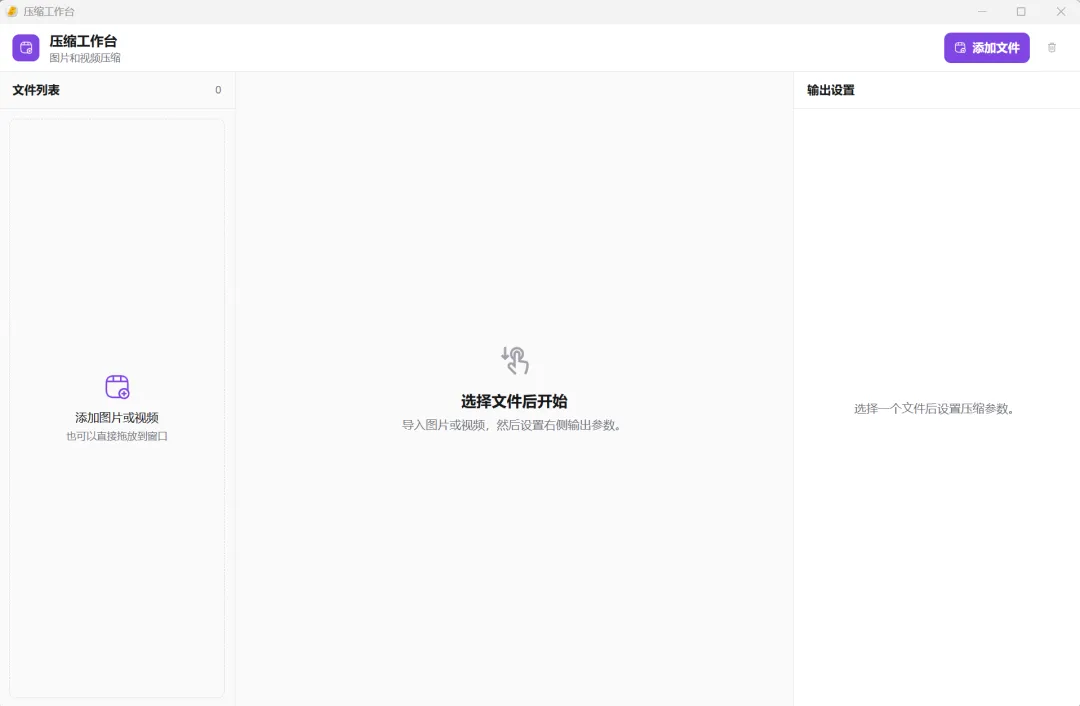
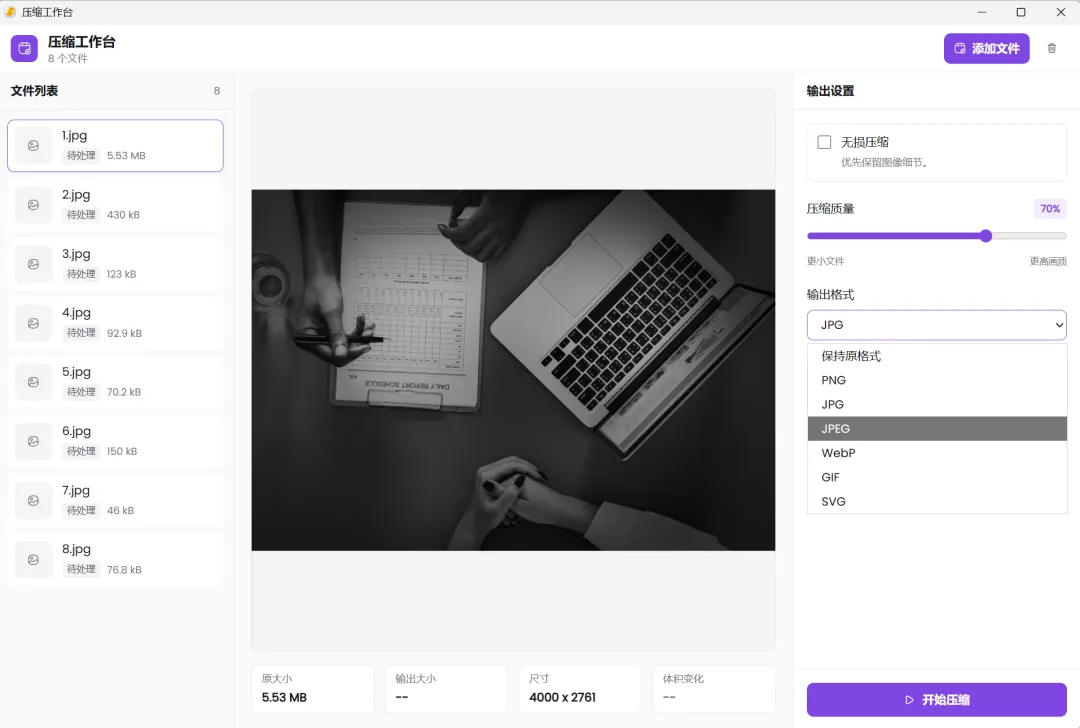
软件使用特别简单,直接将图片或者视频拖拽到窗口内,拖动质量滑块之后点击开始压缩,就可以实时查看处理进度。
滑动质量滑块可以自由控制压缩强度,调到约70%档位,多数素材体积能够缩减一半以上;另外软件内置无损模式,适合定稿素材,最大程度保留原始画面质量。
附带实用的元数据清理功能,可以一键抹除图片内嵌的拍摄设备、地理位置信息,对外交付素材时能够规避隐私泄露风险。
软件全部的压缩运算都在本机完成,素材不需要上传到外部服务器,就算断开网络,依旧可以正常执行压缩任务。
4
FlyingMouse Format
做一人公司、自由职业经常会碰到各类文档格式转换需求。
很多在线转换网站会有大小限制、强制登录,还容易打上水印,隐私文件上传外网也存在数据泄露隐患。
FlyingMouse Format,中文名叫飞鼠格式,是一款本地离线的格式转换工具,内部整合了FFmpeg、LibreOffice、Poppler、Tesseract多款转换引擎,无需联网即可完成全部转换工作。
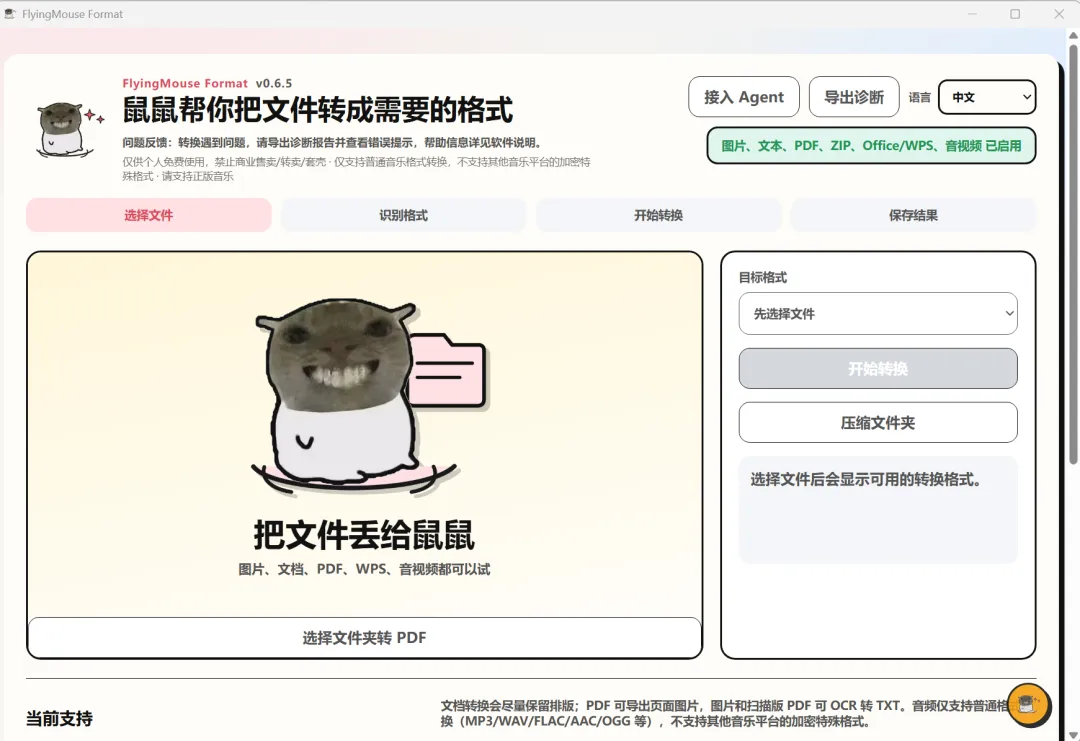
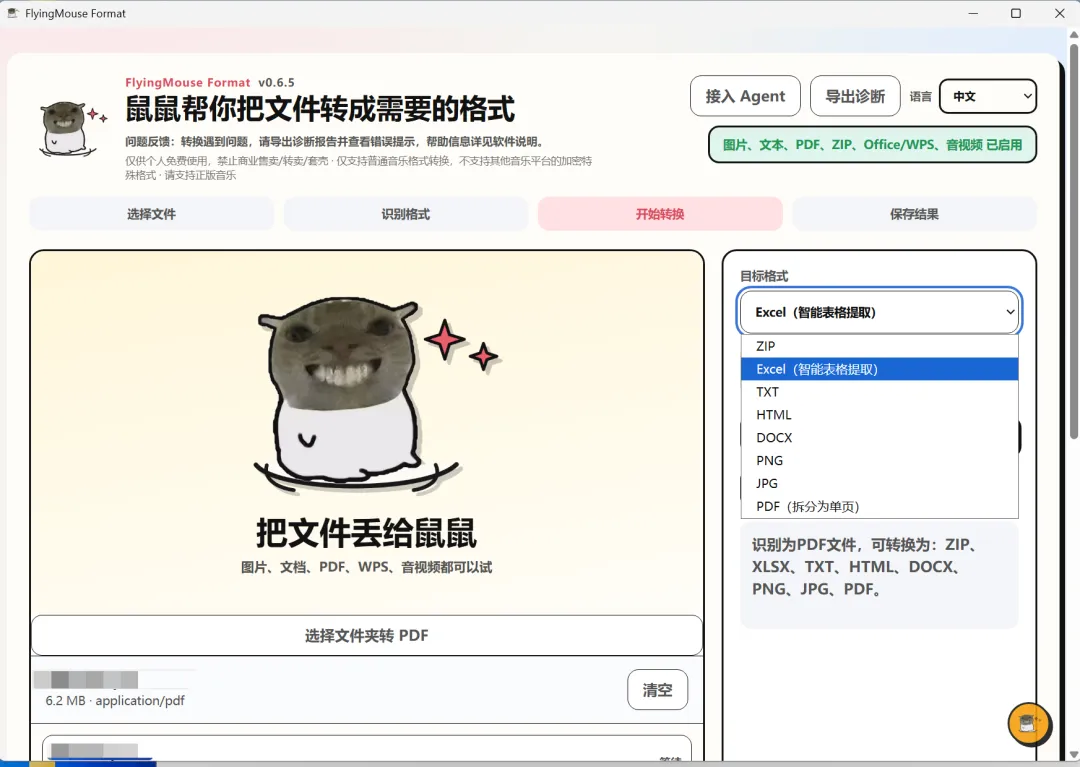
软件使用方法也特别简单,直接将文件拖拽进软件,选择输出的目标格式,点击转换就可以开始处理。
软件支持的文件类型覆盖面很广:图片之间互相转换、Word转PDF、Excel转PDF、PPT转图片、PDF转Word、音视频格式互转;就连 iPhone的HEIC照片以及单反RAW原片同样支持处理。
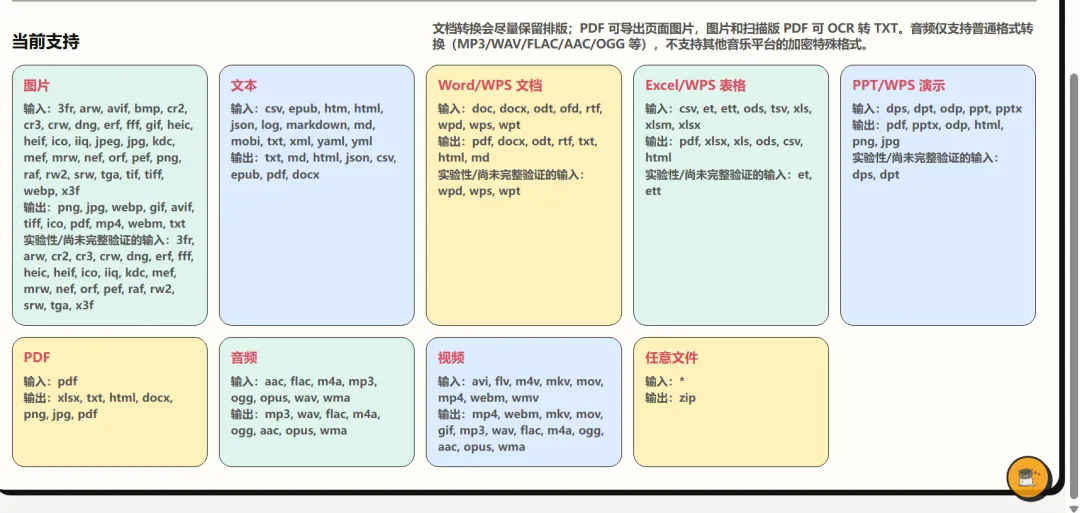
其中PDF转Excel的OCR识别功能实用性很强。
遇到扫描版的客户表格,不用手动费时录入,软件可以识别扫描页面中的表格内容,合并单元格、跨页表格都尽量还原;识别置信度偏低的位置还会专门标记出来,方便人工复核校对。
另外还有一处贴心设计:软件会按不同文件类型分别记忆上次的输出格式。比如你经常把docx导出为 PDF,后续再拖入Word文档,会直接默认选定PDF作为目标格式,省去重复选择的步骤,能进一步提升日常处理文件的效率。
5
PDFCraft
对于一人公司、自媒体、自由创业者来说,日常工作少不了各类PDF文档处理:整理客户协议资料、处理扫描归档文件、导出素材用于社交平台、保护内部报价文档,大大小小的PDF操作需求断断续续。
如果每次都临时去找不同的在线网页工具,浪费时间不说,还总会遇到广告弹窗、文件大小限制,机密文档还存在上传外泄的风险。
PDFCraft这款工具,把所有PDF处理需求全部集中都到了这一个本地工具中。
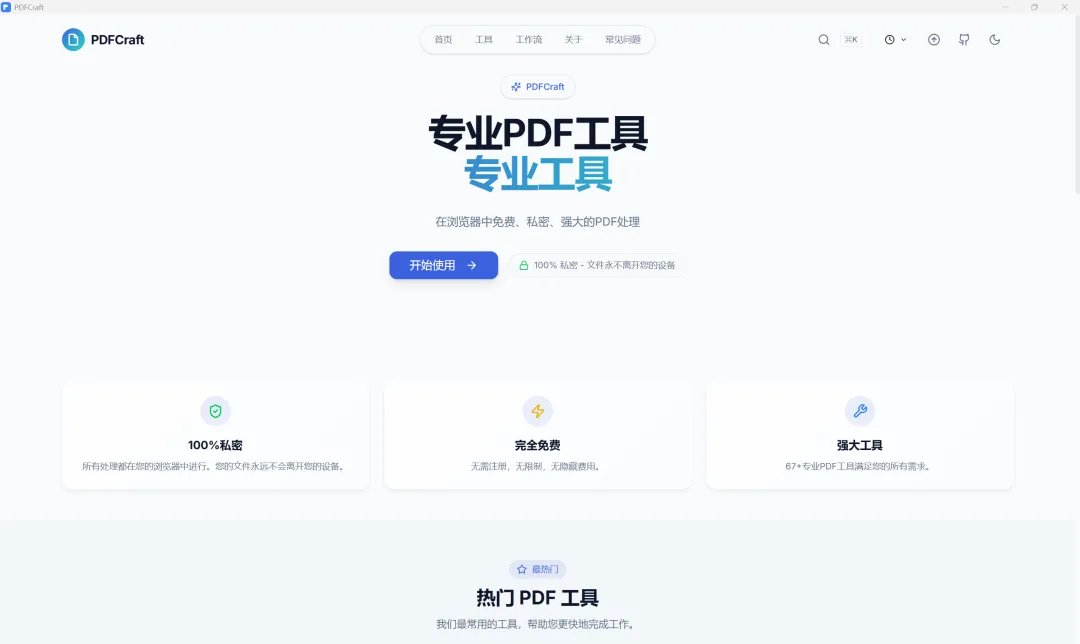
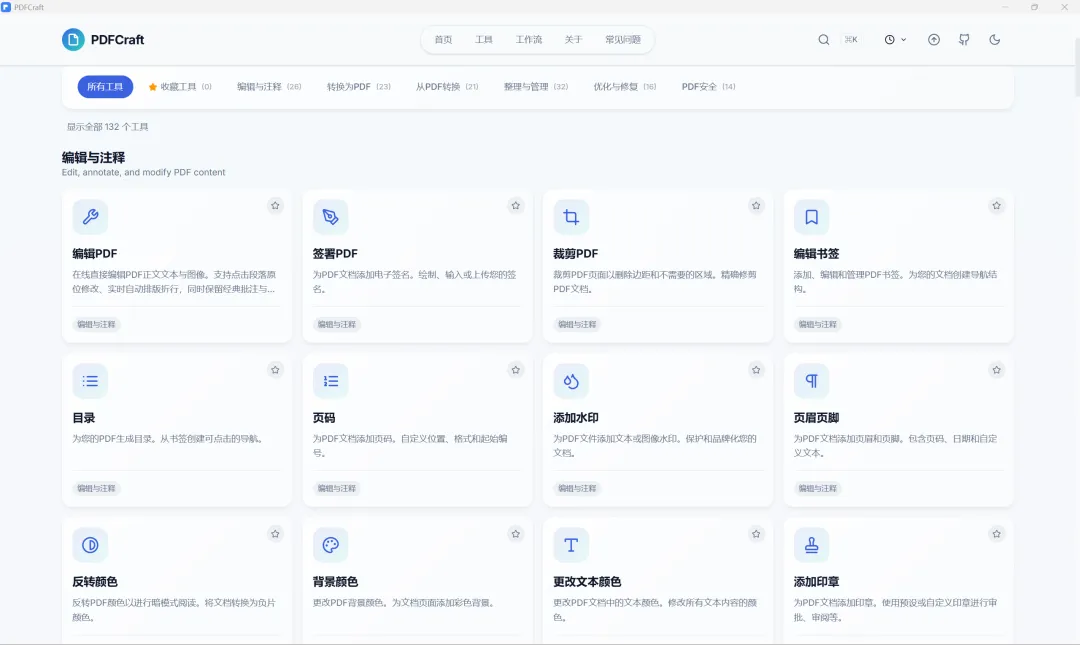
软件提供了100多种PDF处理功能,打开就能用,所有文件处理都在自己的电脑上完成,不会上传到任何服务器。
核心功能包括:PDF编辑、PDF合并拆分、页面提取旋转删除、PDF转Word/Excel/PPT/图片、图片转PDF、OCR文字识别、PDF加密解密、添加页码水印等等。
6
mpv
自媒体、自由创业者日常要预览大量视频素材、客户成片、4K高帧率工程文件,普通播放器容易卡顿、色彩失真、拖条延迟,非常影响审片效率。
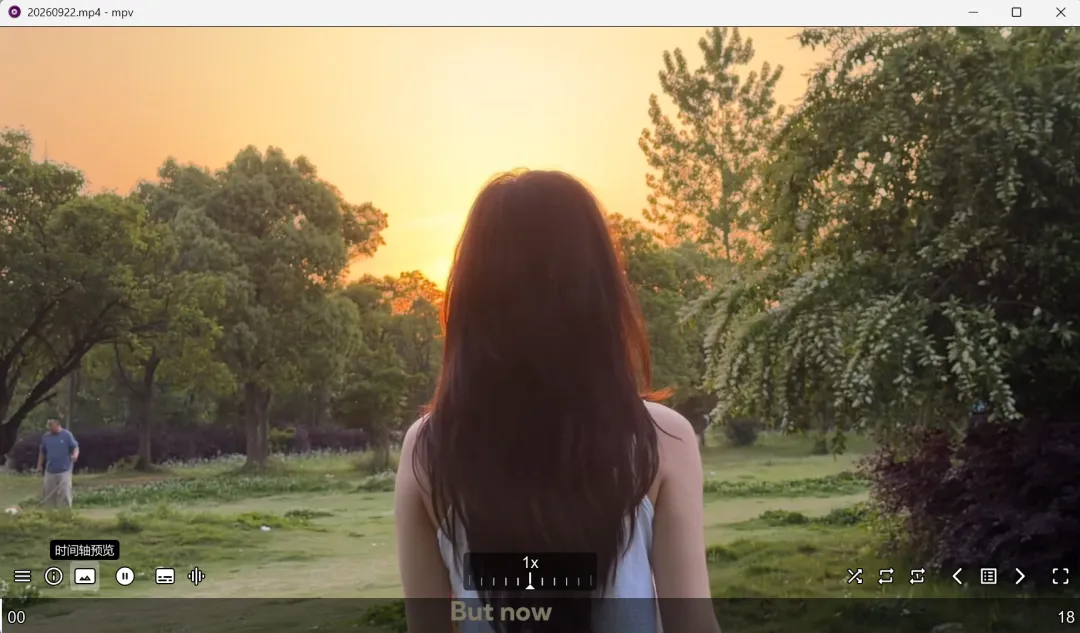
mpv播放器是业内公认的极简顶配免费视频播放器,无广告、无冗余界面,纯粹专注画质与播放体验,综合播放素质稳居免费播放器第一梯队。
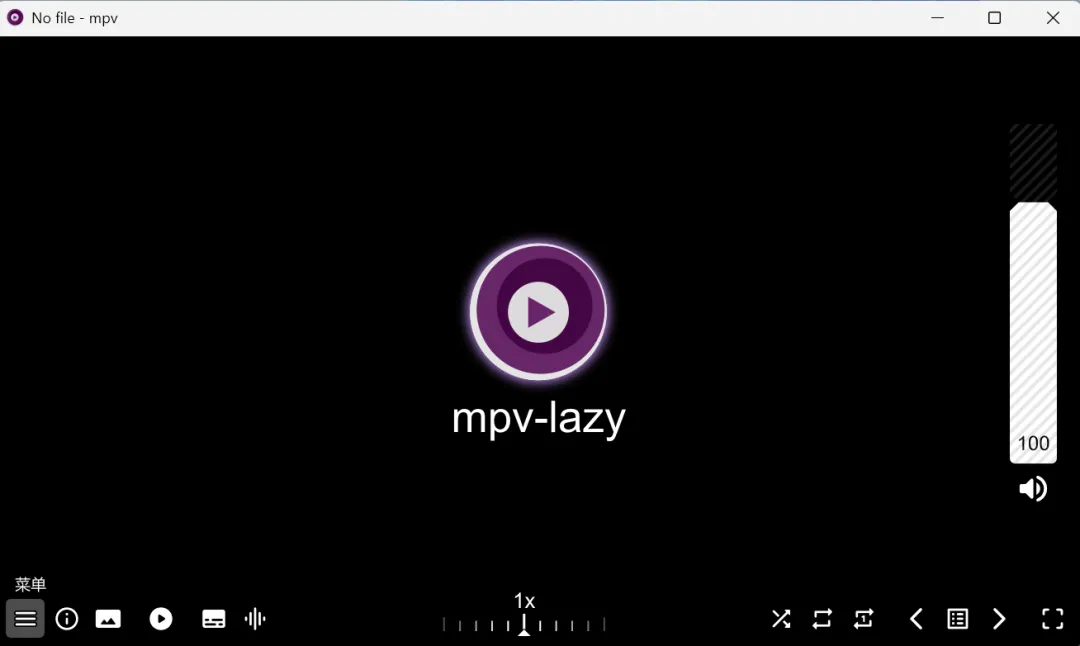
它默认开启新一代GPU硬件渲染,拥有专业级色彩管理和HDR还原能力,画面通透、色彩更准,比普通大众播放器观感提升明显。
播放4K、高帧率、高码率素材全程流畅不卡顿,剪辑审片、素材预览时拖拽进度条零缓冲、秒响应,非常适合高频审片、快速核对素材的工作场景。
软件为绿色免解压安装包,解压即用,拖拽视频到软件内即可播放,空格键暂停视频、方向键管控视频进退,上手特别简单。
mpv播放器兼容性极强,几乎通吃所有视频编码与格式,网上下载的素材、客户发来的特殊编码成片、老旧格式视频,都能直接打开播放,可以很好的解决解决素材打不开、格式不兼容的问题。
7
言录
开会或者线上沟通的时候,不少人习惯一边听一边打字记要点,手经常跟不上说话的速度,很容易漏掉重要的决策、协商内容,事后只能靠回忆去补笔记。
言录这款工具主打本地离线会议转写,所有语音识别运算全部在本机运行,音频数据不用上传云端,支持Windows与macOS。
软件可以同时录制麦克风和系统的内部音频,线上会议里双方的发言都能够完整收录,开会时实时生成字幕,就不用忙着手动敲字,可以专心沟通。录音以及生成的文字稿默认全部保存在本地电脑。
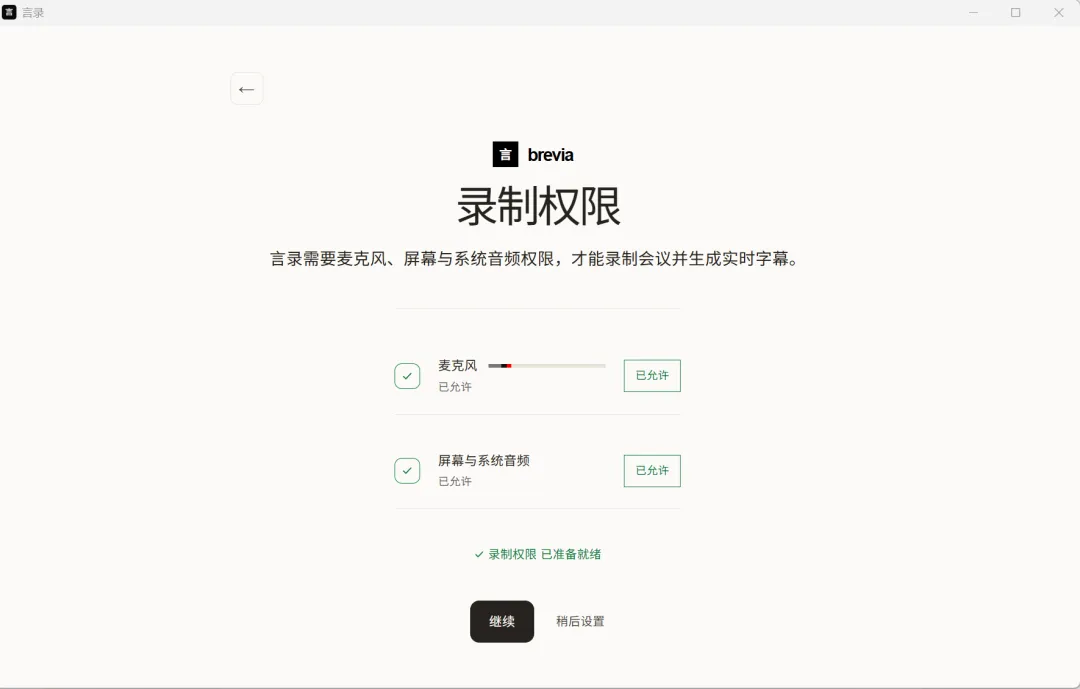
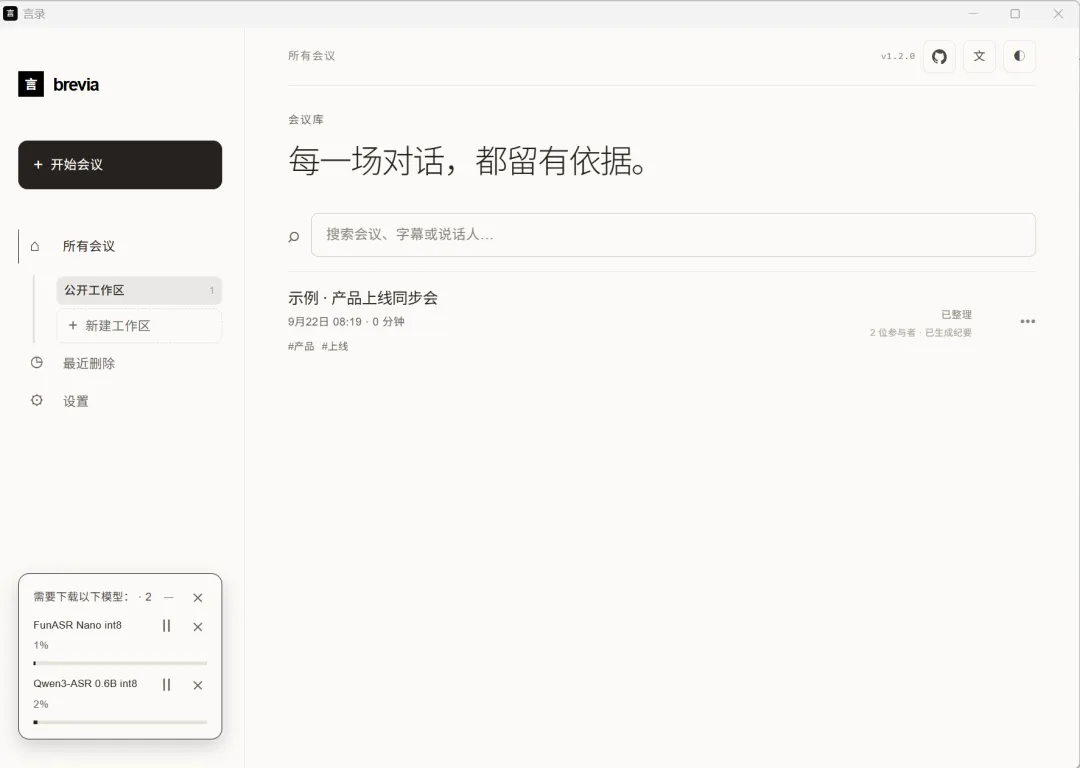
软件首次使用需要下载语音识别模型,直接按推荐下载即可。
它自带AI笔记提示功能,对话一旦出现决策、待办或是有待确认的事项,软件就会主动给出提示。
会后还可以借助本地AI或者兼容的AI服务,把整场记录整理成会议摘要以及待办清单,全程音频不会离开本机。
8
scrcpy投屏助手
不少自媒体人工作的时候,会有把手机画面投到电脑的需求,比如录制app操作教程、将手机直播画面给到电脑推流,或是直接在电脑大屏浏览手机里面拍好的素材。
系统自带的投屏往往延迟偏高,画质也一般;市面上不少第三方投屏软件,要么有付费门槛,要么充斥各类弹窗广告。
scrcpy投屏助手是在开源项目scrcpy基础之上封装的中文图形界面版本,免安装,解压之后直接双击脚本就可以启动。
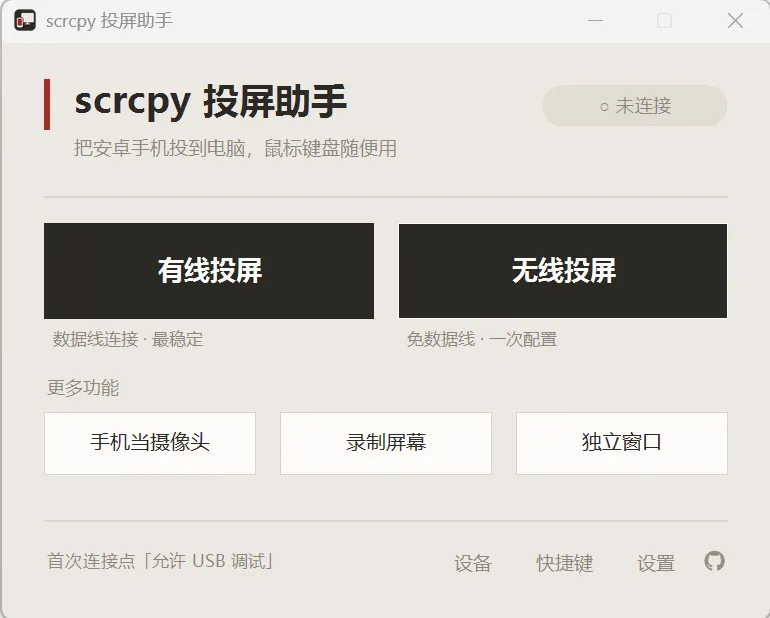
手机这边无需额外安装app,也不用获取Root权限,仅需要打开手机的USB调试即可。
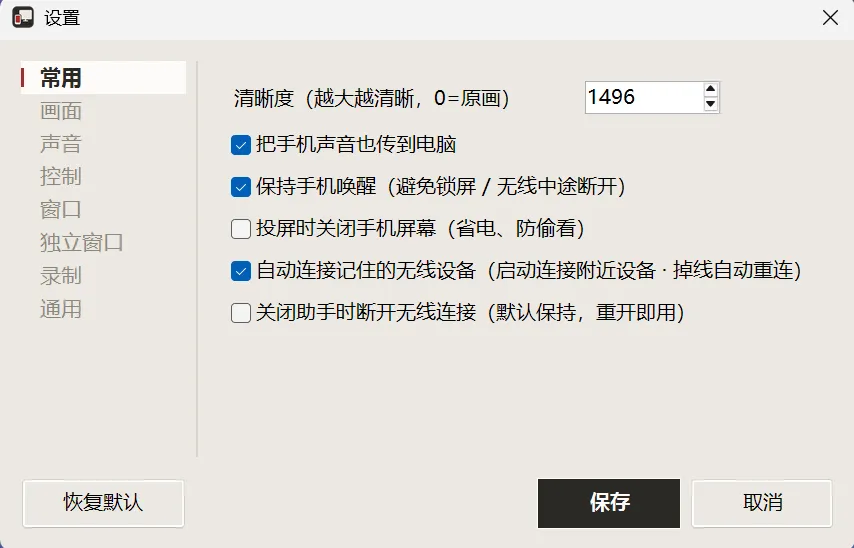
同时支持有线与无线两种投屏连接;有线模式下延迟低至35‑70毫秒,可以输出手机原生分辨率,不管录制app教程,或是简单操控手游,几乎感受不到明显滞后。
除基础投屏之外,还自带几项很实用的附加能力:可以直接一键录制投屏画面,做教程素材就不用额外再部署录屏工具;
支持把手机充当电脑外接摄像头,直播、线上会议时就能直接调用手机镜头;
还能在电脑端借助键盘鼠标反向操控手机,批量整理手机文件时效率会提升不少。全部通信都是本地直连,投屏画面不会经过外部服务器传输。
9
FolderLock
一人做互联网创业,电脑中总有一些不方便让别人看到的东西:客户合同、报价单、财务记录、未发布的产品方案。
外出见客户带上笔记本,或是临时把电脑借给他人使用,私密文件夹就有被意外浏览到的风险。
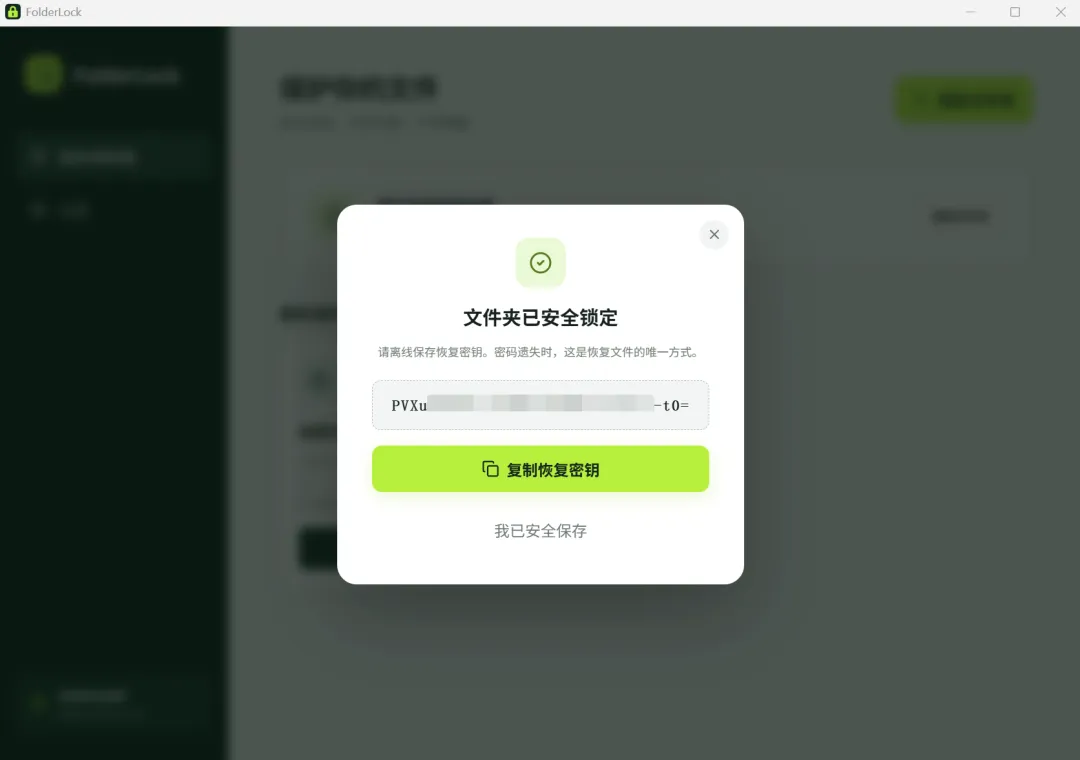
FolderLock是一款面向Windows的右键快速文件夹加密工具。安装之后会常驻系统托盘,使用时可以直接把加密的文件夹拖拽到软件中,或选中任意文件夹,右键菜单点击该项输入密码即可完成加密。
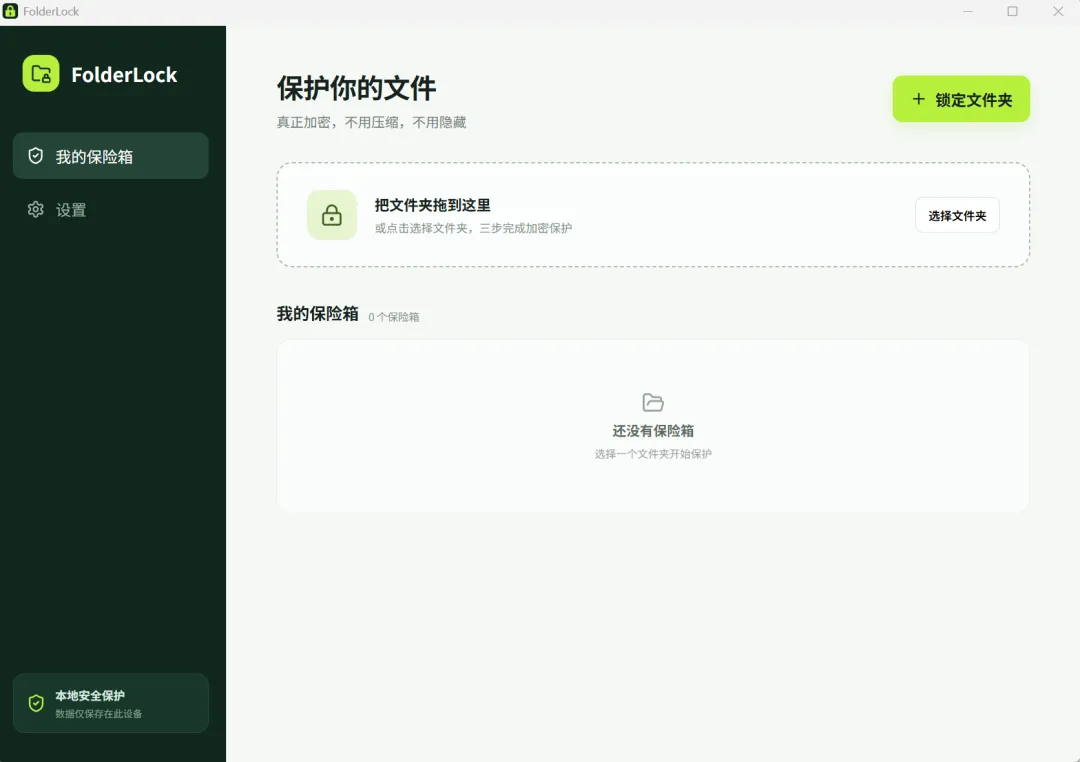
加密之后依旧可以看到原文件夹名字,但里面的实际内容已经转为密文存放在隐藏目录。
需要访问时再次右键输入密码解锁,打开文件夹的使用感受和普通目录几乎没有差别。
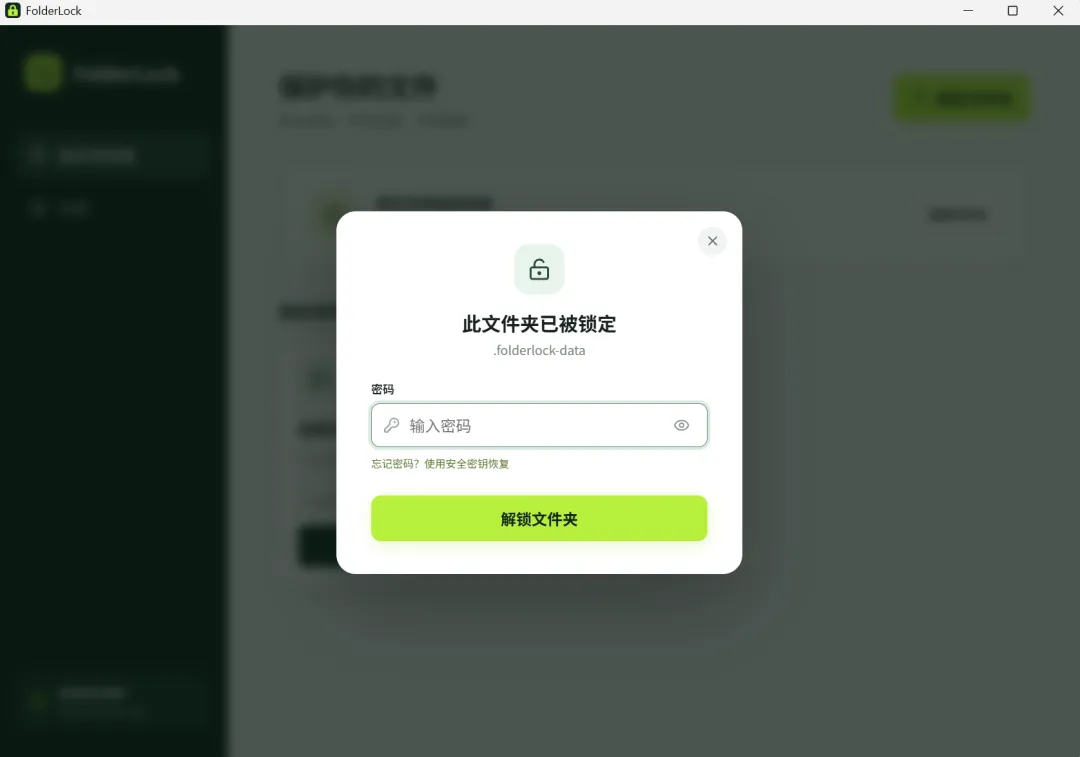
安全层面采用AES‑256加密算法,每一个加密保险箱都会生成独立的随机密钥;密码经过密钥派生算法处理之后再执行加密,错误的密码无法完成校验。
创建保险箱的时候会生成专属的安全恢复密钥,万一遗忘密码,可以依靠这份密钥解锁文件。
软件支持中文路径以及嵌套目录,全部加密运算都在本地电脑完成。
10
WitchDrawer
经营一人公司,桌面很容易堆满各式各样的文件:客户合同、素材图片、下载的安装包、截图、各类软件快捷方式。
隔上几天疏于整理,整个桌面就密密麻麻,找文件要来回翻找。手动新建普通文件夹归类,每次使用还需要一层层点开进去查看,操作起来就不是很方便。
WitchDrawer是一款桌面可视化收纳整理工具,它并不是把文件全部收拢深藏进普通文件夹,而是让常用文件保持可见,随手就可以点开。
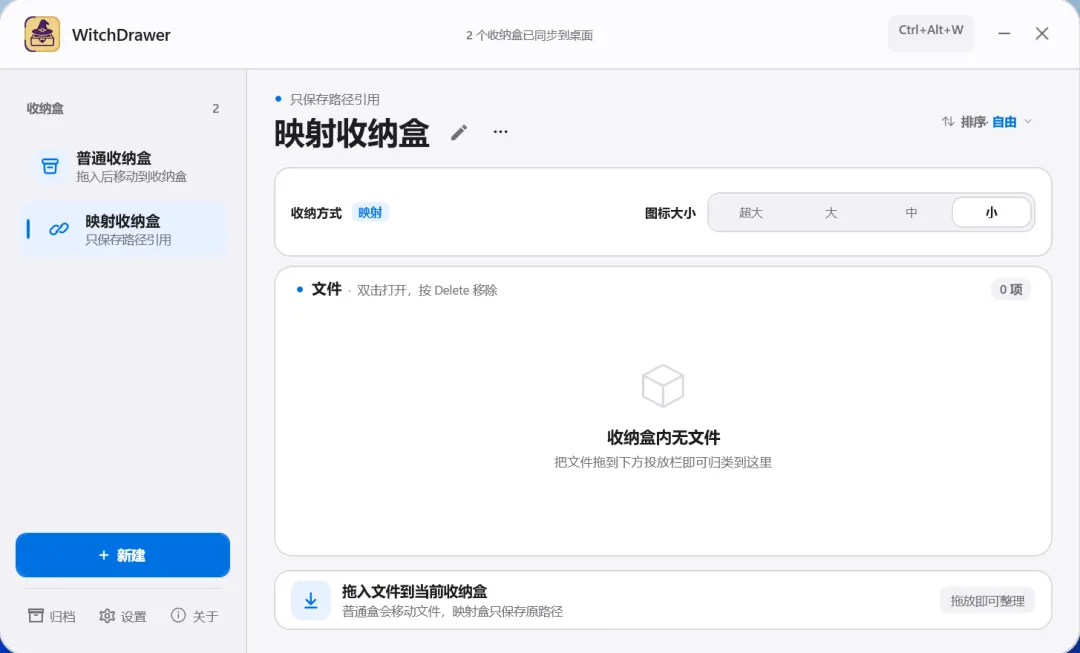
软件可以直接在桌面新建多个收纳盒,将文件、文件夹、软件快捷方式拖拽收纳进去。
收纳盒能够自由摆放在桌面任意位置,支持自定义大小以及图标显示尺寸;打开收纳盒即可浏览内部内容,查阅效率比普通文件夹更高。
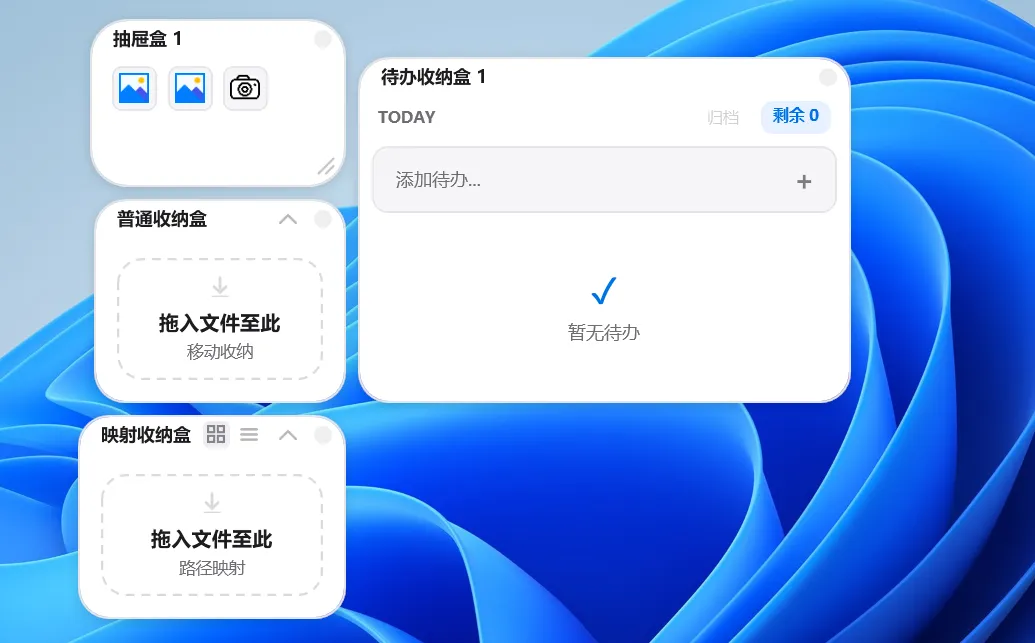
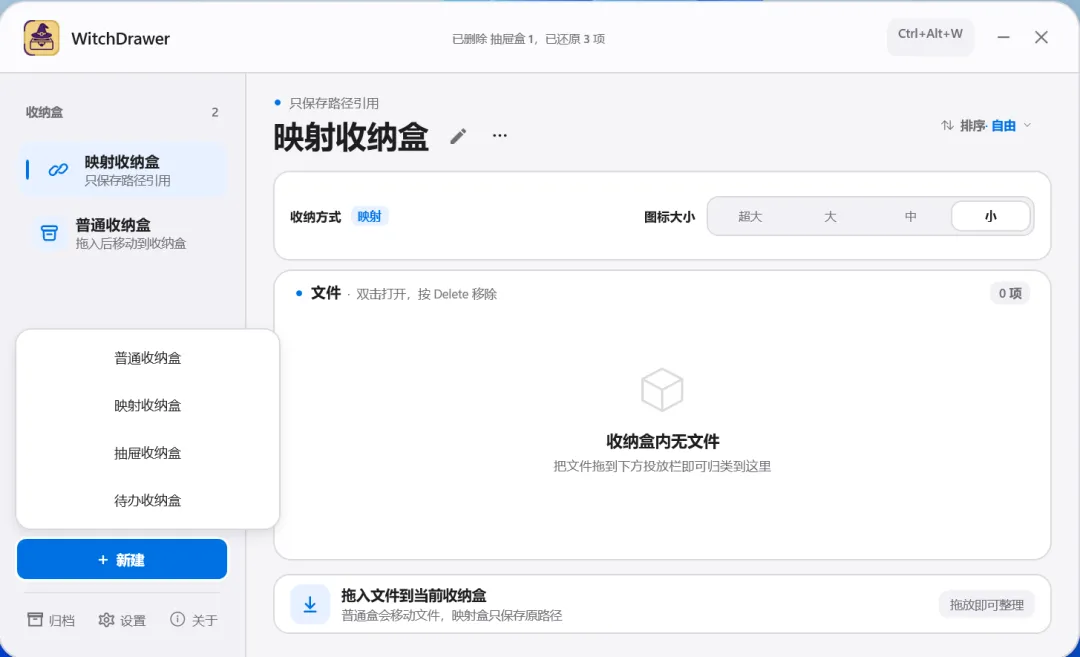
WitchDrawer一共提供四种不同类型的收纳盒:普通收纳盒会把实体文件移动至软件的数据目录,适合截图、临时素材这类可以交由软件托管的资料;
映射收纳盒仅记录文件路径,不会改动原始文件位置,用来存放项目工作文件,不用担心路径出错;
抽屉收纳盒布局紧凑,图标密集,适合在一小块区域放下大量快捷方式与素材;
待办收纳盒实际就是一个桌面便签,用于记录需要待办的事情。
软件自带全局快捷键Ctrl+Alt+W,一键唤起搜索,快速检索定位目标文件。程序基于原生框架开发,安装包体积小巧,即便是配置偏低的电脑也可以流畅运行。
本期分享的10款windows免费工具基本覆盖了一人公司日常办公的各类刚需。
从素材处理、文档转换、会议记录,再到文件加密、桌面收纳整理,绝大多数功能都可以离线在本机完成运算。
用它们替换各类商业订阅工具,不光可以省下一笔每年不少的软件订阅开支;
更重要的是所有的素材、客户资料都保留在本地电脑,不用频繁上传到外部云端服务器,减少隐私泄露的风险。
#开源软件#一人公司#PC工具分享#自由职业工具#本地离线软件#电脑效率工具
往期经典回顾
防止需要时找不到本号
可点击下方卡片
关注微信公众号【然百捷网络科技】

(2026-09-22)10款PC端开源工具
🔑网站暗号:667899
原文阅读
⬇️⬇️⬇️