ARTICLE · 1061795
UG NX 1847软件安装教程+UG1847三维建模中文软件安装包下载(附Java环境与许可配置)
Siemens NX(原名 UG,中文常叫 UG NX)Siemens NX 1847 中文版安装教程整理好了。这篇把三维设计与制造软件 UG NX Siemens NX 1847 从下载、解压、Java 环境准备到主程序安装与许可配置的完整流程一步步拆开讲,每一步都配有界面截图,Win10/Win11 64 位系统照做即可装好。文末还附带 UG NX 常用插件与使用技巧,装好后打开软件就能开始建模、装配与出图。
软件下载地址
软件介绍
Siemens NX 1899(简称 UG NX 1899)是西门子 NX 平台的一版成熟版本,界面与后续版本基本一致。它提供完整的建模与制图工具链,工程图的视图、剖视与尺寸标注都可由三维模型自动生成;装配体支持爆炸图与序列动画,做装配说明与技术文件时比较省力。
曲面建模最看重连续性与可加工性:面与面之间的过渡要光顺,否则渲染与加工都会暴露折痕;做曲面时经常用曲率梳与斑马线检查质量,曲面缝合后还要确认能加厚或抽壳,避免做出好看但无法制造的形状。
运动仿真还能用于产品演示:把装配与运动过程做成序列动画,说明机构的工作原理与行程范围,比静态图纸更容易让客户与生产人员理解;这类动画也可以放进作业指导与培训材料里。
NX 对硬件的要求主要看模型规模与仿真需求:中小型零件与百级零件装配,主流独显与 16GB 以上内存即可;做大型装配体与有限元分析则建议专业显卡与更大内存。NX 运行依赖 Java 环境,安装许可时要注意相关组件的配置。
老版本兼容与文件升级要谨慎:低版本文件在高版本打开后通常无法回退,接手历史项目时先在原版本环境确认能否正常运行;确实需要升级时先备份,再逐步验证模型、图纸与装配关系是否完整。
UG NX 1847 安装过程中会先安装 Java 环境再进入主程序安装,注意每一步按提示确认;安装目录与许可文件的路径建议统一规划,装完后把常用后处理与模板放到固定位置,后续使用会顺手很多。
中小项目的机械设计用 UG NX 1847 就能覆盖:零件建模、装配、工程图与简单加工在同一平台完成,操作方式与后续版本一致;如果项目需要外协加工,把三维模型与关键尺寸图纸一并输出即可。
UG NX 1847 适合中小项目的机械设计与外协加工,操作方式与新版一致,教程资料易找。
安装步骤
以下是 Siemens NX(UG NX 1847)的完整安装步骤,请按编号顺序操作:
1. 先退出电脑上正在运行的杀毒软件,再解压下载好的UG NX 1847安装包
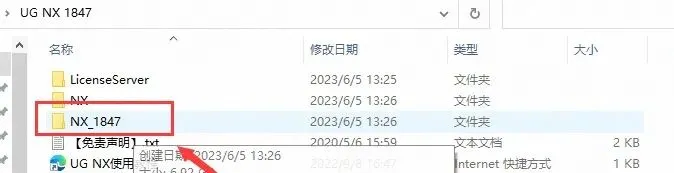
2. 打开NX_1847文件夹
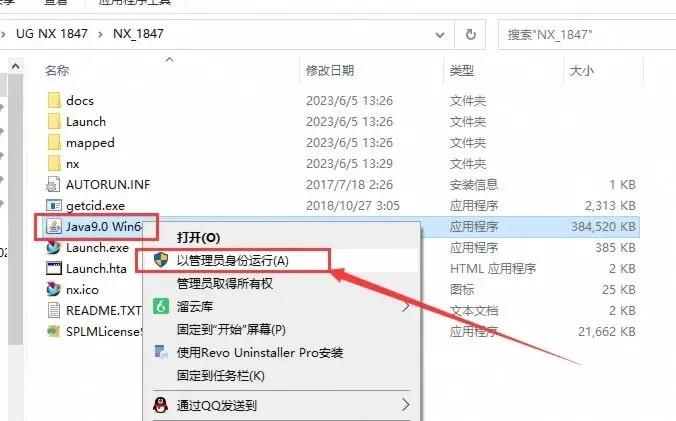
3. 找到Java9.0 Win64.exe鼠标右键用管理员身份运行
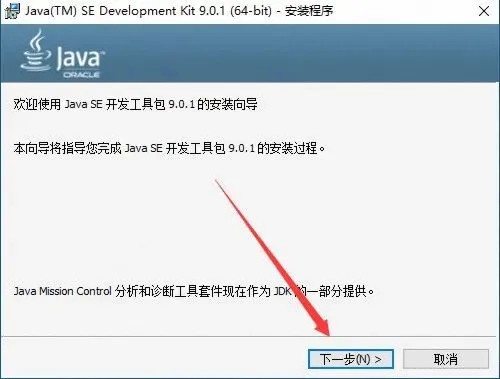
4. UG1847软件,点击下一步
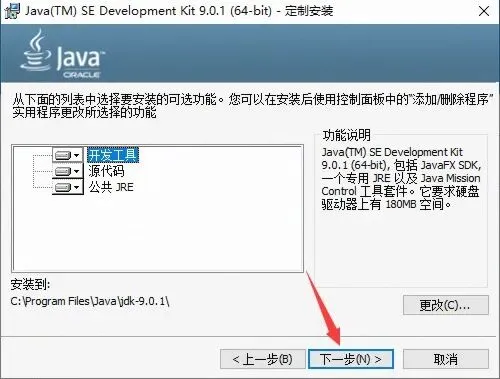
5. Siemens NX软件,点击下一步
6. Siemens NX软件正在安装,请稍等
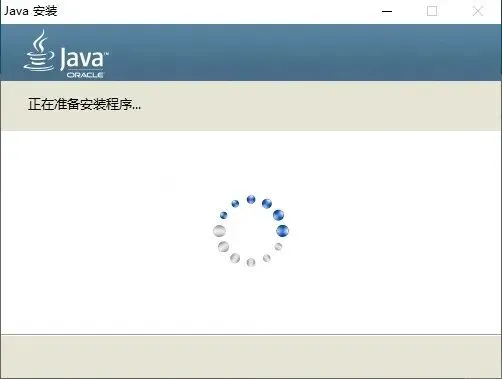
7. 正在准备UG NX 1847安装程序
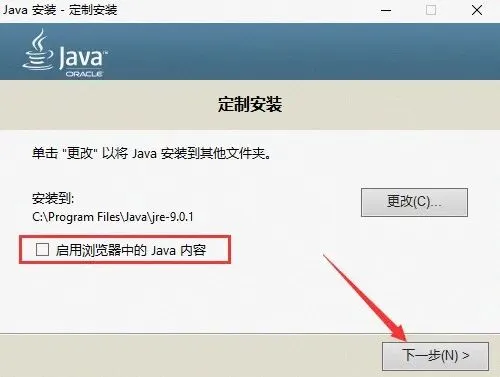
8. 将勾选的选项取消,然后下一步
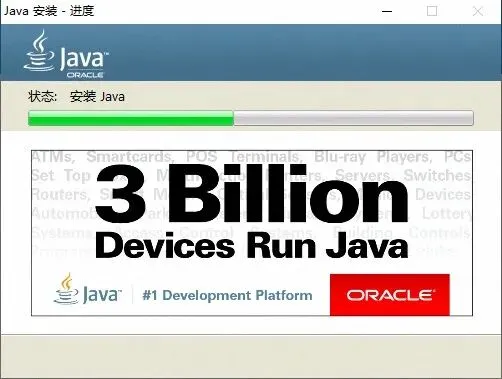
9. 正在安装Java
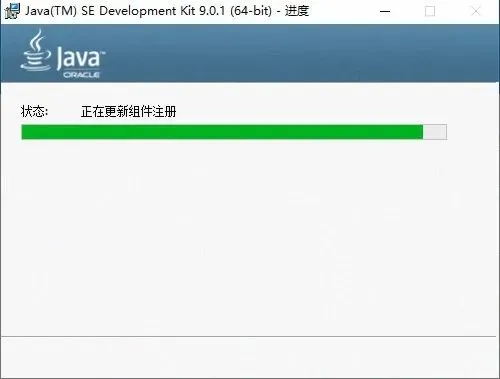
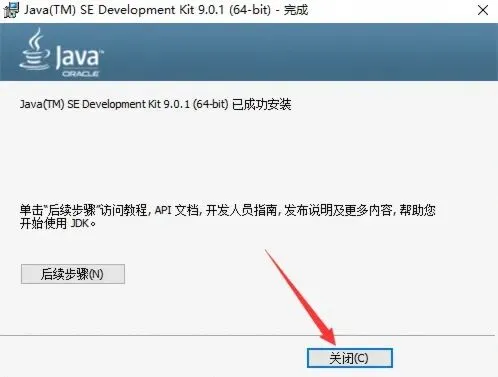
10. 点击关闭
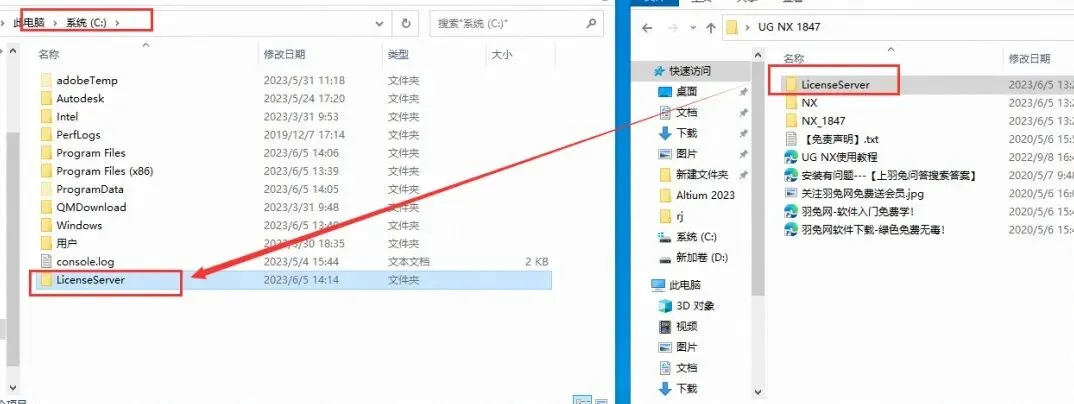
11. 将UG NX 1847安装包LicenseServer文件夹复制到电脑C盘根目录下
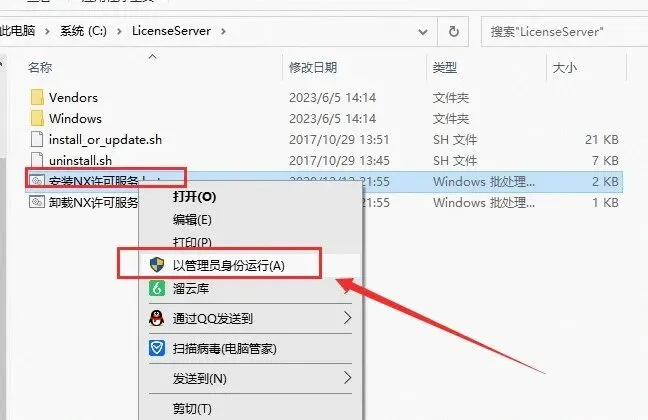
12. 然后将复制到C盘的LicenseServer文件夹打开,找到安装NX许可服务.bat鼠标右键用管理员身份运行
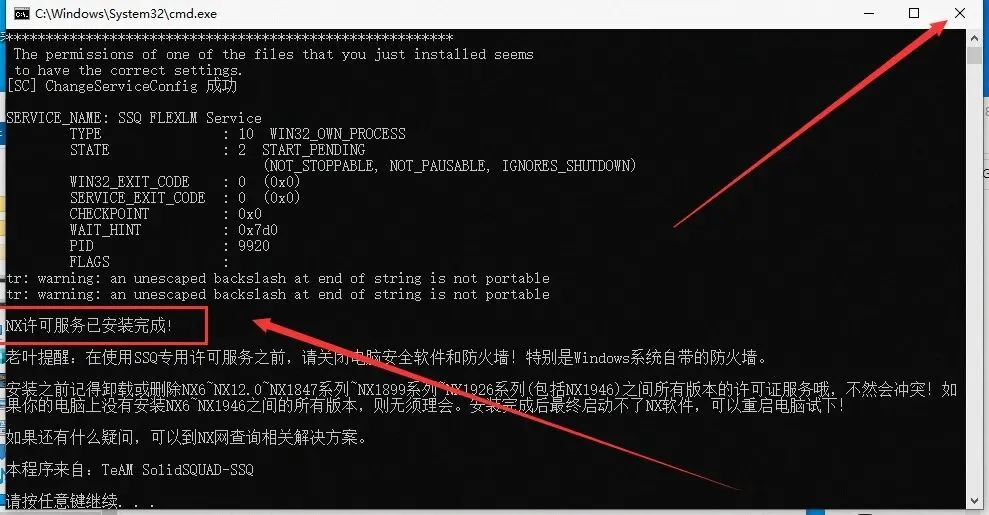
13. 等待一会,等到提示已安装完成,则可以点击右上角的X关闭,如果显示失败的话,那就先运行一遍卸载NX许可服务.bat,再运行安装NX许可服务.bat
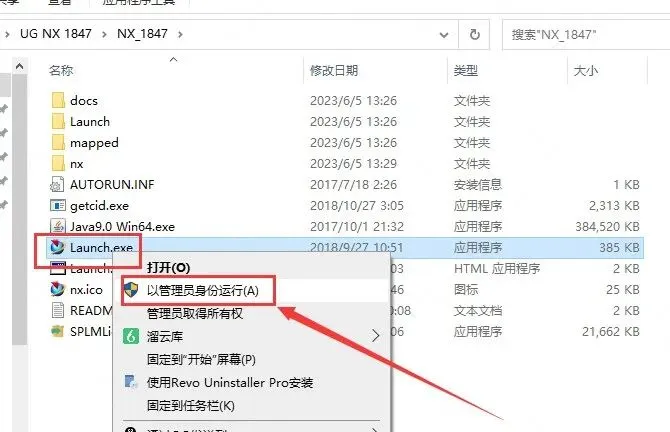
14. 回到UG1847软件安装包,鼠标右键用管理员身份运行Launch.exe
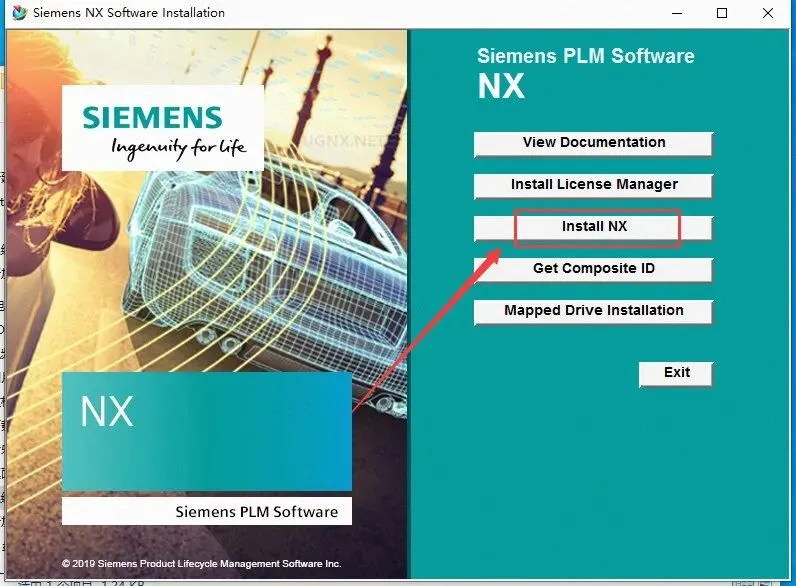
15. 出现siemens UG1847软件安装界面,点击Install NX
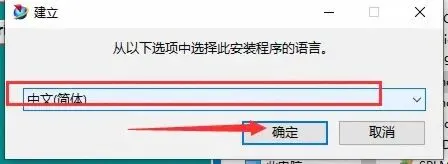
16. UG1847软件选择中文,然后确定
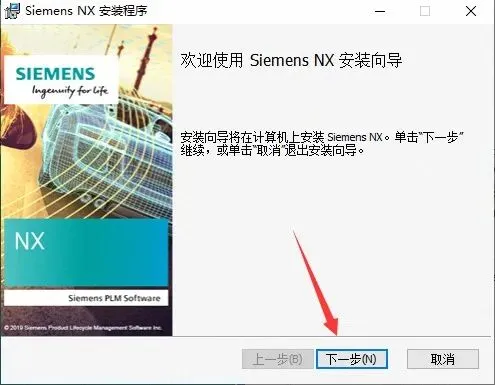
17. Siemens NX软件,点击下一步
18. 这里可以更改UG软件安装位置,更改后,点击下一步
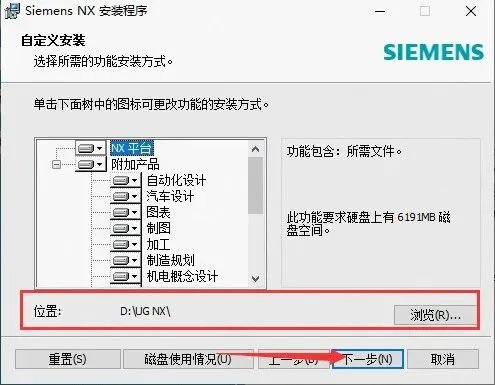
19. 端口为:27800@LocalHost,然后下一步
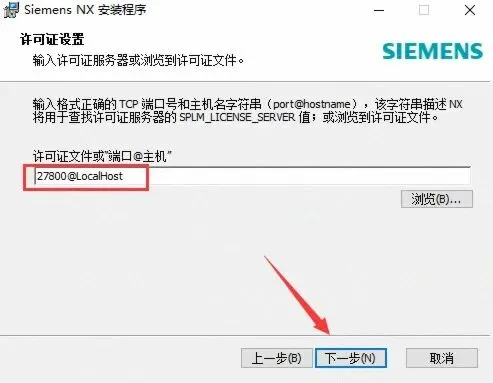
20. UG1847软件,运行语言选择简体中文,点击下一步
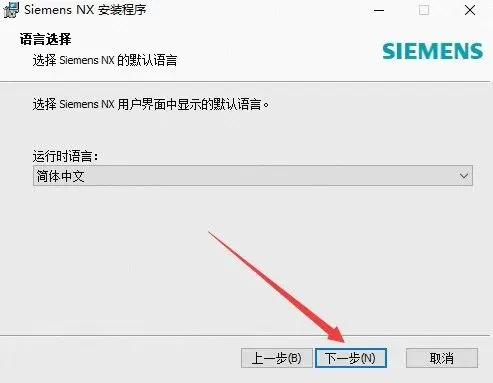
21. Siemens NX软件点击安装
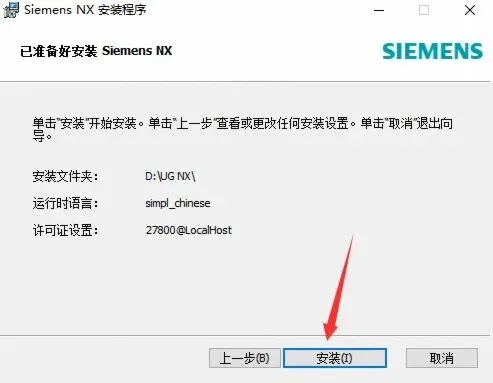
22. UG1847软件正在安装中,请耐心等候UG1847软件安装成功
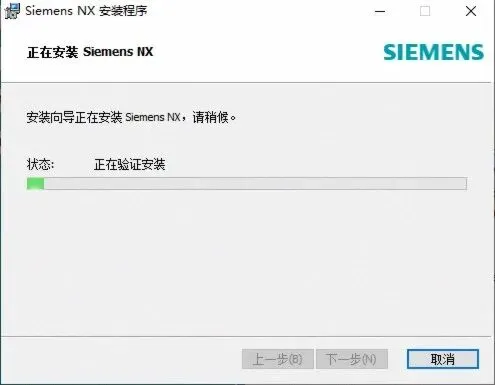
23. UG1847软件安装成功,点击完成
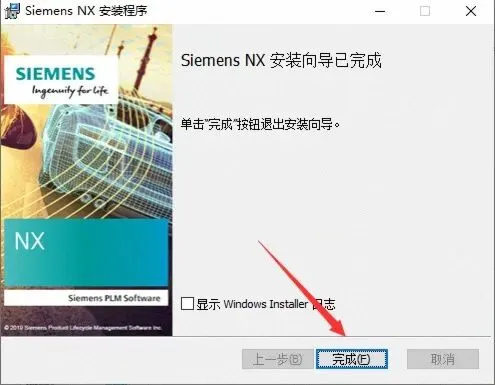
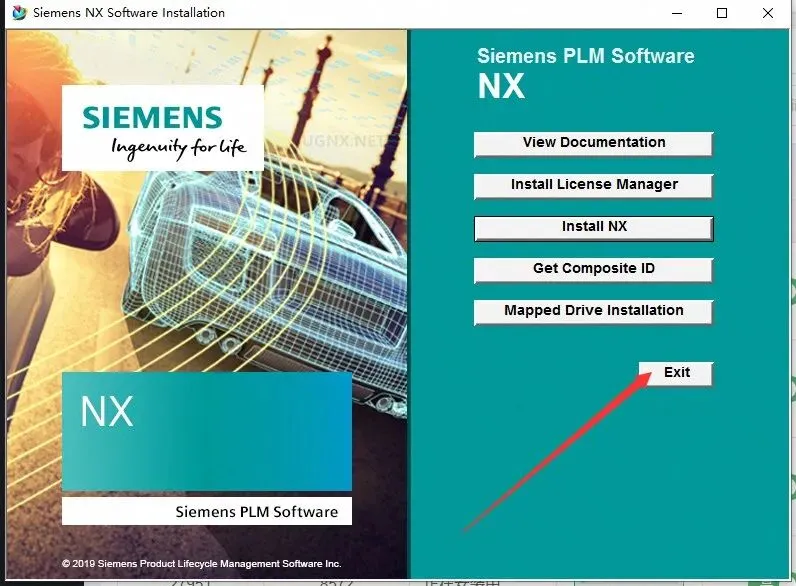
24. 退出UG NX 1847安装程序
25. 在电脑开始菜单里面找到NX软件,选择更多-打开文件位置
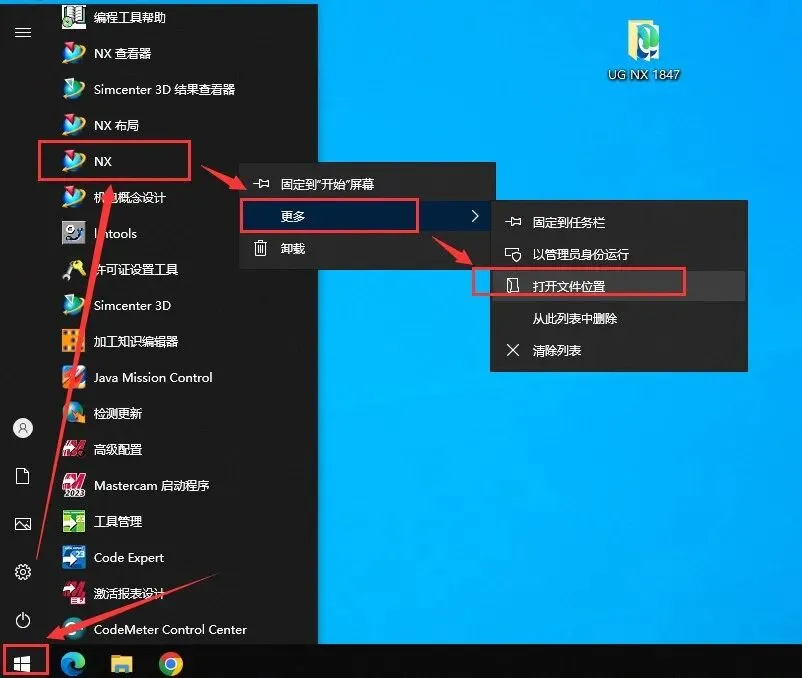
26. 继续鼠标鼠标右键打开文件所在的位置
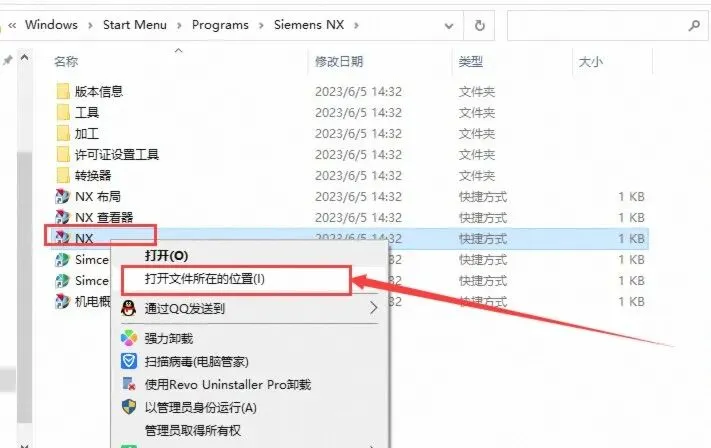
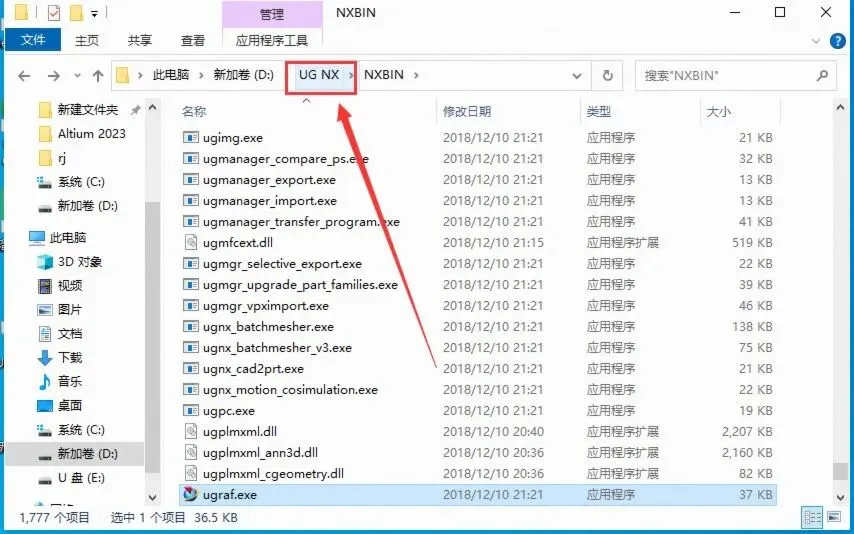
27. 进入UG NX 1847安装目录,点击返回一个文件夹
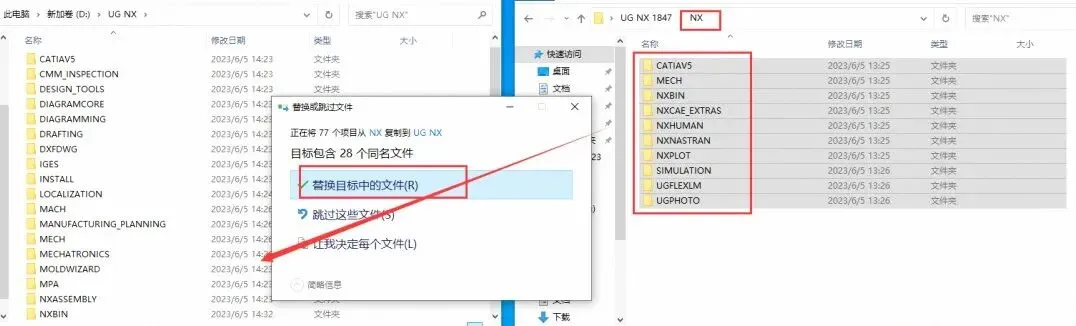
28. 将安装包NX文件夹里面的所有文件夹全部复制到刚才打开的安装目录下替换
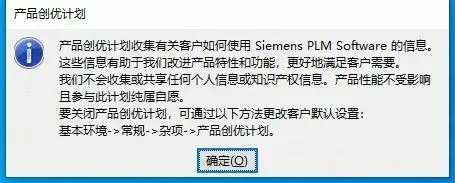
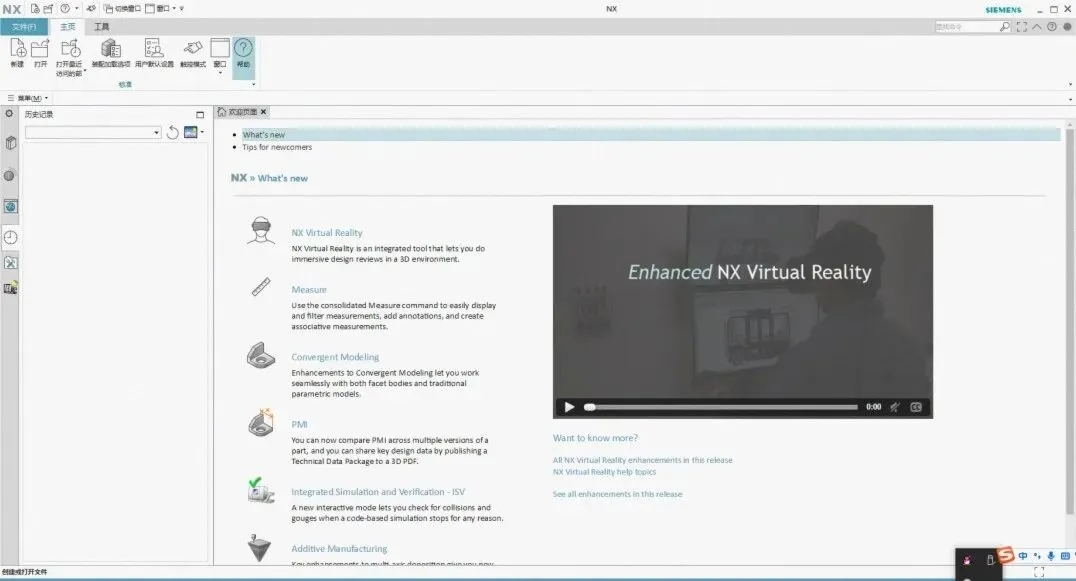
29. 打开UG1847软件,出现提示,点击确定
30. 此时就可以使用UG1847软件啦
常用插件与使用技巧
装好 Siemens NX(UG NX 1847)后,搭配下面这些插件与技巧可以让三维建模、装配设计、工程制图与数控加工更省力:
【技巧】仿真先简化再细化
把螺纹、装饰圆角等对结果影响很小的特征压缩掉,网格在关键区域加密;先跑粗算看趋势,再细化参数与网格更有效率。
【技巧】先把快捷键与角色配好
把建模、装配与制图常用命令拖进工具栏并设置快捷键,按角色切换界面布局;熟悉之后操作速度会明显提升,长期使用收益最大。
【插件】NX Nastran / Simcenter 仿真
结构强度、模态与热分析工具,可在 NX 环境中直接指定材料、约束与载荷求解,用于零件强度校核与结构优化,减少样机试错。
到这里,Siemens NX(UG NX)Siemens NX 1847 就安装完成了,打开软件即可开始三维建模、装配设计、工程制图与数控加工编程。教程对你有帮助的话,可以收藏备用或分享给做机械设计、模具设计与数控加工的同事。