ARTICLE · 1061797
UG NX 10软件安装教程+UG10.0三维建模中文软件安装包下载(附入门练习与老项目维护)
Siemens NX(原名 UG,中文常叫 UG NX)Siemens NX 10 中文版安装教程整理好了。这篇把三维设计与制造软件 UG NX Siemens NX 10 从下载、解压、Java 环境准备到主程序安装与许可配置的完整流程一步步拆开讲,每一步都配有界面截图,Win10/Win11 64 位系统照做即可装好。文末还附带 UG NX 常用插件与使用技巧,装好后打开软件就能开始建模、装配与出图。
软件下载地址
软件介绍
Siemens NX 12(简称 UG NX 12 或 UG12.0)是 UG 系列中非常经典的版本,中文用户习惯直接叫 UG12。它在参数化建模与同步建模之间取得了比较好的平衡,制图与装配功能成熟,加工模块也足够日常使用;很多企业的历史项目仍以这一版维护,教程资料也最丰富。
钣金模块按板材工艺建模:先建基体特征,再用弯边、折弯、冲压、百叶窗与成形工具搭出结构,软件会自动考虑材料厚度与折弯扣除。设计完成后可以一键展开,得到下料图与展开尺寸,直接交给激光切割与折弯工序。
电极设计是模具加工的延伸:对深腔、窄槽与清角部位,软件可以基于型腔模型快速生成电极并计算放电间隙,输出电极图纸用于加工;电极与型腔的关联关系保留下来,型腔一改电极可以跟着更新。
工程习惯要尽早养成:项目目录按产品分文件夹管理,模型、图纸与工艺文件各归其位;零件命名带图号,属性填全,方便后续统计与检索;重要阶段留版本备份,改型失败时能快速回退。
学习路径建议先专后广:先把零件建模与工程图练到能独立出图,再扩展装配、曲面与加工;每学一个新模块,都找一个实际零件完整做一遍,比只看教程更容易形成自己的操作习惯。
UG NX 10 是比较早的版本,对系统要求不高,安装流程也简单:先安装 Java 环境,再运行安装程序选择典型安装,按提示指定目录,最后配置许可服务。装完先测试草图与建模功能,确认没问题再开始正式使用。
教学练习与入门阶段用 UG NX 10 比较稳妥:软件成熟、教程多、对硬件要求不高,从草图约束到特征建模再到装配与出图,完整走几遍就能建立三维设计的整体认知,之后再迁移到新版本很顺畅。
UG NX 10(UG10.0)适合三维设计入门练习与配置一般的机器使用,练基本功没有负担。
安装步骤
以下是 Siemens NX(UG NX 10)的完整安装步骤,请按编号顺序操作:
1. 先退出电脑上正在运行的杀毒软件,再解压下载好的UG NX 10安装包
2. 上面文件打开后先最小化,不关闭。再右键--【计算机】--【属性】--【更改设置】--【更改】,复制计算机名,然后粘贴到刚刚打开的记事本文档,指定的红框内位置,要将方框内的都覆盖掉,再保存退出
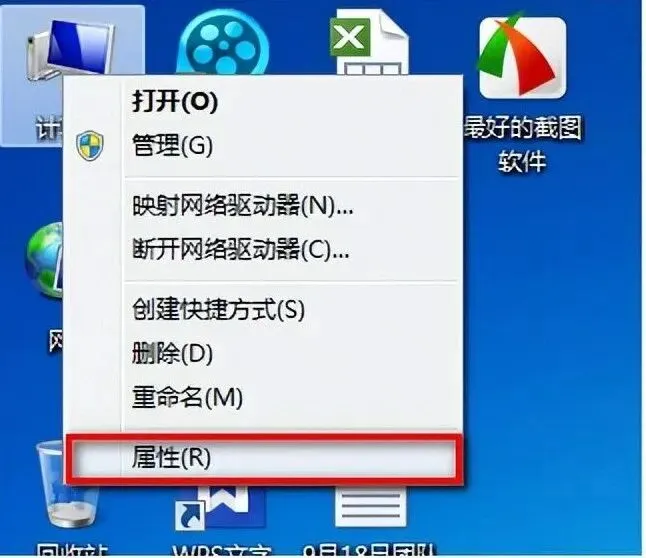
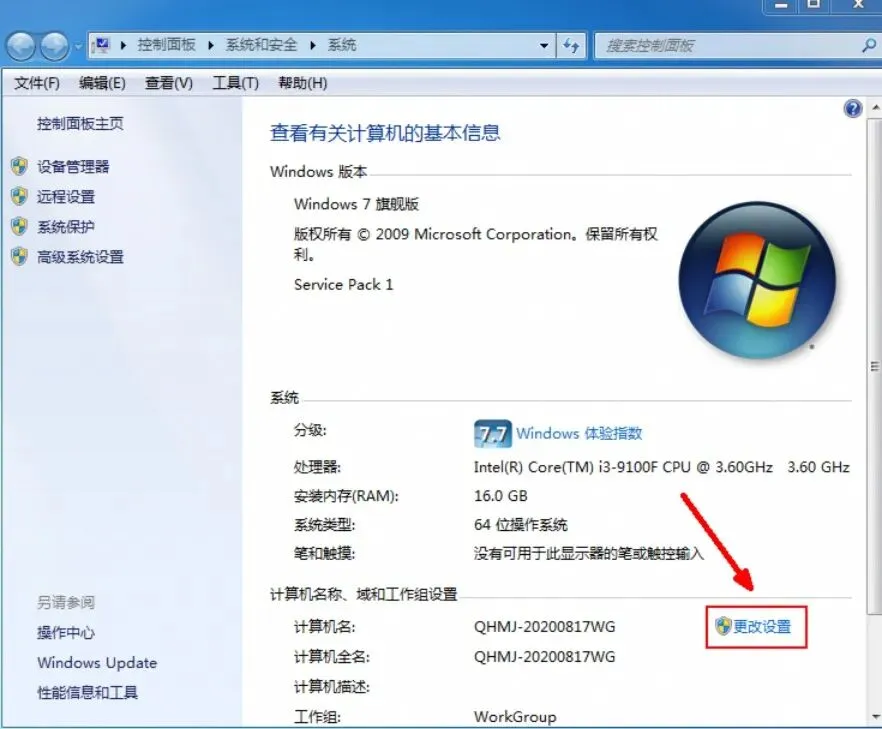
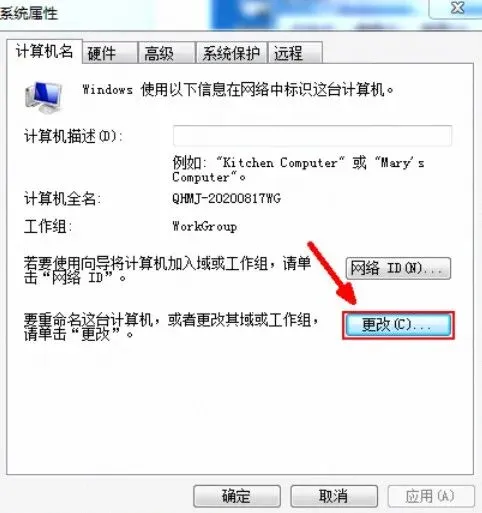
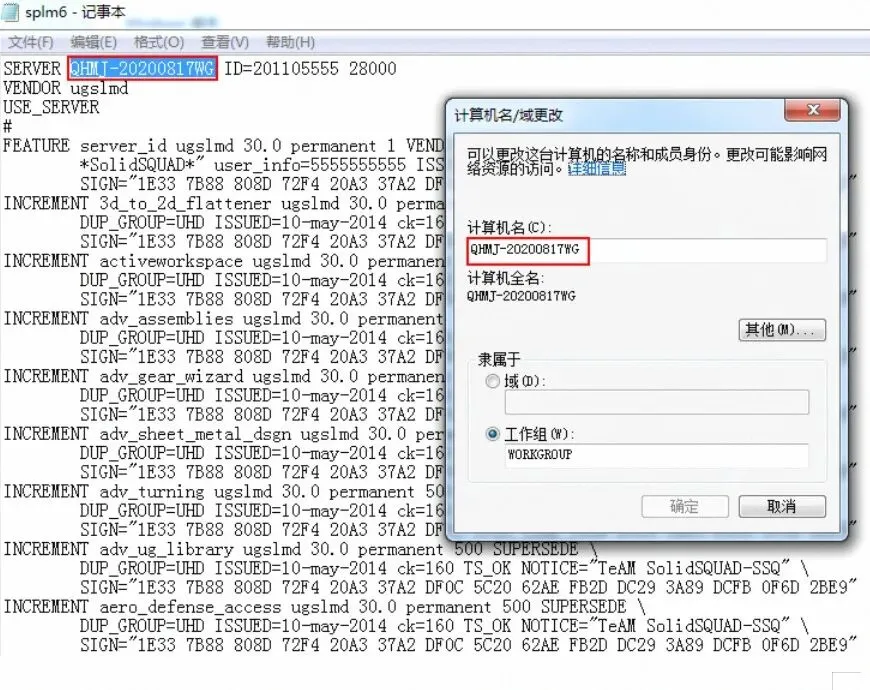
3. 回到破解文件文件夹,以管理员身份运行NX10.0_JAVA-x64位程序并安装
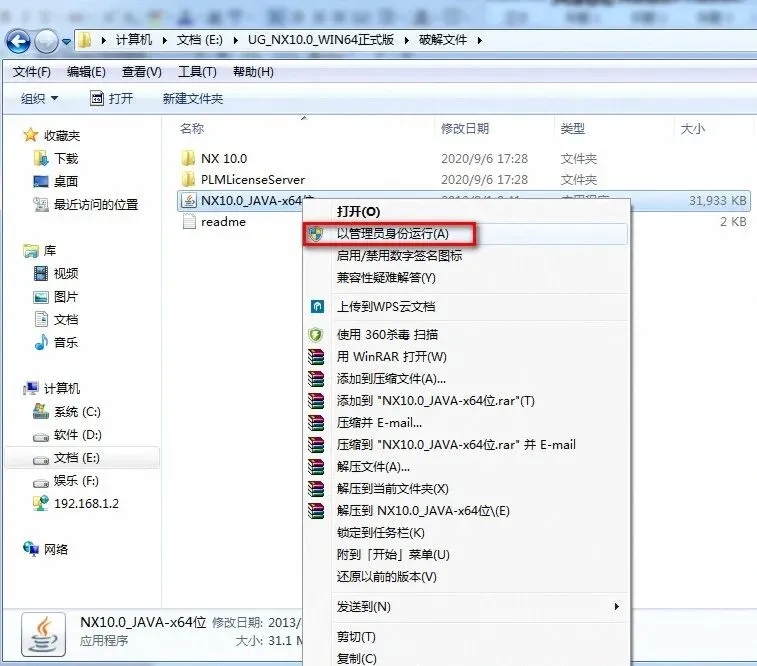
4. 以管理员身份运行UG NX 10安装程序程序
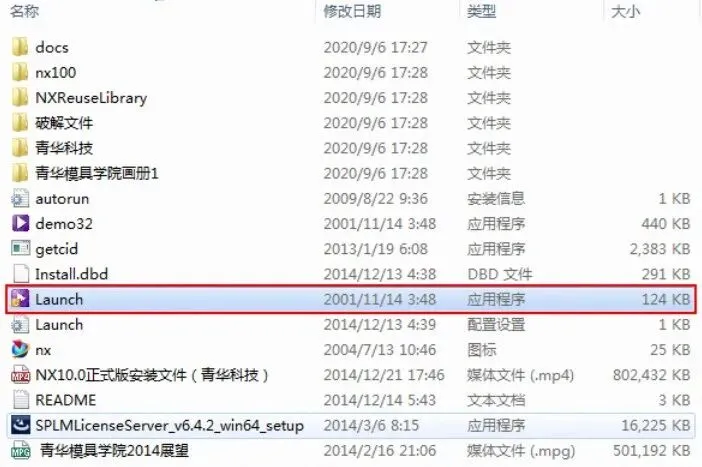
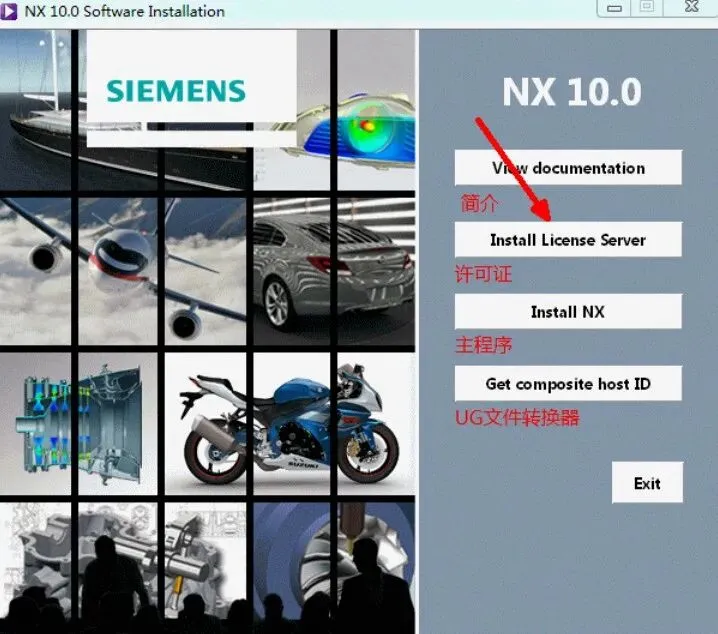
5. 到UG NX 10软件安装界面,先选择安装第二个install license Server
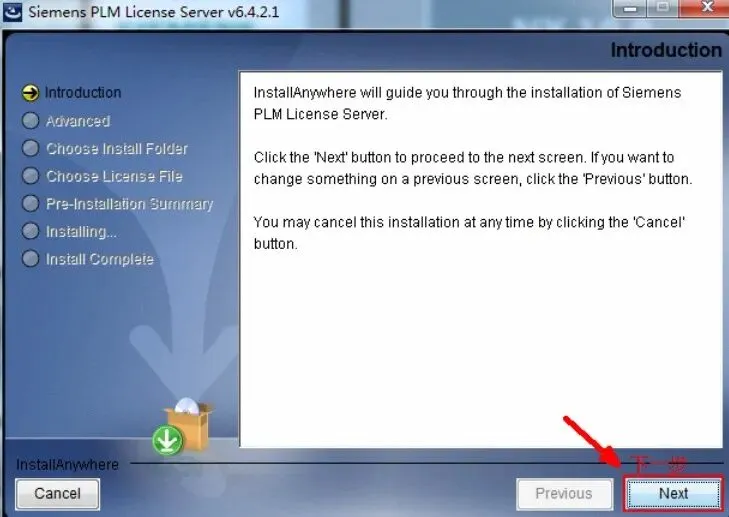
6. UG进入许可证安装,点击next
7. 这里可以自己修改许可证的UG NX 10安装目录,这里我安装到d盘,修改完点下一步
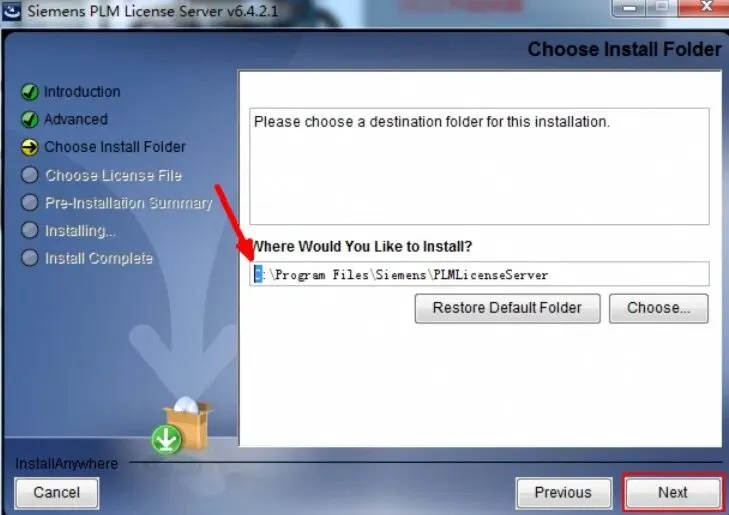
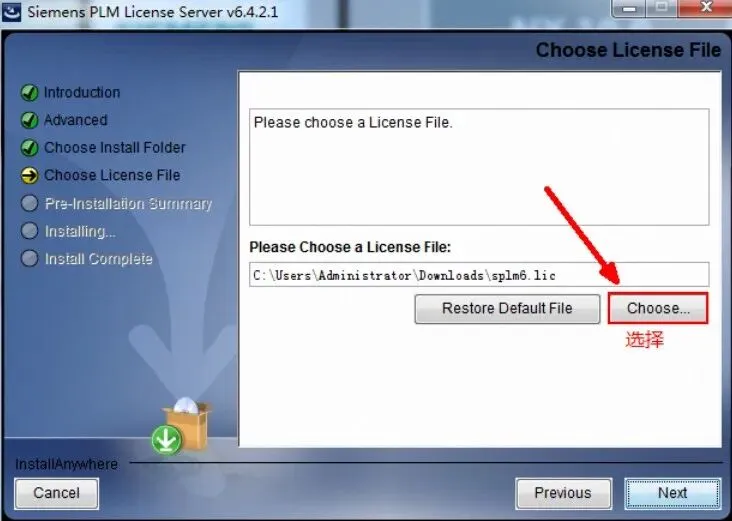
8. 点击【Choose】选择,根据路径: 找到刚修改完的splm6文件,然后点next,
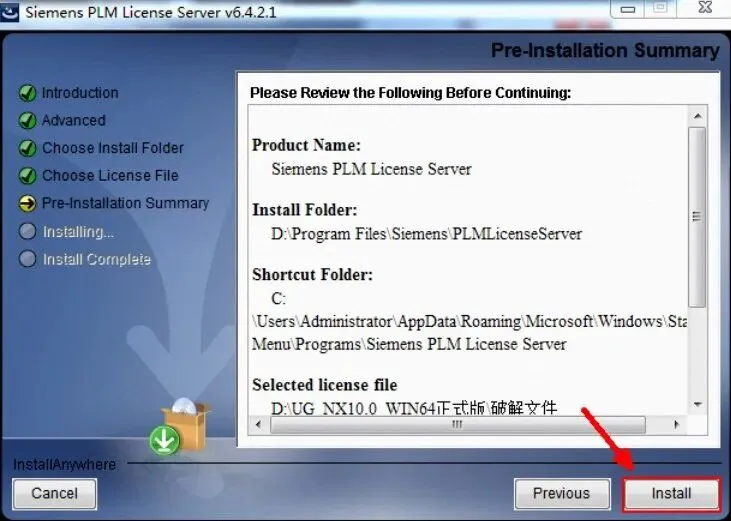
9. 再点install安装UG许可证
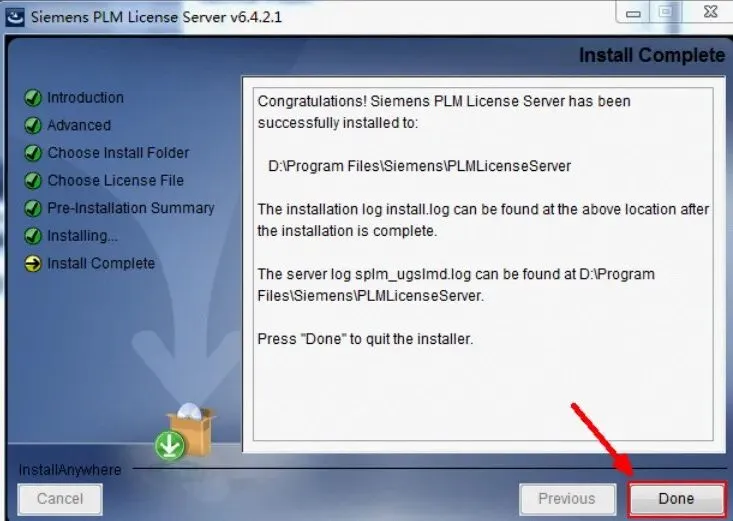
10. 点击Done,此时UG的许可证安装完成
11. 点击install NX安装主程序
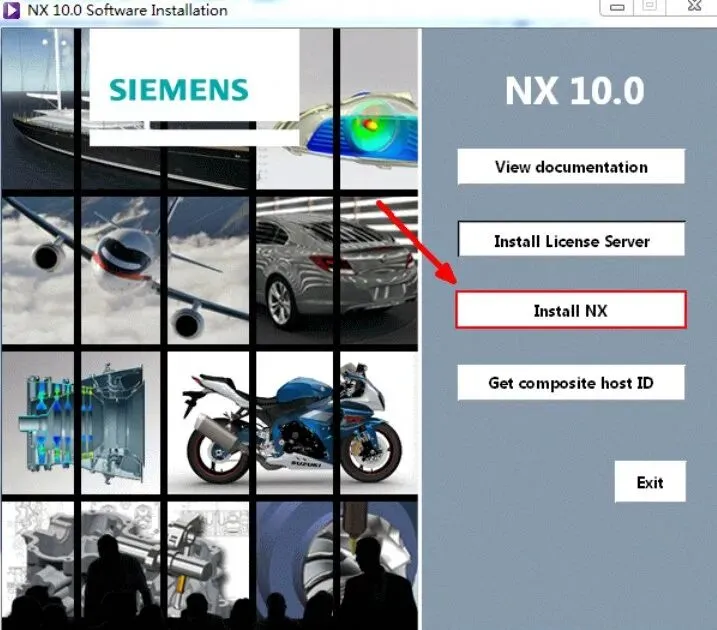
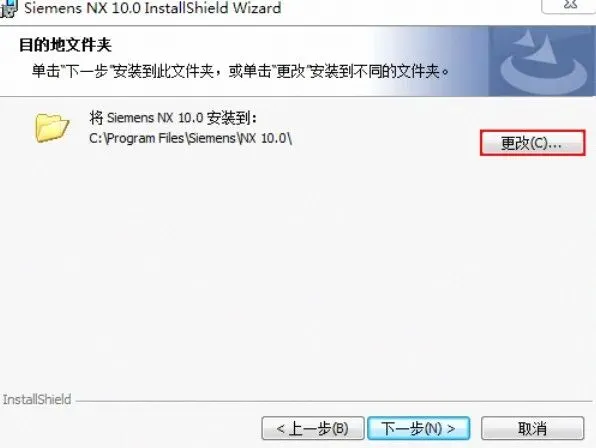
12. 这里可以修改UG10软件安装位置,这里我改到d盘,修改完点击下一步
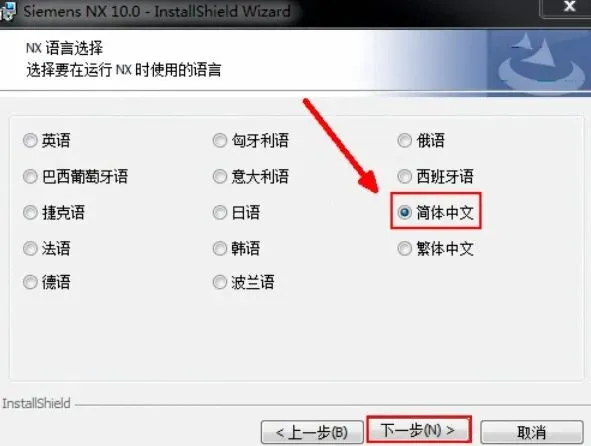
13. UG NX10软件语言这里选择简体中文
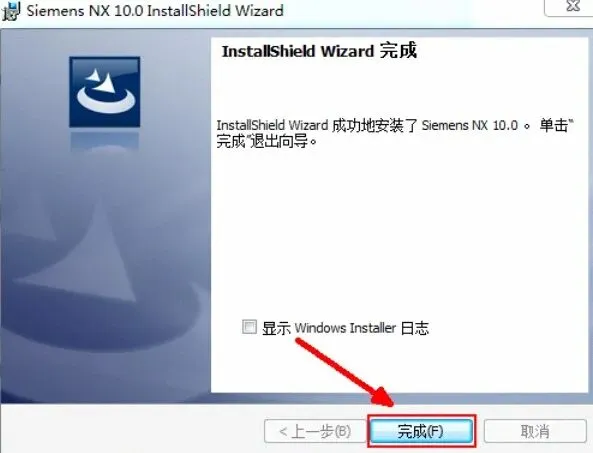
14. ug10主程序安装完成,这里点完成
15. 打开之前解压的UG NX 10安装包,接着打开破解文件文件夹,找到PLMLicenseServer文件夹,将两个文件复制
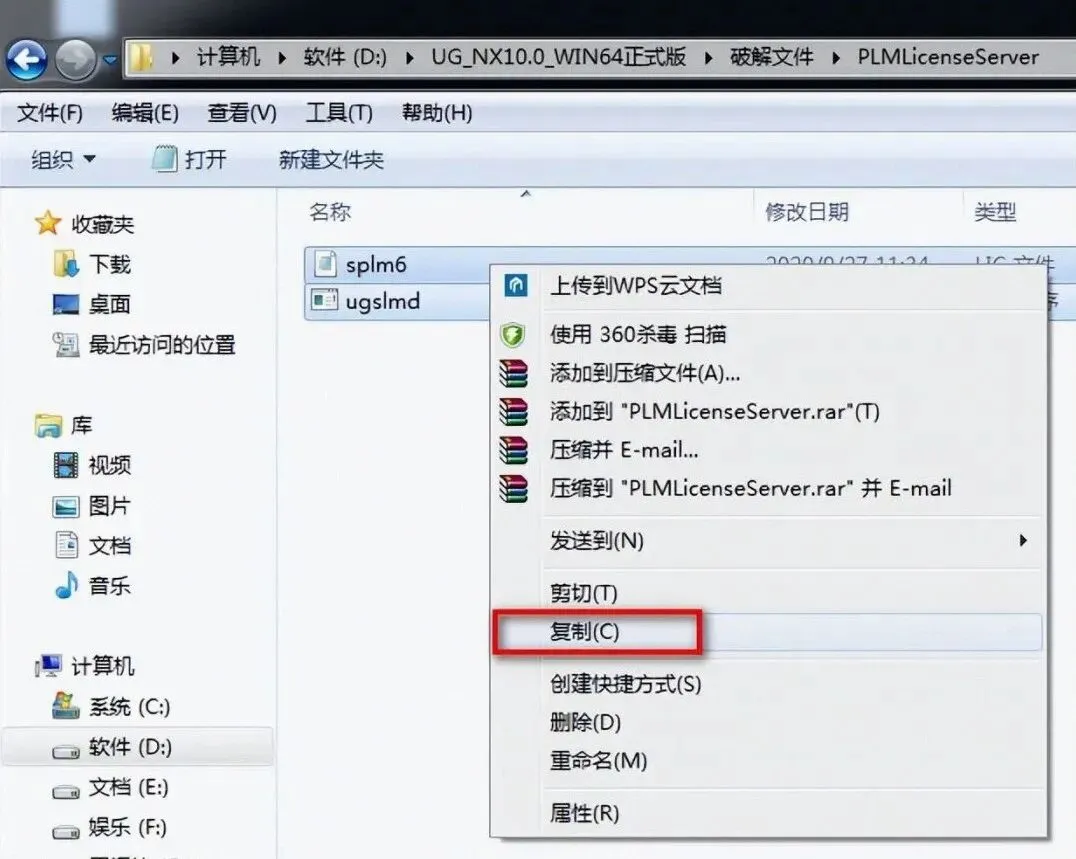
16. 进入D:\Program Files\iemens\PLMLicenseServer粘贴刚复制的2个文件,出现替换提示选择替换
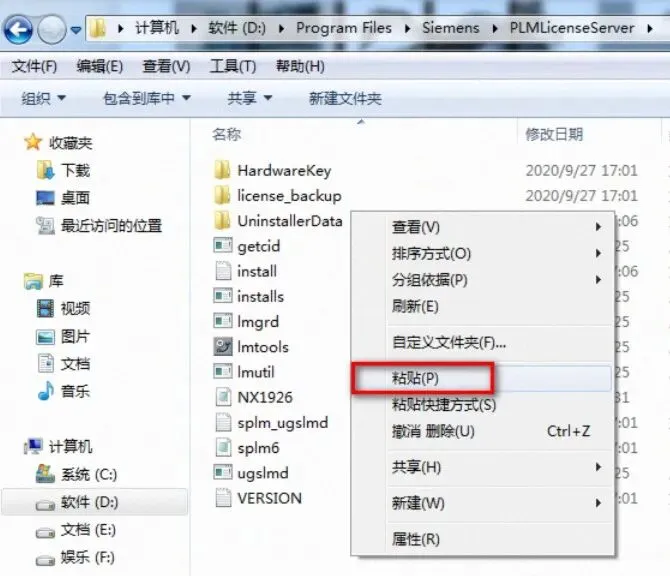
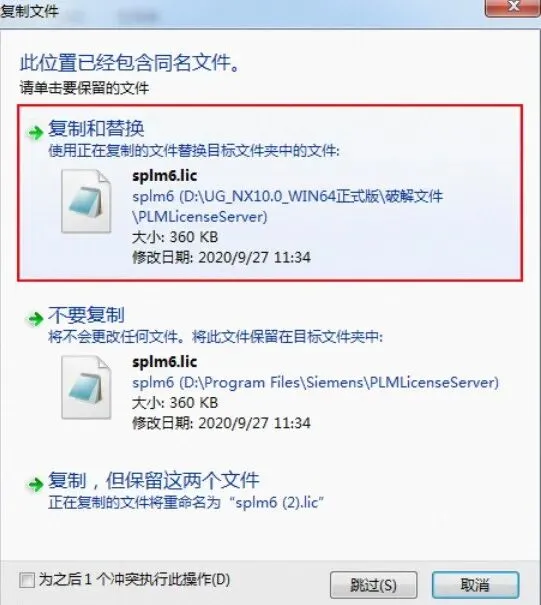
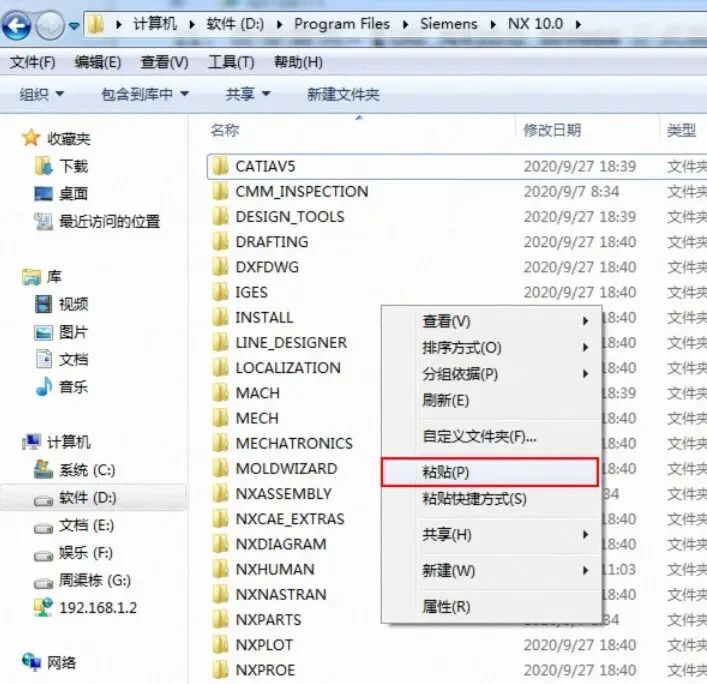
17. 再打开破解文件里的NX 10.0文件夹,将所有文件复制
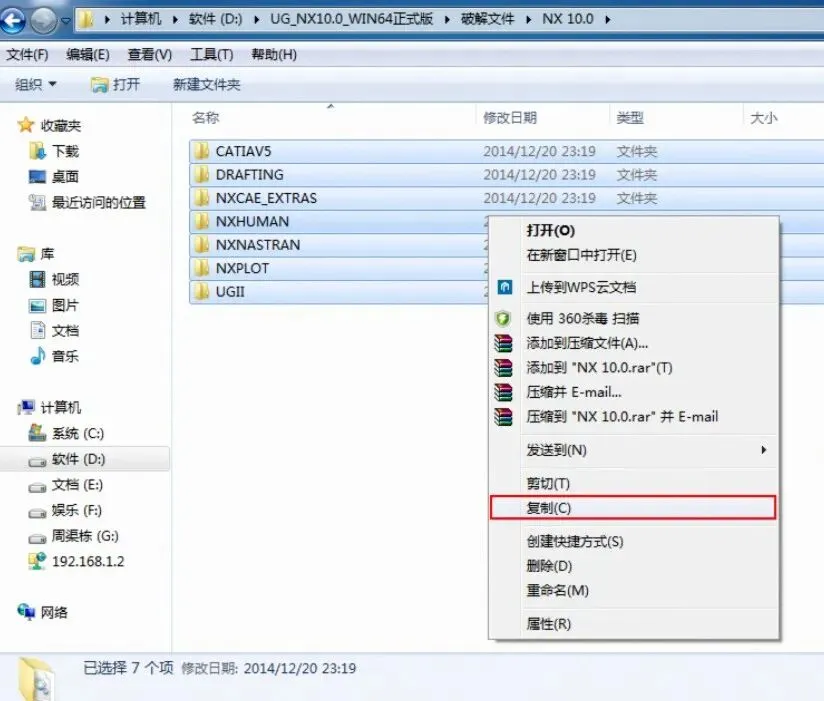
18. 打开UG安装目录:D:\Program Files\Siemens\NX 10.0 粘贴,出现替换提示选择替换
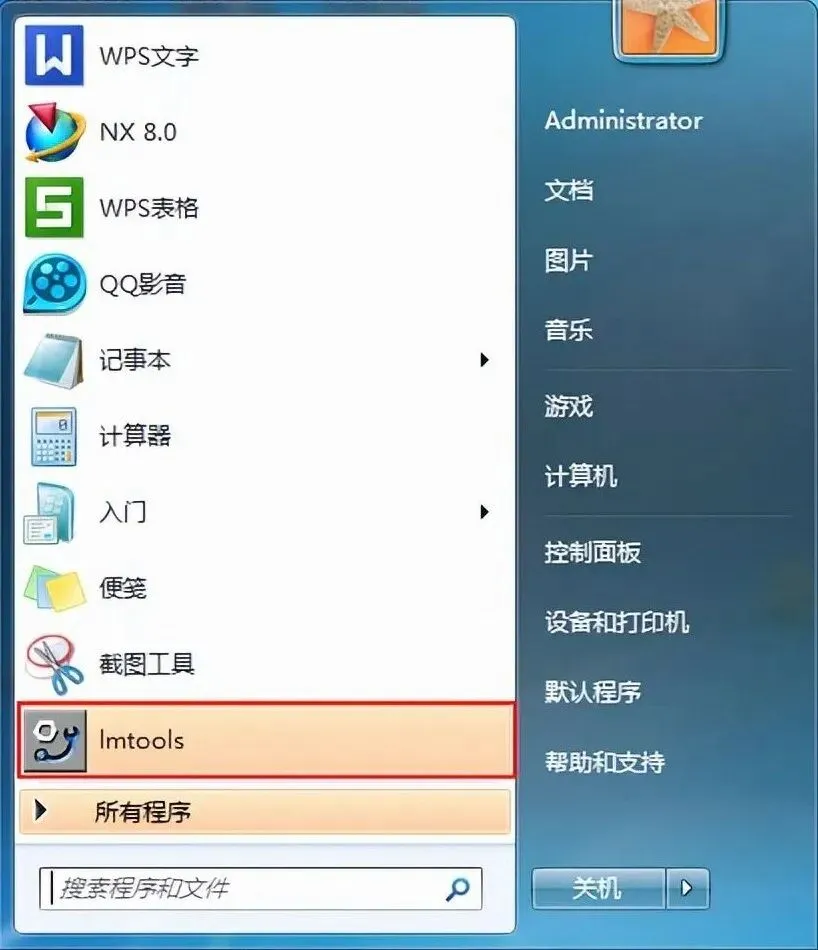
19. 在UG NX 10开始菜单找到lmtools,点击打开;点击Start/Stop/Reread将Force Server Shutdown前的小方框打勾,然后先点击Stop Server,再点击Start Server
20. 桌面上打开UG10软件,就可以使用了
常用插件与使用技巧
装好 Siemens NX(UG NX 10)后,搭配下面这些插件与技巧可以让三维建模、装配设计、工程制图与数控加工更省力:
【技巧】图层与引用集要保持整洁
把实体、曲线、基准与草图分图层管理,需要时开关显示;引用集设对能让装配体只加载必要内容,大装配打开与旋转会顺畅很多。
【技巧】模板一次配好长期受益
图框、标题栏、标注样式、字体与图层设置做成制图标准,新建图纸直接套用;模板配好比每次手工调整省事得多,图纸风格也统一。
【插件】标准件库与重用库
螺栓螺母、轴承、型材与常用工装的标准件库,拖进装配即可使用;企业可维护自己的重用库,让团队共用同一套标准件与常用结构。
到这里,Siemens NX(UG NX)Siemens NX 10 就安装完成了,打开软件即可开始三维建模、装配设计、工程制图与数控加工编程。教程对你有帮助的话,可以收藏备用或分享给做机械设计、模具设计与数控加工的同事。