ARTICLE · 1062922
西门子200_SMART PLC编程软件安装教程(含下载地址)
软件简介
西门子S7-200SMART 安装步骤(图文详解)
启动安装程序之后,下面的每一步都配了对应截图,跟着走就行了。
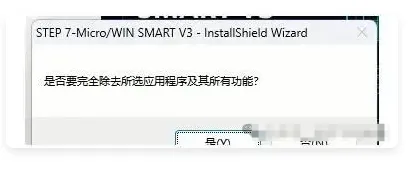
第1步、安装向导启动后会检查当前系统环境。如果它发现了西门子S7-200SMART的老版本(例如V3.0),会弹出一个对话框询问是否执行卸载。直接点"是",让程序先把旧版清理干净。
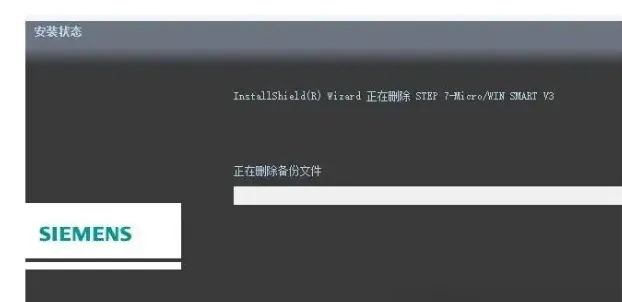
第2步、旧版本卸载完毕后,安装进程会自动回到主流程。此时安装程序进入正式的部署阶段,按照界面上给出的引导继续往下走。
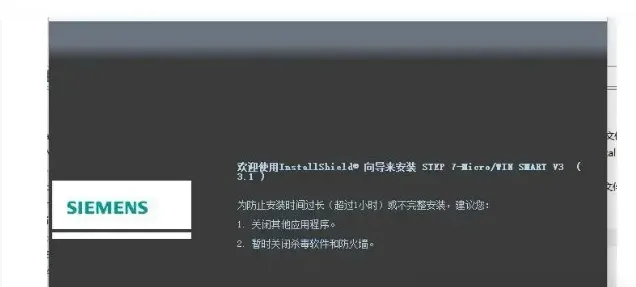
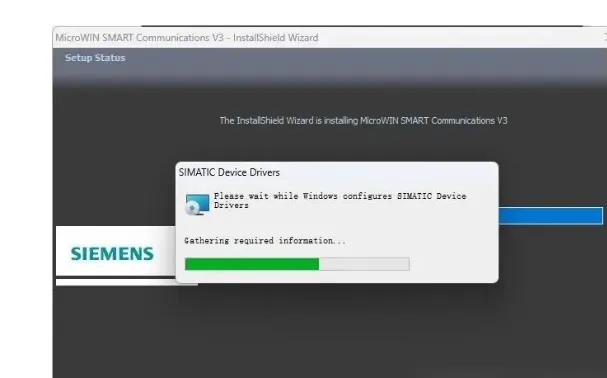
第3步、在西门子S7-200SMART 的安装过程中会有一个驱动部署的步骤,这个环节关系到软件与PLC硬件之间的正常通信,不要跳过也不要取消,按提示把它装完。
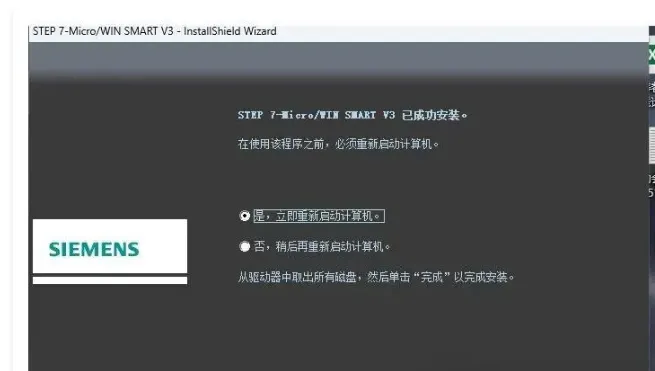
第4步、进度条全部跑完之后,界面上会显示安装已完成的提示。到这一步,西门子S7-200SMART 就已经成功部署到你的电脑中了。
三、安装完成后的功能验证
软件部署好了,接下来打开看一看V3.1和前代版本相比有哪些值得关注的变化。以下内容对于经常和PLC编程打交道的朋友会比较有用。
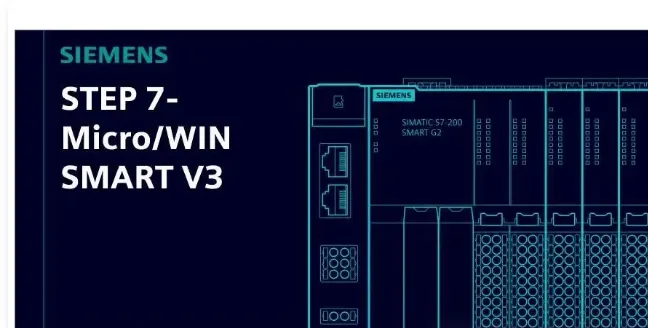
进入软件后切换到组态视图,能看到V3.1在CPU列表中多了一个型号——ST32系列已经内置在其中。如果你手头的PLC编程项目刚好用到ST32,那么V3.1直接提供了原生适配。
程序块这边也有变化,V3.1新加入了FB(函数块)的支持。有了FB以后,构建复杂的PLC编程逻辑时可以更模块化地组织代码,程序结构会清晰不少。
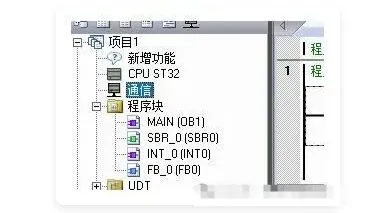
还有一个实用的细节:V3.1可以和V2.8及以下版本同时保留在同一台电脑上,两者不会互相干扰。这意味着你不必卸掉旧版就能体验V3.1的新功能,对于手头同时维护新老项目的工程师来说比较友好。
其他新增的特性大家可以在日常使用中慢慢摸索。
西门子S7-200SMART 如何新建PLC项目?手把手操作步骤
成功安装西门子S7-200SMART 之后,第一件事自然是新建一个PLC编程项目。下面把基本流程梳理一遍。
启动软件后,在左侧项目树的"项目"节点上右键,选择"新建"就能创建出一个空项目。项目建好之后,第一步要做的是选定CPU型号——双击项目树里的"CPU"节点,在右侧弹出的列表中找到和实际硬件一致的型号,比如ST20、ST30或ST32,选中后确认即可。
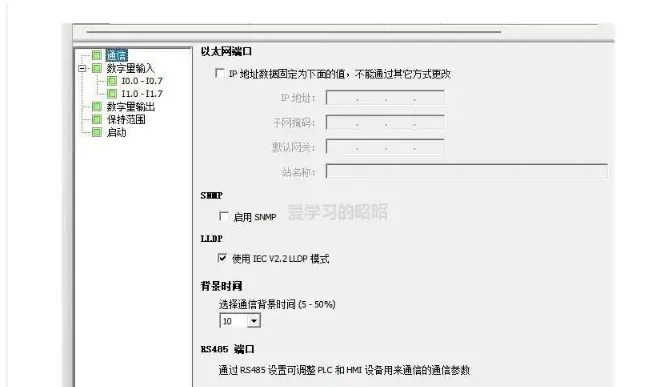
接下来配置通信通道。点开左侧的"通信"节点,右侧界面会列出当前可用的网络适配器。如果你的PLC已经通过网线连到电脑上,选中对应的网卡,西门子S7-200SMART 会自动扫描同一网段内的PLC设备。找到目标设备后选中它并建立连接。
通信就绪之后,就可以进入核心的编程环节了。在"程序块"目录下有一个默认的MAIN程序块,双击打开后便能在梯形图编辑器中开始编写PLC程序。同时支持梯形图(LAD)和功能块图(FBD)两种方式,加上前面提到的FB函数块,应对不同复杂度的PLC编程项目都够用。
程序写完,点击工具栏上的"编译"按钮做一次语法检查,确认没问题后点"下载"把程序写入PLC。下载时软件会弹出一个传输选项窗口,一般情况下保持默认全选就行。
以上就是用西门子S7-200SMART 新建一个PLC项目的大致流程,多操作几遍很快就能熟练了。
三、软件下载地址: