ARTICLE · 1065451
这个CAD插件有需求?

周站长推荐:
1、点击学习180套+近万个各类设计软件视频教程:点击学习
2、购周站长CAD图书(黄色那本)获重磅福利:点此查看。如需图书笔记:点击查看,可订阅。
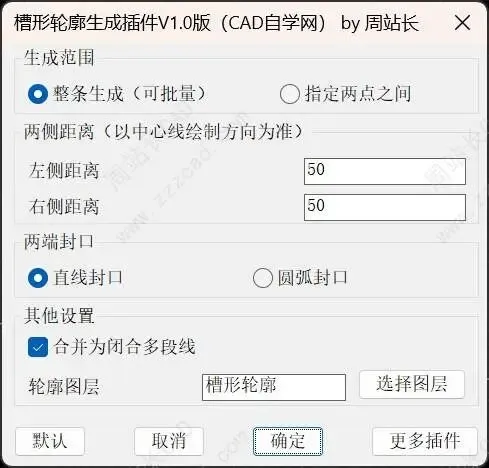
前面有一位用户让我写一个槽型轮廓生成的插件。他自己用豆包搞了一个星期,插件也不是很好用,有各种各样的问题,问我能不能给他优化一下。索性我就重新写了个插件,分享给大家。
插件界面如下。
CAD槽形轮廓生成插件V1.0版下载链接:
网站注册用户链接:
https://www.cadzxw.com/63651.html
非注册用户链接(或文尾左下角阅读原文):
https://www.zzzcad.com/autocadchajian/tycadcj/13453.html
插件介绍:
槽形轮廓生成插件是一款用于 AutoCAD 的二维绘图工具。选择直线或二维多段线,即可沿原路径两侧生成槽形轮廓,减少手动偏移、连接端口和整理图层的重复操作。适合绘制直槽、折线槽及含圆弧的槽形轮廓。
主要功能:
- 支持批量生成
:可同时选择多条直线和二维多段线,按统一参数生成。 - 支持局部生成
:在一条中心线上指定两点,仅生成两点之间的轮廓。 - 左右距离独立设置
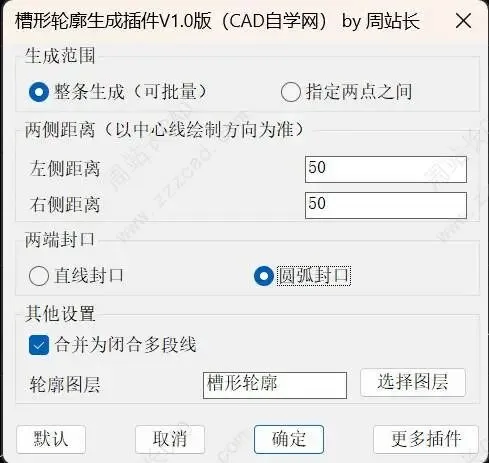
:可生成对称或不对称轮廓,左右方向以中心线绘制方向为准。 - 两种封口方式
:提供直线封口和圆弧封口,按绘图需要选择。 - 自动合并轮廓
:默认勾选“合并为闭合多段线”,保留原路径中的圆弧;也可取消勾选,保留独立边线与封口。 - 灵活设置图层
:可输入图层名称,也可点击“选择图层”从当前图纸中选取;新图层会自动创建。 - 保留原始中心线
:生成过程不修改原线,整批生成结果可一次撤销。
使用方法:
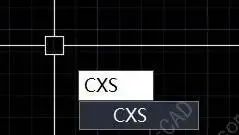
使用 APPLOAD加载插件。 输入快捷命令 CXS,或主命令 CXOUTLINE。 设置生成范围、两侧距离、封口方式和目标图层。 点击“确定”,选择中心线,按提示完成生成。
默认左右距离各为 50 个图形单位,采用直线封口,并合并为闭合多段线。点击“确定”后的参数会在当前图纸会话中记忆,也可通过“默认”按钮恢复初始设置。
对于整条闭合路径,插件生成内外两条独立的闭合轮廓,不额外添加封口。
下面我们来看一下怎么使用。
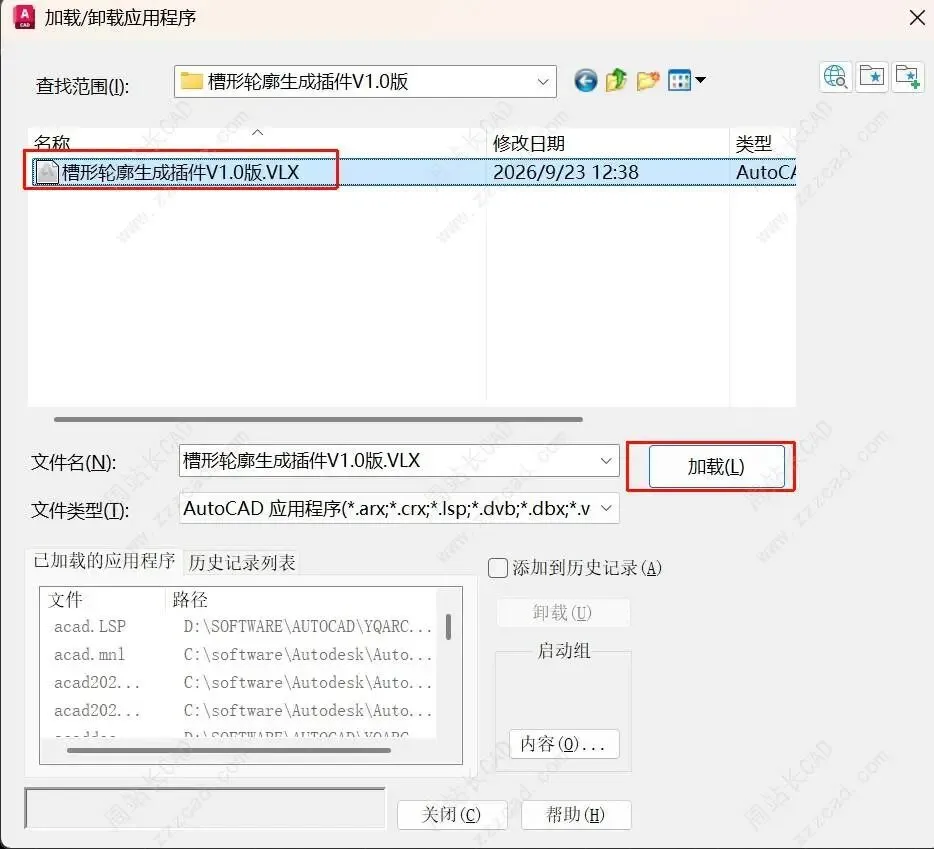
输入快捷键 AP 并回车,弹出“加载/卸载应用程序”对话框,选择我们需要加载的插件,点击“加载”。
输入快捷键CXS回车。
设置生成范围、两侧距离、两端封口的方式,以及其他设置中轮廓的图层和是否合并为闭合多段线。
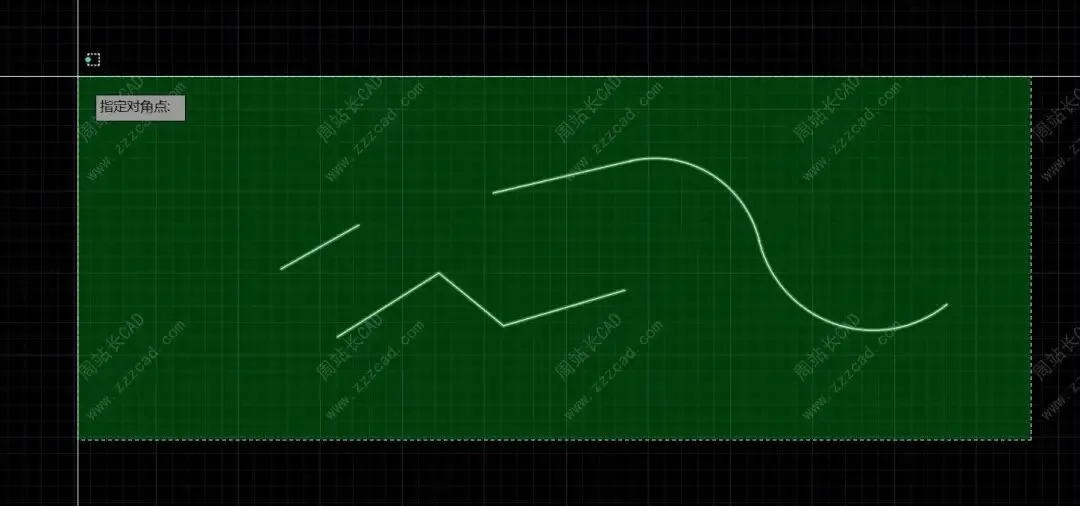
选择需要生成的对象,就可以批量生成。
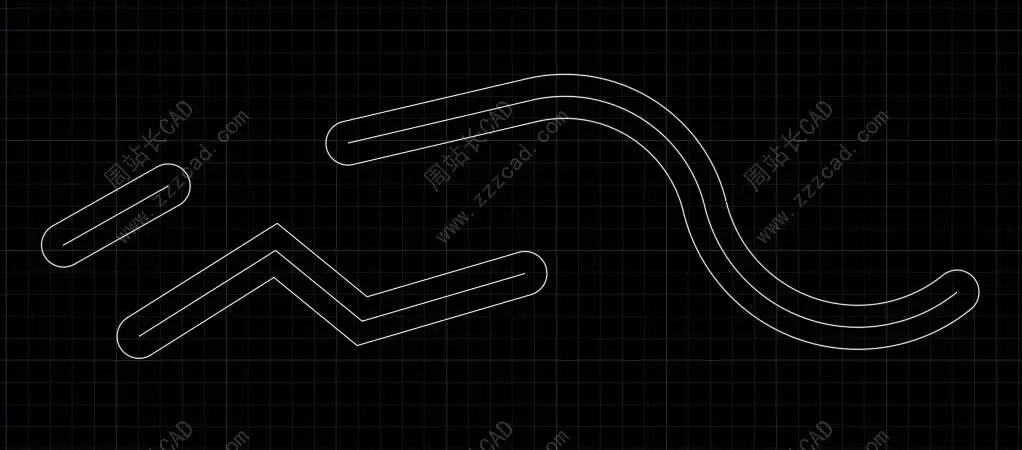
最终如图。
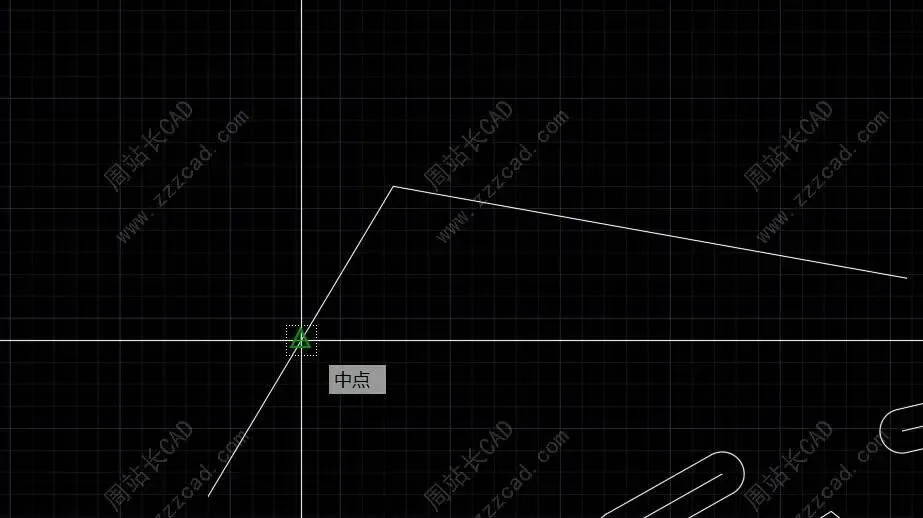
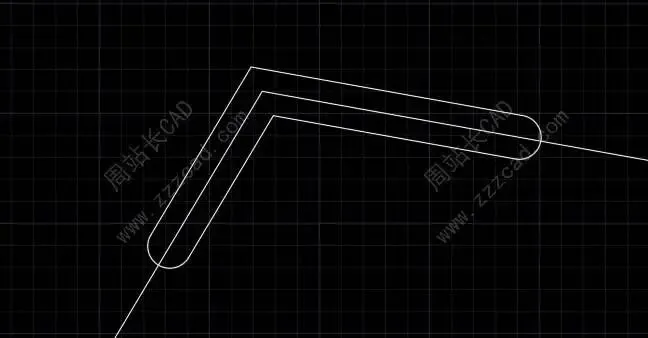
也可以单条生成,单条生成我们可以指定两点。
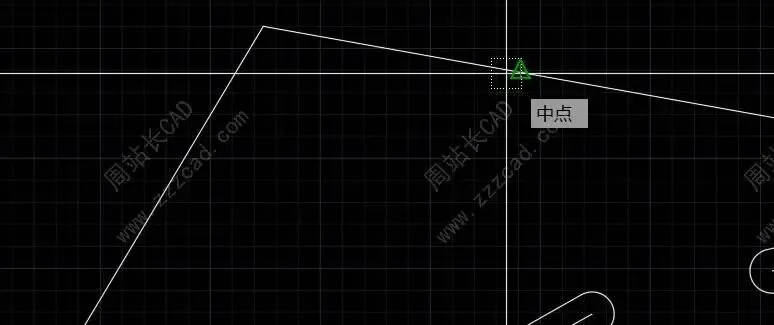
最终会在我们指定的两点生成槽形轮廓。
完。
2026年最新40款CAD硬核插件列表:点击查看
所有插件CAD自学网会员可免费下载,会员价格即将上调,如需点击下方链接了解。
CAD自学网终身会员招募:点击了解详情
↓↓关注并星标,跟周站长学CAD↓↓
非网站会员点击“阅读原文”获取插件