ARTICLE · 1068312
买二手电脑的那些事:怕翻车?7步免费验机法
先给结论:网上买二手电脑,最怕的不是价格买贵了,是你从头到尾没亲眼看过,也无法亲手测试那台机器。卖家发来的截图总是很体面:跑分漂亮,配置全对,电池九成新,可截图里的数据是死的,远程控制画面里的数据才是真的,在跳的,所以一定要远控验机。
这两天我把一套网上验机的路子整理了出来,工具全免费,隔着屏幕就能把一台二手电脑的底细查个大概:
✅ 能查什么:CPU 显卡是不是对得上号、硬盘真实通电多久、电池实际损耗几成 ❌ 别指望它:代替你验外观成色,屏幕有没有划痕、外壳磕没磕过,到手那关还得自己把 ⚠️ 一句话提醒:全程要让卖家配合操作,遇上支支吾吾不肯开远控的,这本身就是一个信号
一句话:人不到场,照样验机。
为什么卖家发的图,不能全信
先说原理。
系统「关于本机」页面里的信息,是能改的。注册表动几行,型号名字都能换,这类表面信息看一眼就行,别当证据。
真证据,是那种当场演不出来的数字。
CPU-Z 里核心速度那一栏是实时跳动的,想用截图 P 出一段合理的跳动曲线,成本高到不值。CrystalDiskInfo 里的硬盘通电时长,是硬盘自己记的账,几千个小时就在那摆着,改不了。
所以这套方法的核心就一招:让卖家开个远控,你亲自上去看这些做不了假的页面。
截图会骗人,远控不会。
说句题外话:这件事 AI 反而帮不上忙,再聪明的模型也看不到那台机器的屏幕。真正把「你不在场」这个问题解决掉的,是远控这种老技术。老工具,办新事。
先挑远控:三款免费的我翻了个遍
验机的前提是连得上。我把主流的三款免费远控挨个查了一遍官方资料和实测反馈:
临时密码这个设计,有点像酒店房卡:入住报一次,退房自动作废。卖家不用加你好友,也不用担心你赖在他电脑里,双方都踏实。
七步验机法,照着走就行
连接建好之后,工具只有一个:图吧工具箱。开源免费、绿色免装,CPU-Z、GPU-Z、CrystalDiskInfo、FurMark 这些硬件工具全集成在里面。一个压缩包甩给卖家,解压就能用,他那边同样不用装任何东西。
具体走这七步:
建连:让卖家开 ToDesk lite,把设备码和临时密码发你,几秒钟进他桌面 传工具:把图吧工具箱传过去,解压,双击运行 核配置:开 CPU-Z 和 GPU-Z,主板、CPU、显卡、内存一条条对,跟卖家描述对不上的,当场问 压测试:开 AIDA64 和 FurMark 双烤几分钟,看显卡满载时稳不稳、温度曲线正不正常 查硬盘:开 CrystalDiskInfo,重点看两个数:通电时长、健康度 查电池:命令行跑一条命令,生成电池报告,方法见下 收尾:纯色图铺满屏幕粗查坏点,然后主动断开,临时密码自动作废
电池那条命令:
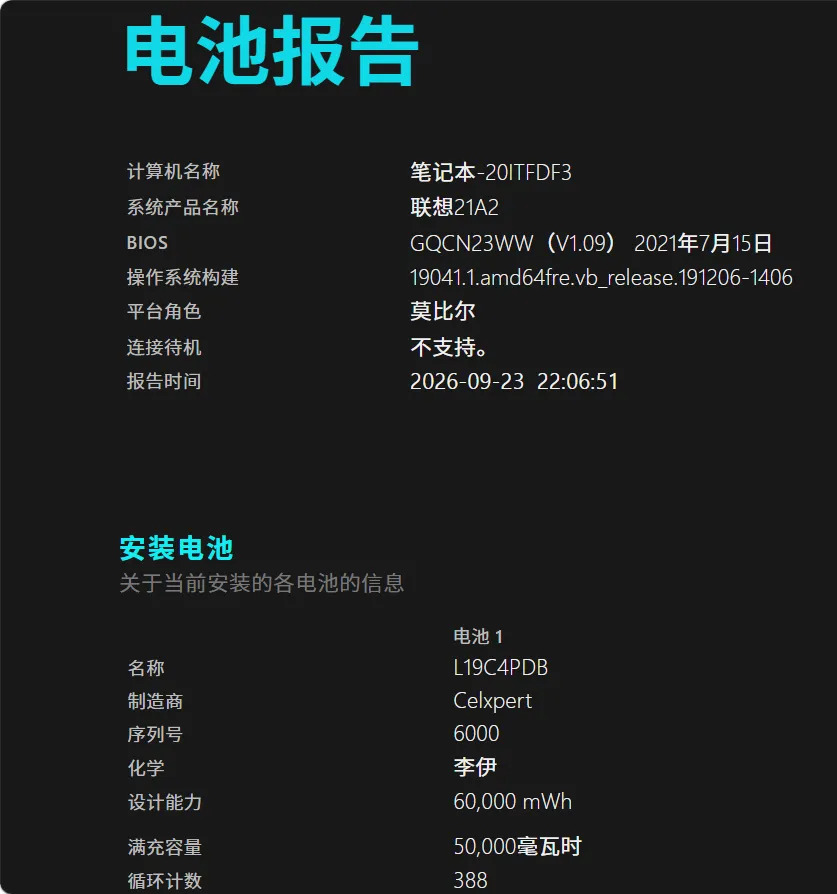
powercfg /batteryreport回车后会在你的用户目录生成一个网页报告,找 DESIGN CAPACITY(设计容量)和 FULL CHARGE CAPACITY(当前满充容量),后者除以前者,就是电池的真实损耗。
我自己写稿这台机器跑出来是这样:设计容量 60000 mWh,满充只剩 50000 mWh,损耗 (60000−50000)÷60000,约 16.7%,充放电循环 388 次。两个数都是电池自己记的账,谁也改不了。
数字怎么读:对不上号的地方就有鬼
给一个真实案例(一位技术博主的实测记录,环境是百兆宽带加校园网,你参考量级就行):
一台号称「自用、成色新」的游戏本,配置是 R7 7840H 加 RTX 4060,配置本身没毛病。但 CrystalDiskInfo 一打开:通电四千二百多个小时,累计写入 20 多 TB。
这数字什么概念?按每天用 8 小时算,四千小时就是一年半不关机。机器本身未必有问题,但「自用轻度」这个说法,肯定是对不上了。
电池更能说明问题:设计容量 6 万多 mWh,满充只剩 4 万出头,损耗三成多。卖家嘴里的「电池刚换过」,在报告面前一目了然。
读数的口诀就一条:先看通电时长,再看电池损耗,最后才是跑分。通电时长造不了假,它是整场验机的锚。
拿我自己这台写稿机器举例,CrystalDiskInfo 打开长这样:通电 10036 个小时,累计写入 23.9 TB,健康度还有 99%。这台机器干了多少活,不用听我自述,账本自己会说话。
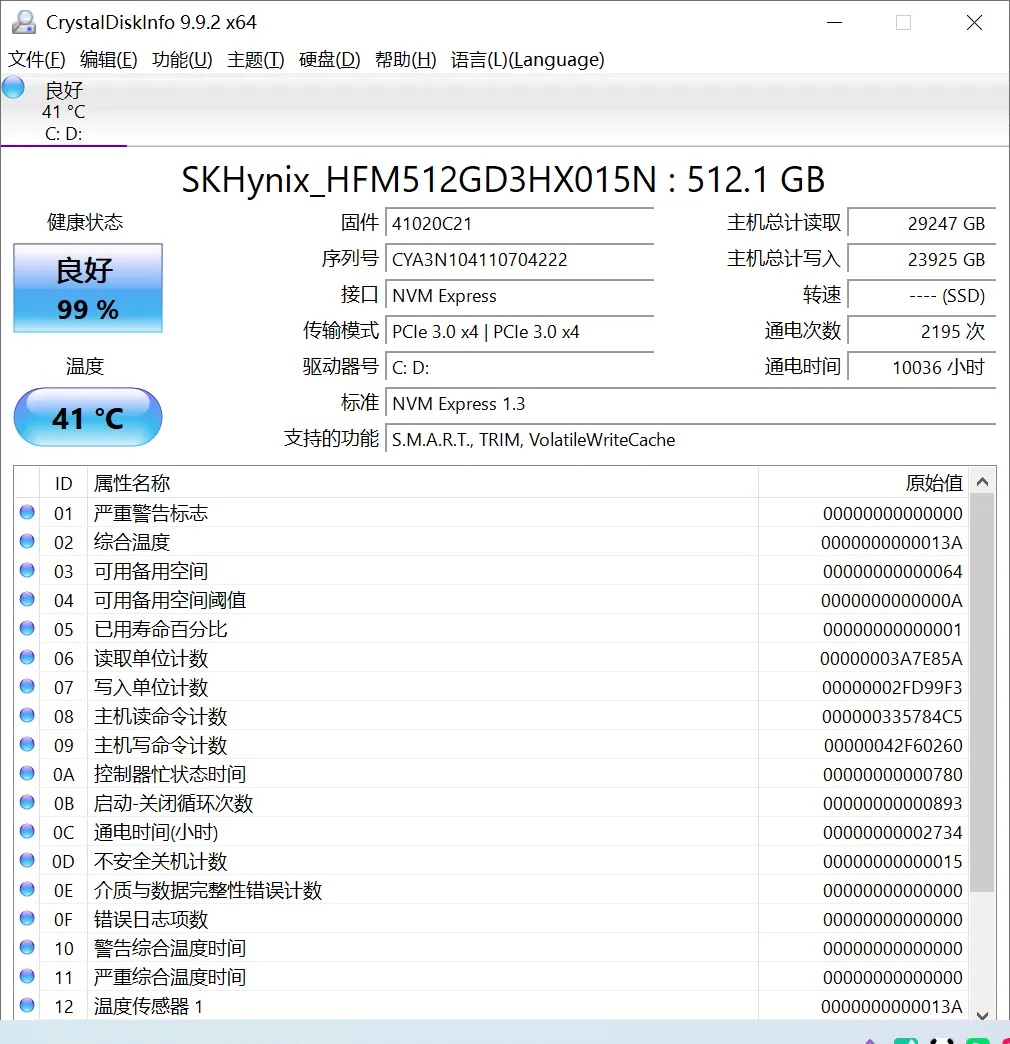
⚠️ 还有更隐蔽的一坑:有的卖家会提前把 CrystalDiskInfo 打开放在那,你连上去看到健康度 97% 挺好。别只看他摆好的那一页,自己动手把每一栏都点开——健康度能靠保养撑住,通电小时数撑不住。
最后说句实话
这套方法不是万能的,槽点全列出来:
❌ 验不了外观:划痕、磕碰、进没进水,隔空看不出来,到手验收那关省不掉 ❌ 依赖卖家配合:他不开远控、中途掉线,整套流程就走不下去 ❌ 双烤有风险:满载压测几分钟,散热已经不行的老机器万一出问题,责任说不清。拿不准的机器,把这一步换成看历史温度数据就行 ❌ 数据只是参考:案例里那位博主的环境跟你我不一样,别拿「别人测得多快」当标准 ❌ 效率偏低:全流程走完要半小时起步,高频倒卖赚差价的人不适合这套 ✅ 但成本是真低:全程 0 元,最贵的支出是你的半小时
怎么选,看这张表:
👉 验机口诀:码一输,箱一传,配置硬盘电池看;数字对不上,钱包捂紧别下单。
今晚睡前花十分钟,把 ToDesk lite 和图吧工具箱下好放在桌面,两个工具都在官网免费下:图吧工具箱 tbtool.cn,ToDesk 官网 todesk.com,认准官网,别下到下载站的捆绑版。下次闲鱼上再刷到心动的二手电脑,直接甩给卖家一句「我远程验一下机,你开个临时密码就行」。搞成了回来评论区回个「稳」,我看看有多少人真动手。
要是你身边正好有人在淘二手电脑,把这篇转给他,配一句「照这个验,别光看截图」就行,每个步骤的判读标准我都写全了,他照做不会卡。
今天先到这。关注老梁,到点见。
评论区聊聊:你买二手电脑被糊弄过吗?我看看谁踩的坑最深。
另外,把这篇设个星标吧,订阅号一多,好文章容易被折叠,星标了才不会错过。要是觉得这套验机法往后用得上,顺手点个赞、收藏起来,真要验机的时候翻出来照着走就行。