ARTICLE · 1070101
电脑里藏着一台“备用Windows”,很多人都不知道

平时下载软件,大家有没有遇到过这种情况:
一个程序看起来挺好用,但又担心它偷偷装东西;网上找到一个破解工具,不敢直接运行;想测试一些系统设置,又怕把自己的 Windows 搞崩……
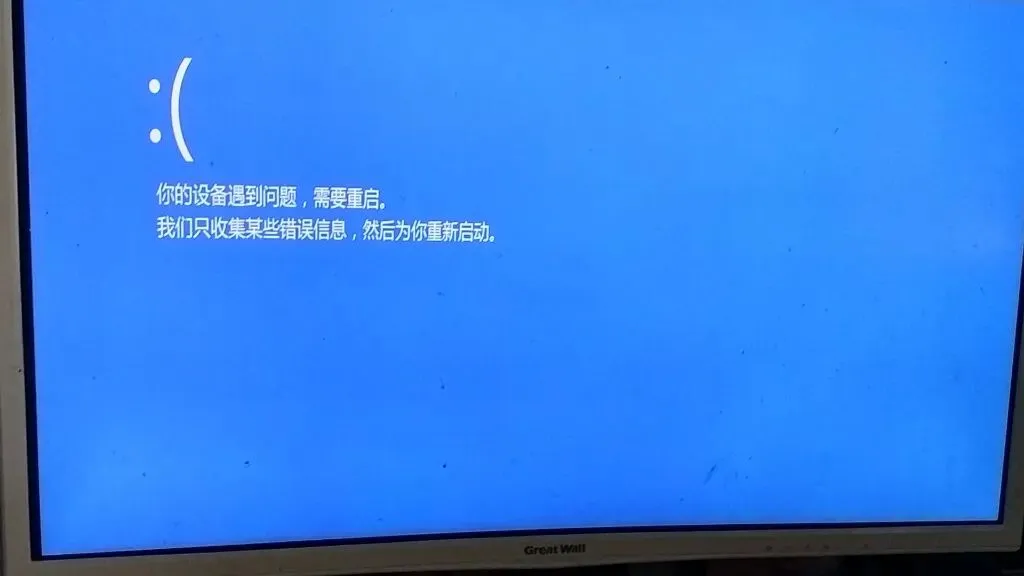
这时候,其实不用费劲巴拉装个虚拟机来测试。
因为 Windows 自己就藏着一个非常实用的功能——Windows Sandbox(Windows 沙盒)。
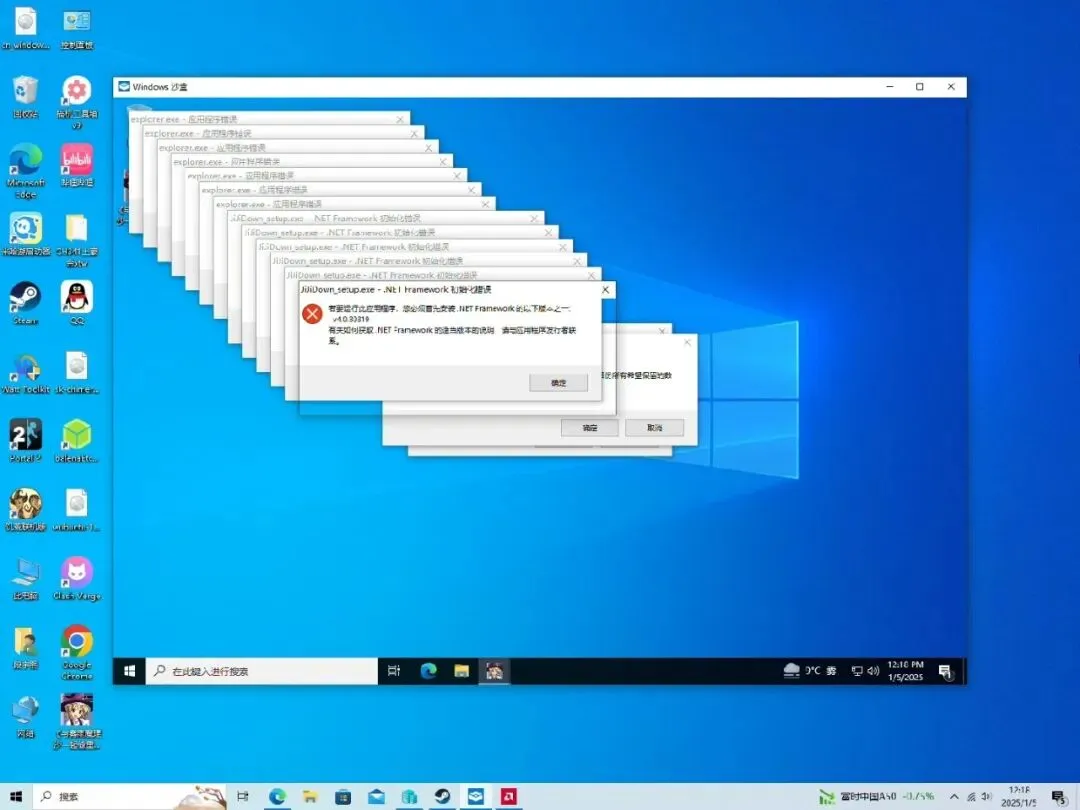
简单来说,它就是 Windows 自带的一个“临时电脑”。
一、Windows Sandbox 是什么?
Windows Sandbox 可以理解成一个临时、隔离的 Windows 运行环境。
打开之后,系统会给你创建一个独立的 Windows 桌面,你可以像使用正常电脑一样,在里面安装软件、运行程序、测试设置。
最关键的是:沙盒和你真正使用的 Windows 是彻底隔离的。
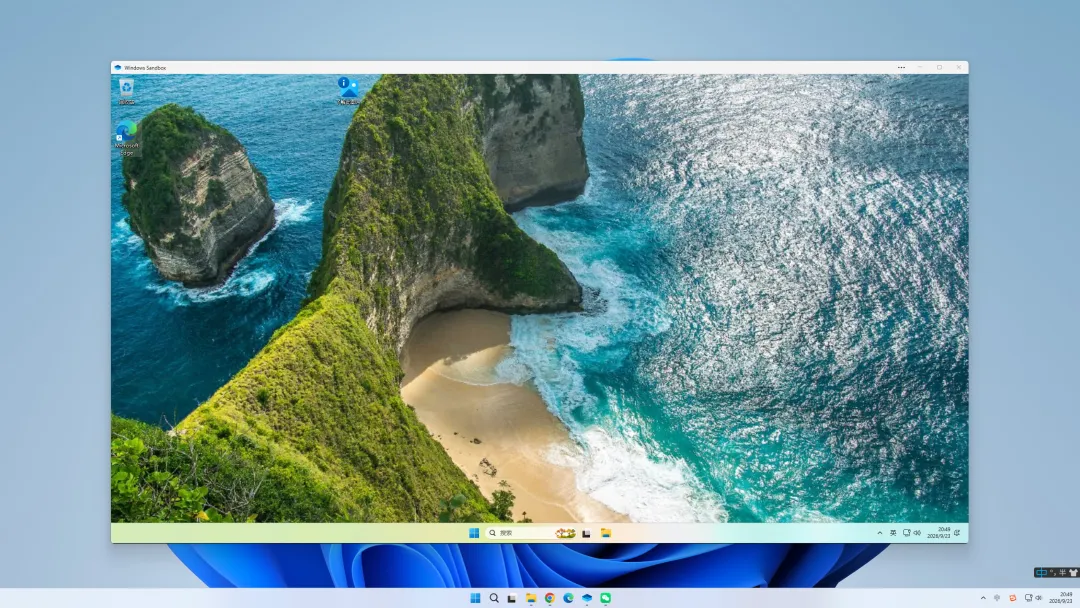
沙盒关闭之后,其中的文件、软件和修改都会被清除。
也就是说,你可以把它当成一个“用完即丢”的实验环境。
比如下载了一个来路不太确定的软件,与其直接安装在自己的电脑上,不如先扔进沙盒里试试。
二、它到底有什么用?
Windows Sandbox 最适合的,就是各种“我想试试,但不想污染自己的电脑”的场景。
比如测试陌生软件。
不确定某个软件是否会修改系统、安装其他组件?先放进沙盒运行。
测试注册表修改。
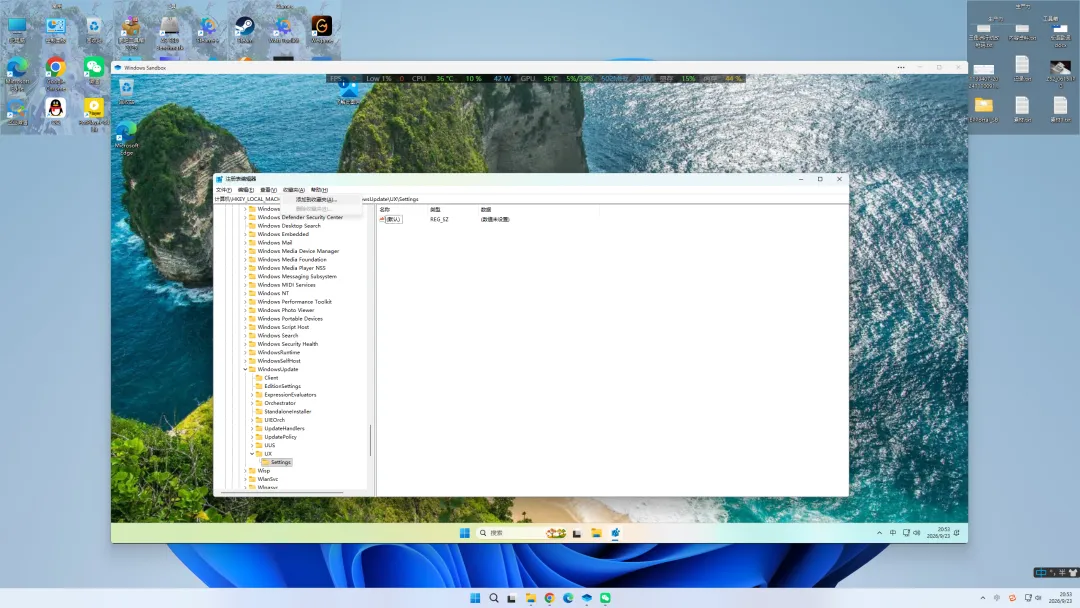
一些 Windows 教程经常会让你修改注册表。如果只是为了验证教程是否有效,可以先在沙盒里操作。
打开可疑文件。
对于来源不明的程序、脚本等,可以先在隔离环境中进行分析。
体验一些系统设置。
想折腾 Windows,又担心设置错了导致系统出问题?沙盒就是一个不错的“试验场”。
三、如何开启 Windows Sandbox?
Windows Sandbox 并不是默认开启的,需要手动打开。
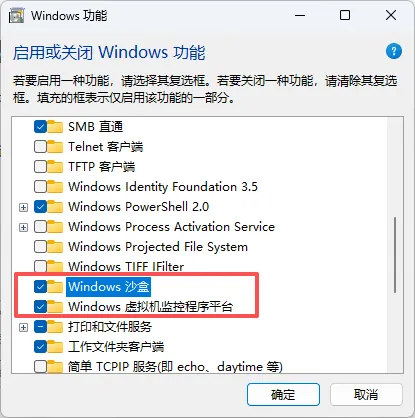
首先按下 Win + R 打开运行框,输入 optionalfeatures 回车。
这时候会打开“Windows 功能”窗口。
在里面找到:Hyper-V、Windows 沙盒以及虚拟机监控程序平台,勾选它们,然后点击“确定”。
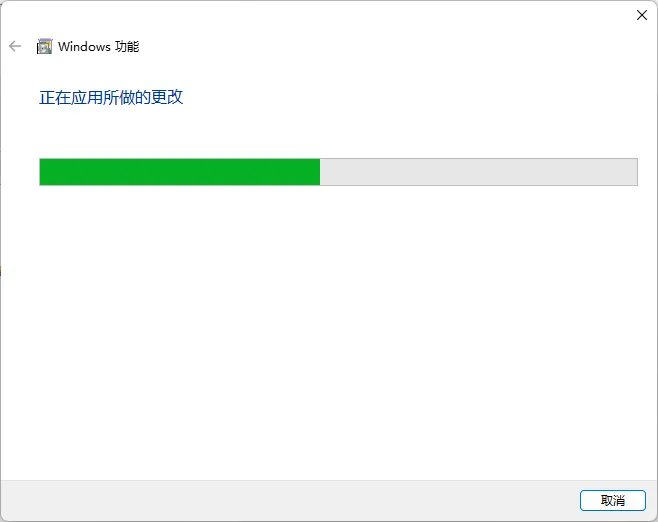
Windows 会安装相关组件,完成后按照提示重启电脑。
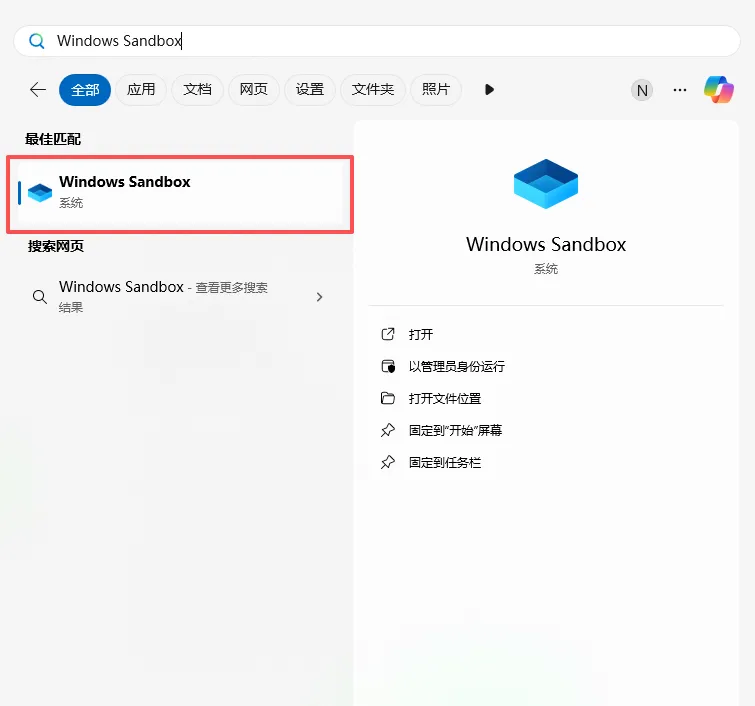
重启之后,直接在开始菜单搜索 Windows Sandbox 就可以打开。
四、怎么使用?
打开 Windows Sandbox 后,你会看到一个看起来非常普通的 Windows 桌面。
接下来,你可以像使用普通电脑一样操作。
比如把一个安装包复制进去,然后在沙盒中运行、安装和测试。
测试完成后,直接关闭沙盒窗口。
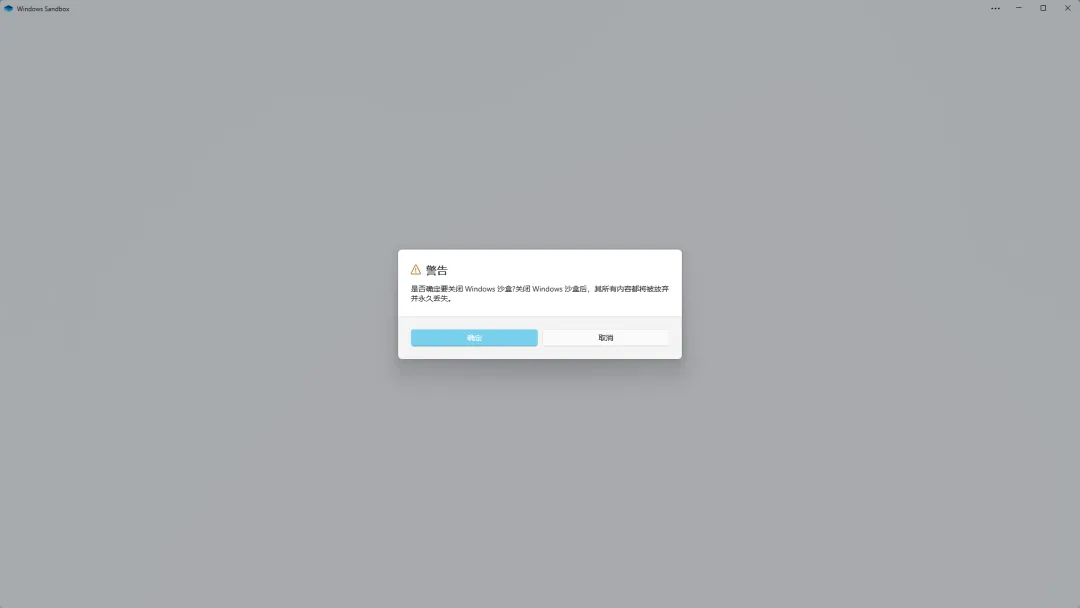
这时候 Windows 会提示:“你想关闭 Windows Sandbox 吗?关闭后,所有内容都将被永久丢弃。”
点击确定。
里面安装的软件、保存的文件、修改过的系统设置,都会随着沙盒一起消失。
下一次重新打开,又是一套干干净净的环境。
五、需要注意什么?
Windows Sandbox 虽然方便,但并不是所有 Windows 电脑都能使用。
一般需要支持硬件虚拟化,并且 Windows 版本需要满足相应要求。家庭版 Windows 通常是没有这个功能的。
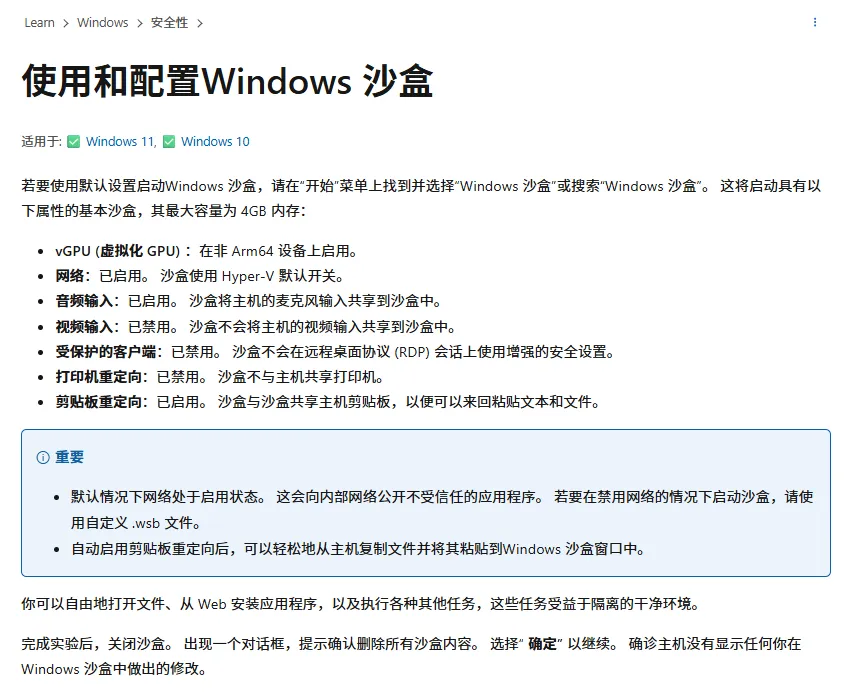
另外,沙盒运行本身会占用一定的 CPU、内存和磁盘资源。如果你的电脑配置比较低,同时运行大型程序,体验可能会比较卡。
当然,还有一点非常重要:不要把 Windows Sandbox 当成“绝对安全区”。
它主要还是用于隔离测试,并不能替代杀毒软件、系统安全防护以及良好的安全习惯。
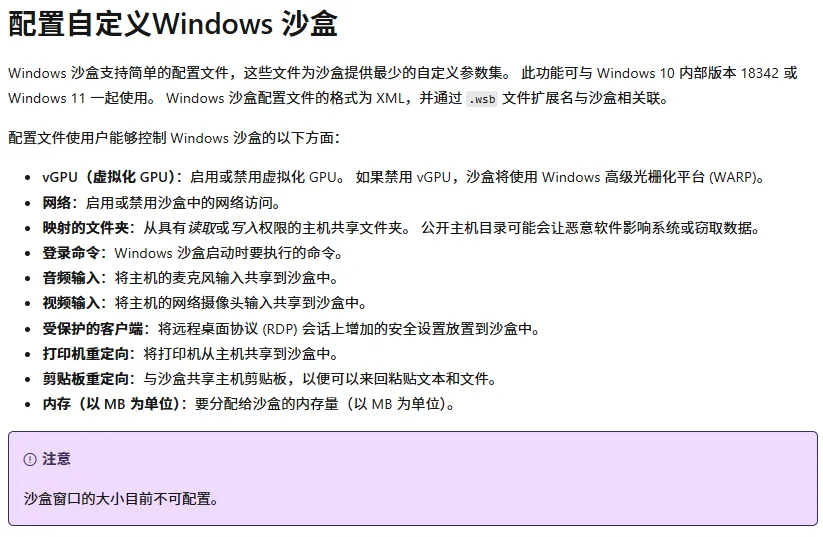
很多人装了 Windows 十几年,却从来不知道系统里还藏着这么一个功能。
所以,如果你经常下载软件、折腾系统,或者喜欢研究各种 Windows 技巧,不妨把 Windows Sandbox 记下来。
以后再遇到“不知道安不安全,要不要试一下”的程序时:别直接往自己的系统里装,先扔进沙盒里看看。
这可能就是 Windows 给喜欢折腾电脑的人,准备的一间“实验室”。