ARTICLE · 1072027
3 MB 的免费工具,专治卸载不干净
卸载其实分两段
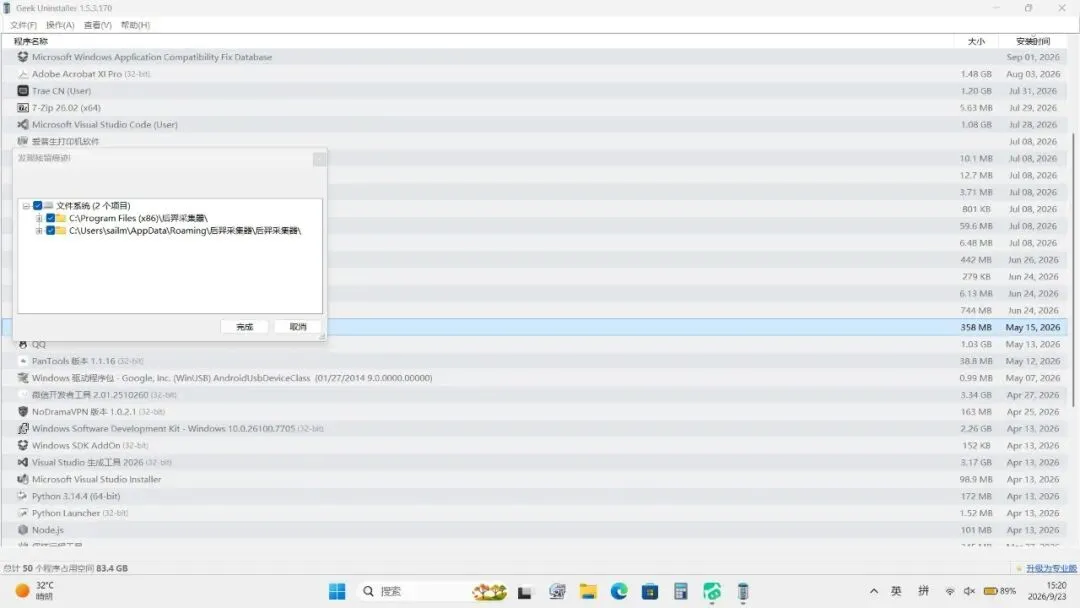
先看一个画面。目录还留在硬盘上,可软件明明已经卸掉了。打开 %ProgramData% 或 %AppData%,对应的文件夹还在;到注册表里搜软件名,也能翻出它留下的键。
根子在于卸载是两段走的。A 段调软件自带的卸载程序,删安装目录、注销文件关联、清掉自己记的注册表项。B 段在向导走完之后独立再做一遍深度扫描。
Windows 自带的「应用和功能」只做 A 段,B 段它不负责。所以在控制面板里卸完,磁盘上还留着一堆东西。
线索来自注册表
B 段靠什么找残留?线索来自注册表。每个装过的软件在卸载列表里都留有一条记录,其中两个字段特别有用:InstallLocation 记着装到哪儿了,DisplayIcon 存着图标文件的完整路径。
拿到这两条,工具就能顺着路径反查文件系统,兄弟目录、同厂商的目录都能认出来,比手动翻快得多,也全得多。
有个手动操作容易漏的点:64 位系统上有两份卸载记录。32 位程序写在 WOW6432Node 分支,64 位程序写在外层,只翻一份就会漏。
右键菜单五个选项,只有一个跳段
Geek 的主界面就是一张列表。选中一行右键,蹦出五个选项:
| 跳过 A 段 | ||
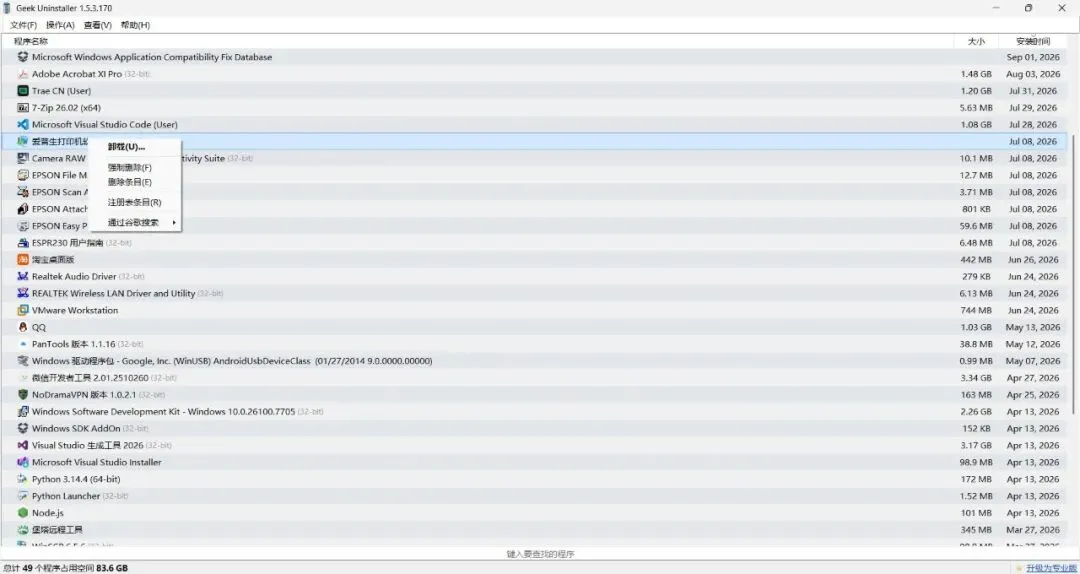
容易搞混的是「删除条目」,它只管列表,不管磁盘,清完文件一个没少。
顺带说个体积:ZIP 包 3.04 MB,7Z 只有 2.11 MB,解出来是单个 geek.exe。它不写注册表、不建服务、不开机自启,简体中文界面也齐。
1.5.4 把 Edge 改走强制删除,先别急着删
版本号先纠个错。Geek 的版本是 1.5.x,最新 1.5.4.180。有些教程写成「v5.0」,那是错的。
1.5.4 的更新里最显眼的一条是:Edge 改走强制删除。原因是 Edge 的卸载入口被微软关掉了,控制面板里找不到它的卸载按钮。
这一步等于给了你一个能力,但代价得先算清楚:
- 更新会把它装回来
Windows 累积更新可能静默重装。 - 系统修复会还原它
SFC和DISM修受保护组件时,可能顺手修回来。 - WebView2 可能受影响
两者共用部分文件,强删后小组件、搜索里的网页结果可能加载不出来。 - 更新可能失败
卸载后 Windows Update 可能报错,要去 CBS.log里翻记录。
要不要删,先问自己两个问题:有没有软件依赖 WebView2,能不能接受更新时它被装回来。两个答案都无所谓,再动手也不迟。
它扫不到的三个地方
用久了会发现,扫完还有一堆自启项。三个地方它默认不碰:
- 启动项
注册表 Run键和「启动」文件夹里的条目,要手动清。 - 计划任务
软件卸了任务还在跑,打开 taskschd.msc能看到。 - 后台服务
注册成服务的,删了条目也不会注销服务,去 services.msc里看。
共同点是它们不挂在卸载记录下面,线索断了,工具就找不到。
清服务前先看一眼可执行文件路径。目录已删的服务是空壳,可以直接注销。
如果你也想把卸载收干净,把 C 盘空间拿回来,可以试试 Geek Uninstaller。免费、单文件、3 MB,不用安装。