ARTICLE · 1076620
解压缩软件两款,无广、小巧,下载安装详解
解压缩软件两款,无广、小巧,下载安装详解今天同事让我帮他看看电脑,公司邮箱下载下来的压缩文件打不开了,我打开同事的电脑一看瞬间被同事的电脑折服了,压缩软件装了五六个,什么360解压缩、winrar、好压、迅捷,一堆听过没听过的解压软件,要么打开全是广告,要么就没注册不让用,自己装了一堆软件真到需要的时候发现都不好使,我也很是佩服大姐的定力,就执着的在各种广告链接里面下载软件,还每天抱怨电脑速度慢,修完也没有效果😭。 我给他推荐了7z,小巧开源无广告,这是我认为用的最适合单位老电脑的软件,基本无负担速度也快。官方链接:https://www.7-zip.org/这个长得丑的才是真的官方地址!7z支持专有的.7z格式,压缩比高开源免费。 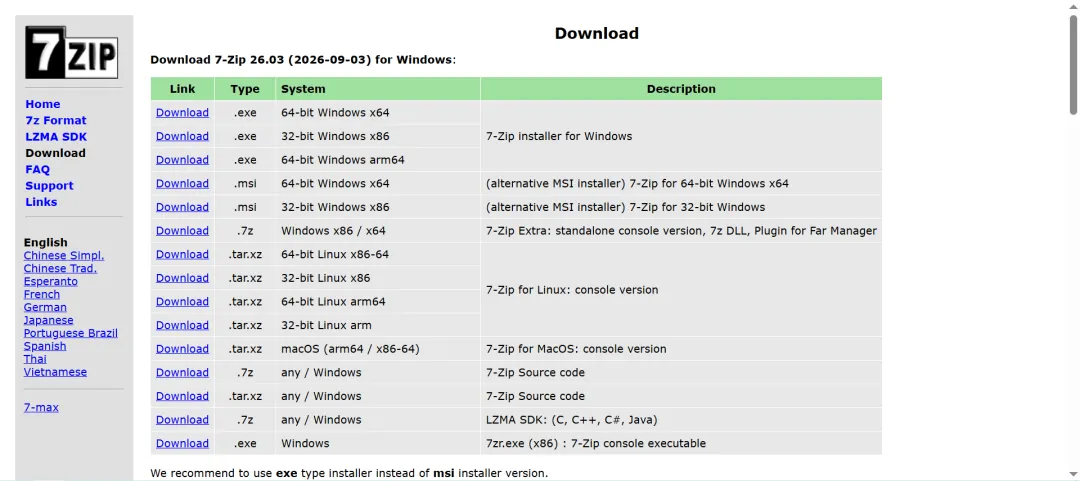
这个一定要找官网下载或者下载文章最后的分享链接,搜索引擎搜出来的好多都是冒牌网站,大家一定要注意甄别,现在李鬼太多李逵反而不好找了。 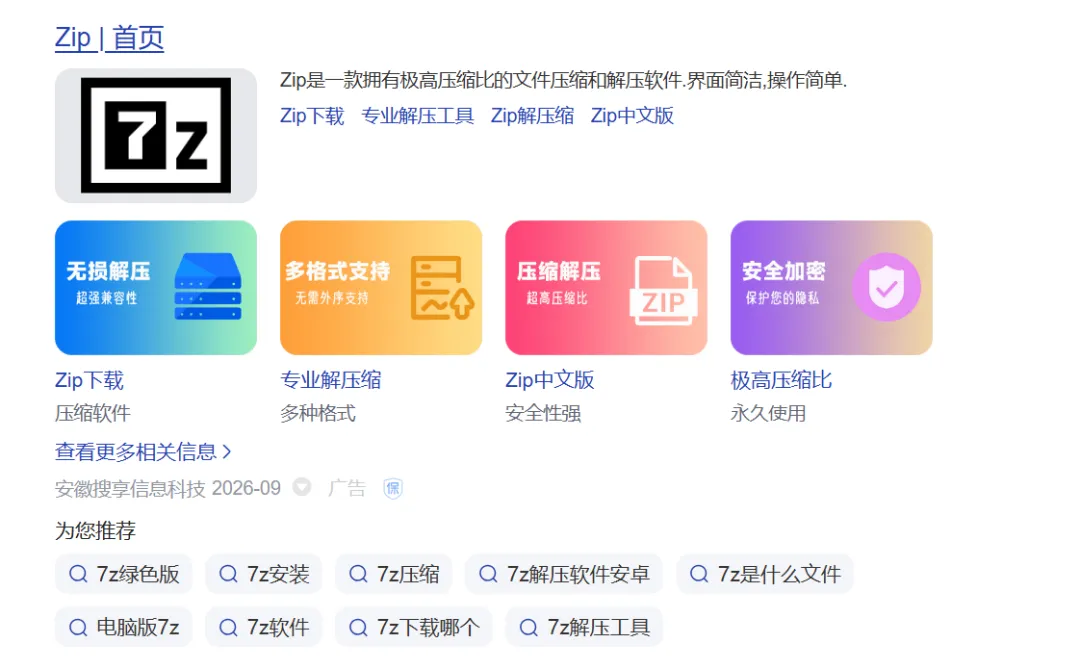
软件下载安装很方便,选择适合自己系统的版本下载安装就可以,mac和linux也都有支持的版本。安装包只有1.58MB,对我办公室的这种老爷车电脑十分友好。 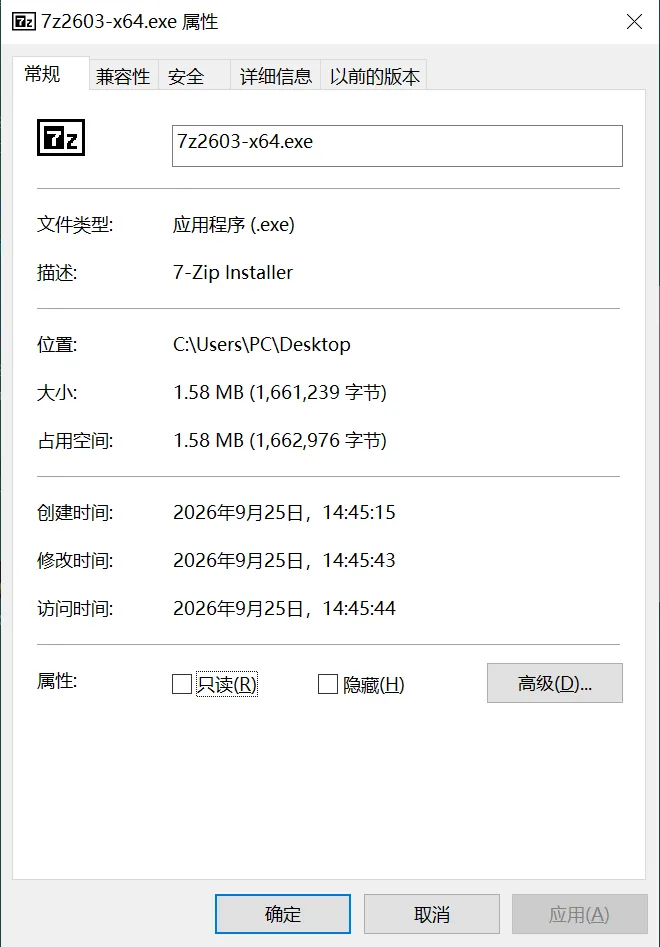
安装包下载完成后,直接双击安装就可以,尽量不要直接安装在C盘,随便选个空间大的盘扔进去就好。 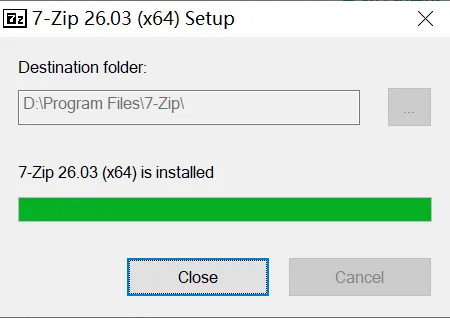
安装完成后对需要解压或压缩的文件,鼠标单击右键会出现7z的选项,这就已经安装成功可以使用了。 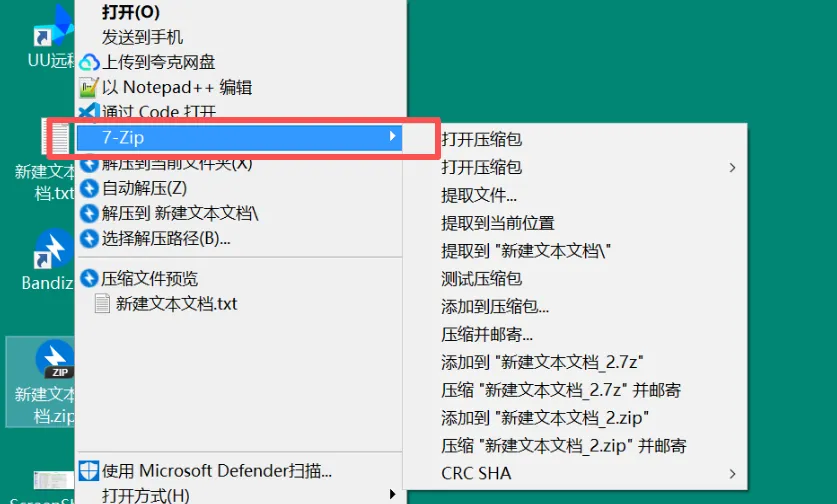
打包解压的速度都很快,缺点就是界面不是很友好,不能直接关联压缩文件双击解压,对一些朋友来说使用需要适应一下。我的同事十分不能适应这个不能双击解压,于是我又给他推荐了Bandizip。 
现在新版的bandzip已经没有免费版的可以使用了不过老版本的免费版足以满足日常的使用需求。下载安装包后右键以管理员身份运行。 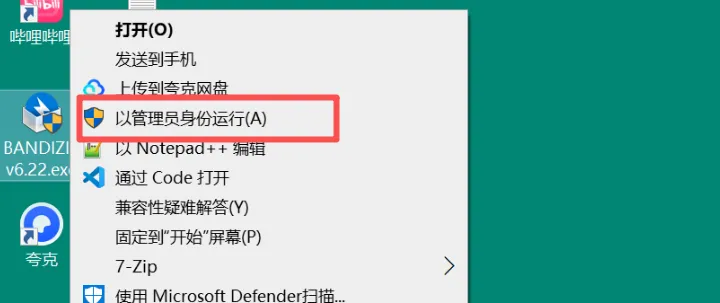
给大家分享的是老版本,这里注意安装提示有新版本可用这里选择否。 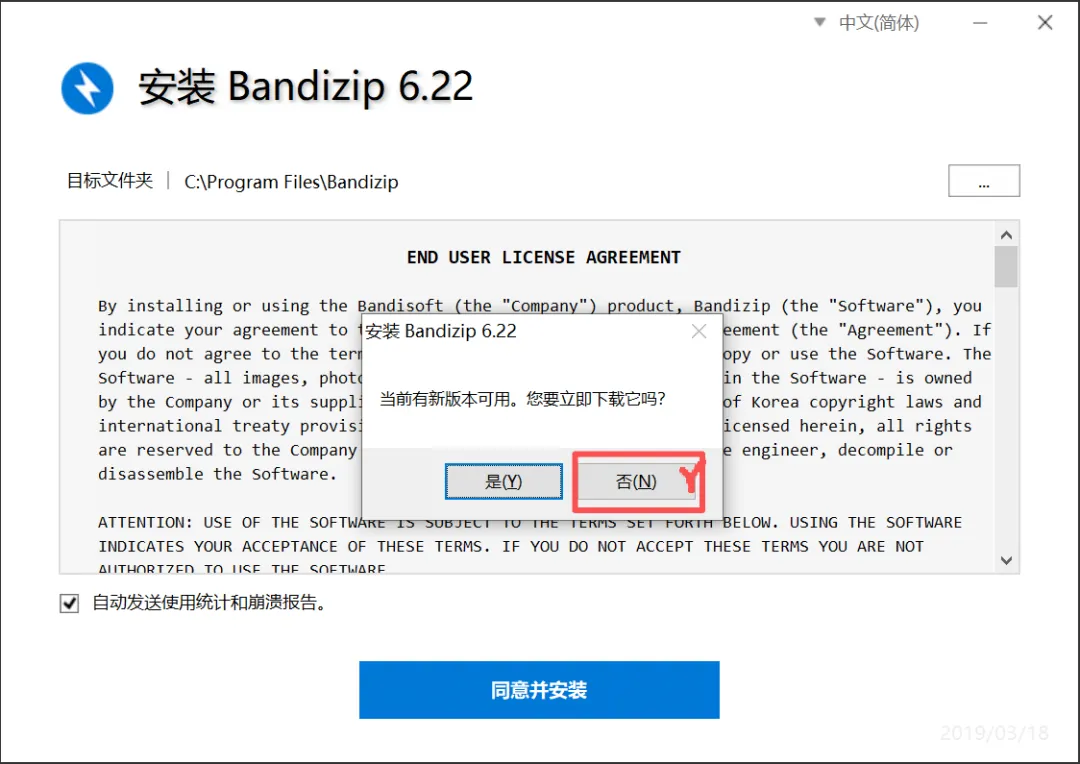
这里选择一个合适的安装位置即可 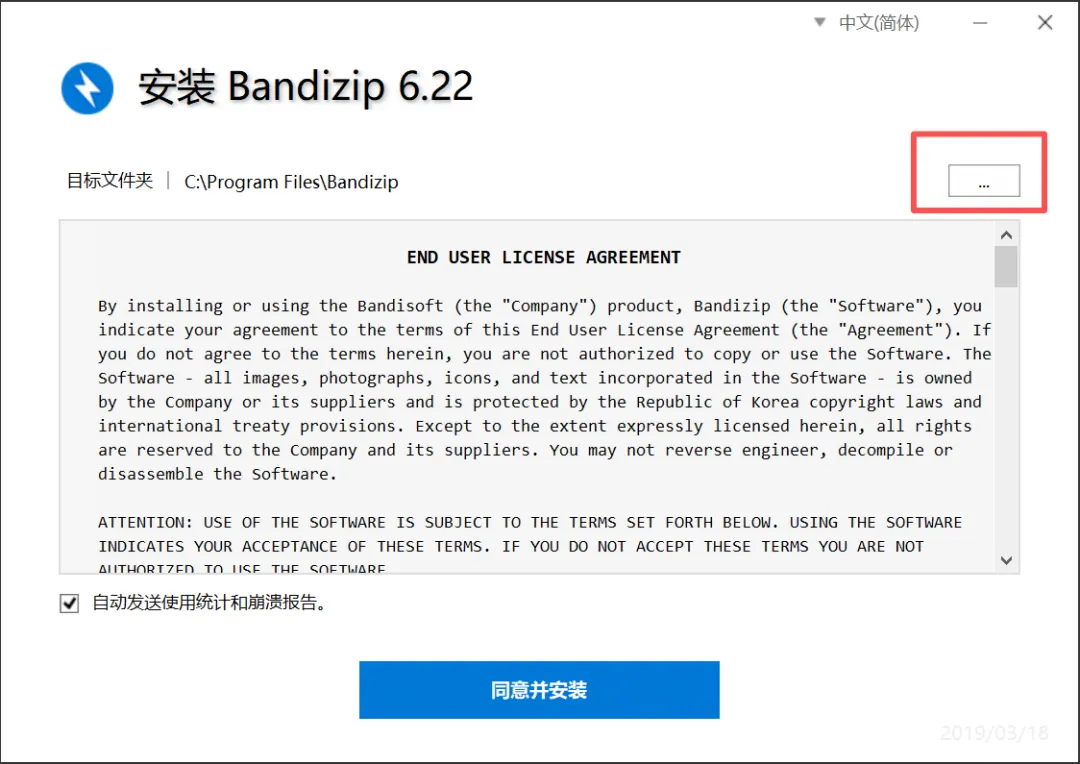
安装完成后进入设置界面可以设置关联格式等根据自己的需求设置就可以 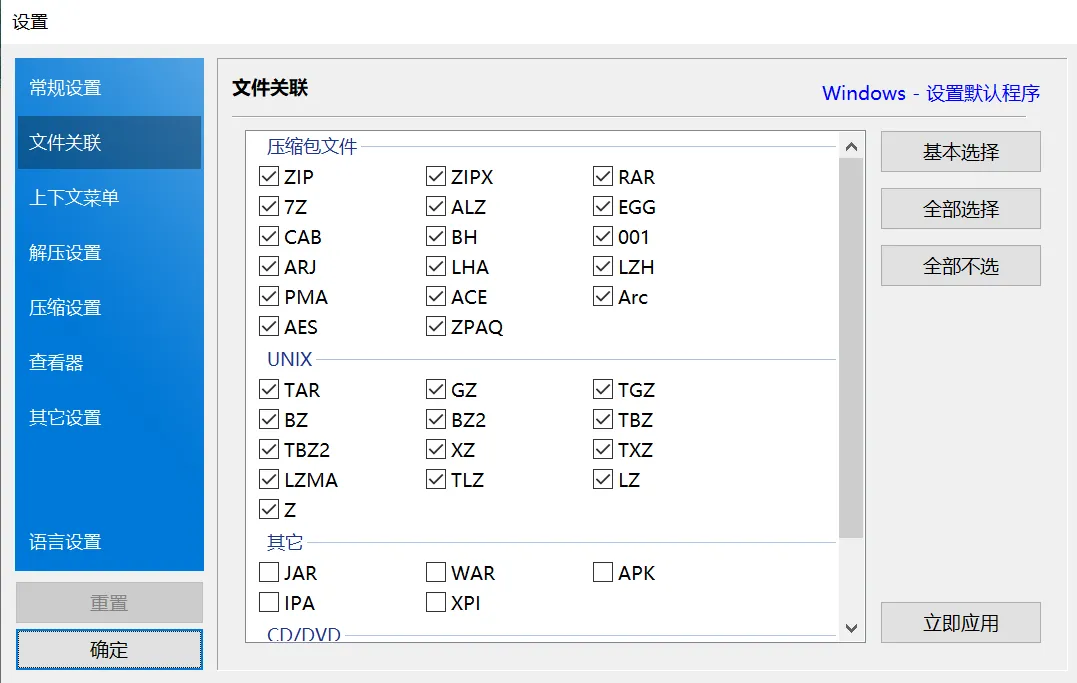
这一步最重要:在常规设置把自动更新选项一定要去掉,其他可以按默认下一步即可 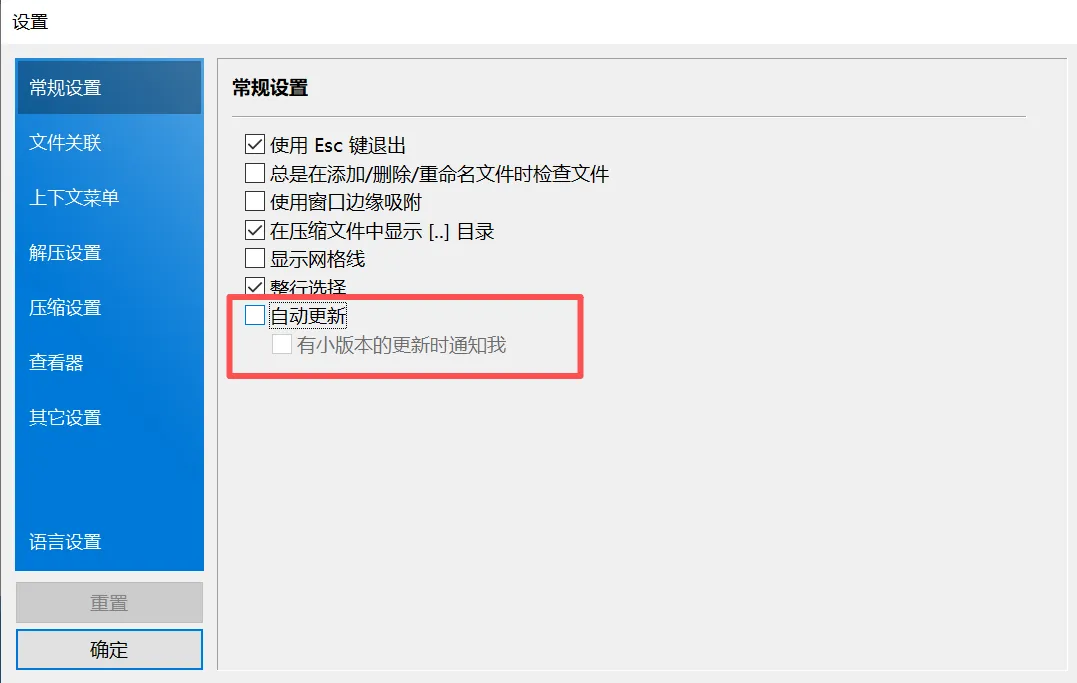
到这里安装已经完成了,界面很友好而且没有广告,没有其他冗余的功能,很适合日常使用,也没有学习成本,还可以右键预览压缩包文件。 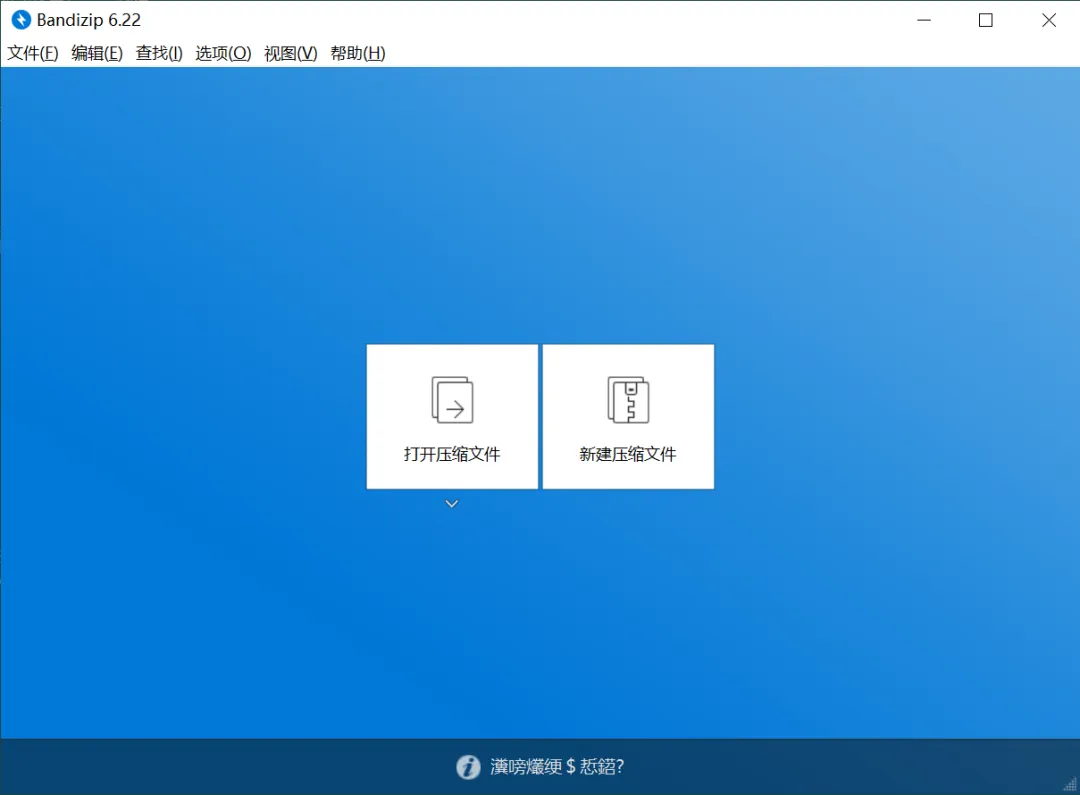
这两款压缩软件使用都很简单,软件小巧,也没有广告,如果7z更小巧,更适合适应快的人使用。bandzip界面更美观,学习成本更低,适合无脑双击党使用,安装时的注意事项一定不要忘记,更新成新版本可是不免费的哦,哪个更适合自己大家根据自己习惯选择即可。 网盘链接奉上:https://pan.quark.cn/s/04fd7e5da3dc 大家有其他好用的软件可以私信一起交流,人有悲欢离合,牛马点缀生活。在牛马的生活中寻找一些自己的小乐趣!