ARTICLE · 1080566
电脑突然蓝屏死机别只顾着按强制重启!教你调出Win11隐藏的“体检底账”,一眼揪出硬件与驱动真凶
办公敲着紧急方案、改着大型表格,或者激战正酣的游戏关键团战,屏幕突然猛地一卡,经典的蓝屏笑脸(或者直接卡死黑屏)猝不及防地砸在脸上,上面一串晦涩难懂的英文代码只闪烁了几秒就强行重启……
相信 90% 以上的普通朋友,遇到这种电脑突然蓝屏卡死,下意识的唯一反应就是:长按主机或笔记本电源键 5 秒强制关机,等重新开机能进桌面了,心里暗暗祈祷“刚才只是偶然,别再犯了”。
如果蓝屏频繁发生,很多人甚至慌不择路,花几十上百块钱去电脑店重装系统。
结果呢?刚重装完没过两天,只要一插上特定设备、一打开大软件,或者玩游戏一加载大型贴图,同样的蓝屏卡死依旧准时报到!
今天千羽就带大家看透蓝屏的物理本质:Windows 的蓝屏根本不是电脑“坏了”,恰恰相反,这是系统底层在千钧一发之际为你踩下的“紧急刹车”;而且每一次刹车,系统都在后台清清楚楚地记下了一份详尽的“事故体检底账”。不用安装任何第三方杀毒或所谓优化工具,教你敲一行原生命令,3 分钟顺藤摸瓜揪出真正的罪魁祸首!
一、 为什么说蓝屏其实是系统的“主动自救”?
在动手排查前,我们先建立一个清晰的技术常识认知。
Windows 操作系统为了保护硬件和关键数据,在架构上划分了“用户态(User Mode)”和“内核态(Kernel Mode)”:
平时我们运行的浏览器、Office、微信、游戏,都跑在用户态。哪怕这些软件崩溃闪退一万次,系统最多弹个框提示“程序未响应”,绝不会导致整台电脑死机蓝屏; 但与硬件直接打交道的底层驱动程序(显卡驱动、网卡驱动、声卡驱动)以及 CPU、内存、主板通信,都运行在最高的内核态。
当硬件出现物理电压抖动、内存条数据校验出错,或者某个写得稀烂的驱动程序试图越界访问未分配的受保护内存时,CPU 会立即触发严重硬件中断。
这时候如果让系统继续硬撑着跑下去,极其容易导致固态硬盘分区表损坏、正在编辑的重要文件被全盘乱码覆盖,甚至烧毁硬件元件。
因此,微软工程师设计了这套极为严苛的“BugCheck(错误检查)”自保机制——宁可立刻蓝屏停机,也绝不让损坏扩散!
而在蓝屏倒计时的短短几秒内,Windows 内核就已经把案发现场的堆栈数据、涉事模块和错误代码,完整记录在了本地磁盘的事故日记中。
二、 步骤一:调出 Windows 隐藏神器——可靠性监视器
很多人一提到排查 Windows 系统错误,第一反应就是去翻“事件查看器(Event Viewer)”。
但老实讲,事件查看器里面塞满了动辄几十万条晦涩难懂的系统日常日志,绝大多数属于无伤大雅的信息提示,普通人看上两眼就会被绕晕,越看越头大。
其实,Windows 原生自带了一个界面极其优雅直观、以天为单位画出健康趋势图的神器——可靠性监视器(Reliability Monitor)!
极简调出方法:
同时按下键盘快捷键 Win + R,呼出“运行”对话框;在输入框中输入命令: perfmon /rel按下回车键或点击“确定”。
稍等两三秒,Windows 就会立刻弹出“可靠性监视器”主面板。
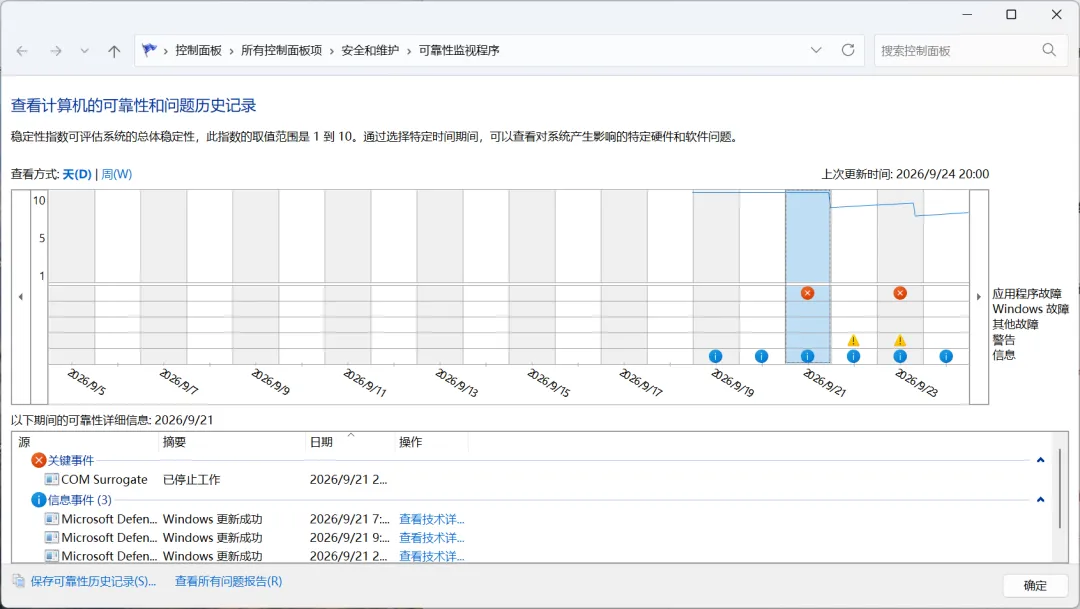
怎么看懂这张“体检心电图”?
- 顶部折线走势(1-10分)
:纵坐标 1 到 10 代表系统的稳定性指数。如果系统近期一切健康,折线会稳稳停在 10 分高位;如果哪天发生了软件崩溃或非正常关机,分数就会陡降; - 中部的时间线标记
:面板按日期纵向排列。凡是平稳运行的日子都是空白或蓝色信息图标;只要某一天出现了硬件蓝屏或致命停机,该日期下方必定会亮起一个刺眼的红色圆底大叉号(Critical Events / 关键事件)! - 底部事件详情列表
:用鼠标单击那个带有红叉的日期,下方区域就会精准过滤出该日期内发生的全部故障清单。
三、 步骤二:看懂底账中的两个核心关键词
在底部列表的“关键事件”中,如果发生了蓝屏死机,通常会记录为两类项目:
Windows 未正确关闭(因断电或强制长按电源键产生); 硬件错误或 Windows 已停止运行(系统内核捕获到 BugCheck 并生成蓝屏转储)。
找到对应蓝屏时间点的那一行,右键点击选择 查看技术详细信息(或者直接双击它)。
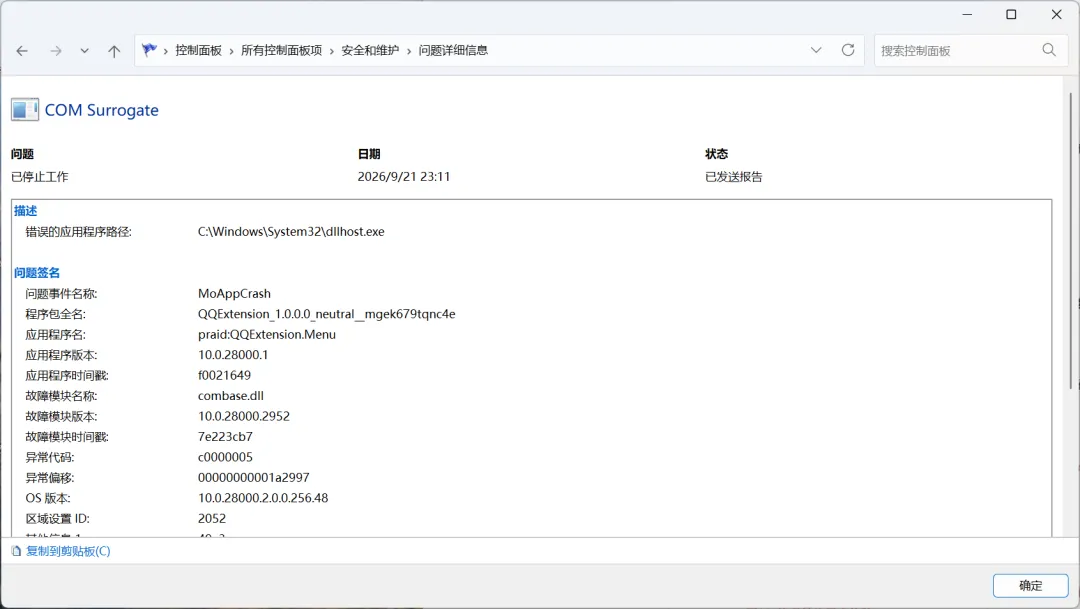
这时候会弹出一个纯文本窗口,千万别被那一堆十六进制代码吓倒,我们只需要死死盯住以下两个关键信息行:
1. 问题事件名称与检查代码(Stop Code)
在描述中,你会看到一个类似 0x0000001a 或 0x00000133 的十六进制错误码,这就是著名的蓝屏停止代码:
0x0000001A (MEMORY_MANAGEMENT):极其经典的“内存管理”错误,通常是内存条金手指氧化、双通道时序冲突,或者内存插槽松动; 0x0000007E / 0x0000003B (SYSTEM_SERVICE_EXCEPTION):系统线程发生异常,95% 都是第三方驱动程序与 Win11 新内核冲突; 0x000000D1 (DRIVER_IRQL_NOT_LESS_OR_EQUAL):高频蓝屏元凶,表明某款硬件驱动在错误的特权级别试图读取不存在的内存地址; 0x00000133 (DPC_WATCHDOG_VIOLATION):看门狗超时中断,常见于固态硬盘(SSD)固件过旧导致掉盘卡死,或者无线网卡驱动假死。
2. 故障模块名称(Fault Module Name)
这是最致命的一击!很多时候,技术详情里会直接指名道姓地告诉你哪个文件引发了崩溃:
如果看到 nvlddmkm.sys:100% 是 NVIDIA 独立显卡驱动崩溃;如果看到 igdkmd64.sys:Intel 核心显卡驱动故障;如果看到 Netwtw10.sys/Netwtw14.sys:Intel Wi-Fi 无线网卡驱动冲突;如果看到 rtwlanu.sys:Realtek 外置 USB 无线网卡驱动冲突;如果看到某些带有乱七八糟厂商拼音前缀的 .sys文件(例如某些网银安全控件、第三方游戏反作弊外挂、所谓鲁某某体检大师的底层挂载文件):不用怀疑,就是这些流氓驱动在内核态投毒!
四、 步骤三:确保打开系统“黑匣子”微型转储机制
有些时候,蓝屏卡死极为严重,系统还没来得及把事件写入可靠性监视器就被迫断电重启了。这时候,我们就需要靠 Windows 的内核小转储文件(Minidump)来兜底。
为了确保下一次发生偶发蓝屏时系统能完整保留案发现场证据,我们必须花 30 秒检查系统的转储机制是否已正确配置:
按下快捷键 Win + R,输入:
按回车打开经典的“系统属性”窗口;sysdm.cpl切换到顶部的 高级选项卡;找到最下方的“启动和故障恢复”区域,点击 设置(S)...按钮;检查以下两项设置: 勾选 将事件写入系统日志;在“写入调试信息”下拉菜单中,选择 小内存转储 (256 KB)(千万别选完全内存转储,几时个 G 极其浪费空间而且拖慢开机);确认小转储目录路径为默认的: %SystemRoot%\Minidump(即C:\Windows\Minidump)。
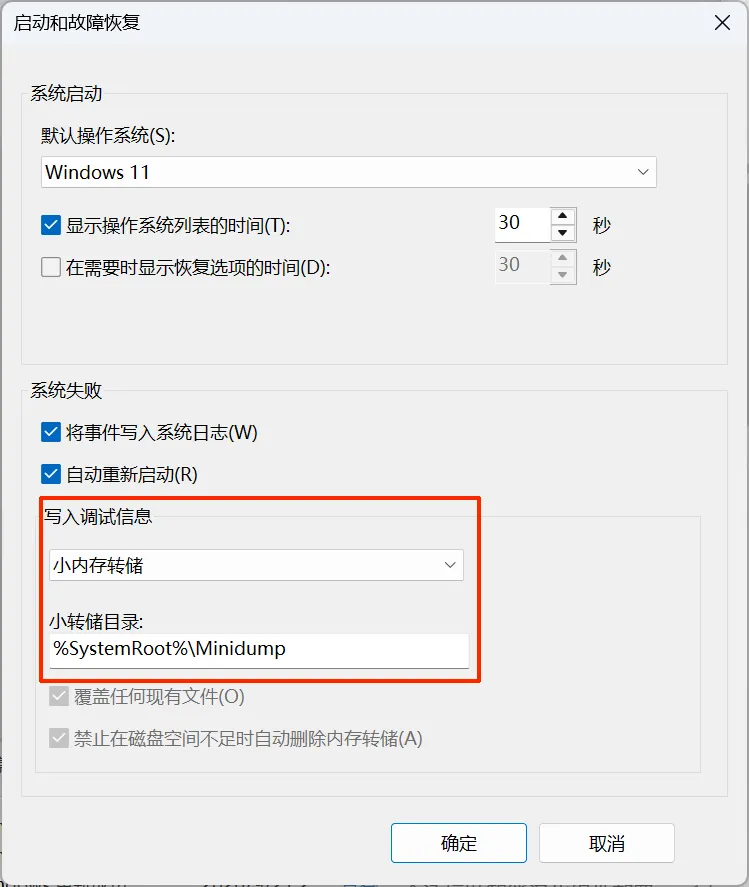
配置好这一步后,今后电脑只要遭遇蓝屏,C:\Windows\Minidump 目录下就会自动生成一个形如 092526-12345-01.dmp 的轻量级证据文件,哪怕拿到别的电脑上也能用官方工具一眼看穿内核调用栈。
五、 对症下药:3 大最常见死机真凶的原生根治方案
通过前面调出的体检底账,一旦明确了故障类型,排障就变成了靶向治疗,根本不需要重装系统。
方案 1:针对驱动冲突型蓝屏(占日常故障 70% 以上)
如果你查出的故障模块是显卡、声卡或网卡驱动:
- 优先回退驱动
:右键开始菜单选择“设备管理器”,找到对应的硬件,右键选择“属性” -> 切换到“驱动程序”标签页,点击 回退驱动程序(通常是因为系统偷偷自动升级了微软推送的不稳定公版驱动); - 安装官网纯净版
:千万不要使用第三方“驱动大师/驱动精灵”一键更新驱动!直接前往你的笔记本品牌官网(联想、戴尔、华硕、惠普等)或显卡官网(NVIDIA/AMD),下载经过 WHQL 认证的官方正式版驱动进行覆盖安装; - 拔除流氓驱动
:如果故障模块指向的是某个已卸载软件残留在 C:\Windows\System32\drivers里的流氓.sys文件,在安全模式下将其直接删除即可彻底杜绝复发。
方案 2:针对内存校验与硬件接触不良(占 20%)
如果错误码反复出现 MEMORY_MANAGEMENT 或 KERNEL_SECURITY_CHECK_FAILURE:
- 运行原生内存诊断
:按 Win + R输入命令:
选择“立即重新启动并检查问题”。电脑重启时会自动进入浅蓝色诊断界面,在不开机壳的情况下进行数百万次物理读写校验。如果提示发现硬件故障,说明内存存在物理坏块;mdsched.exe - 物理除尘与擦拭
:台式机用户关机断电,把内存条拔下来,用干净的橡皮擦用力将两面的金手指擦拭发亮,清理插槽积灰后重新紧固插回;如果是自己组装超频的用户,进入 BIOS 关闭 XMP/EXPO 降频至默认频率测试。
方案 3:针对固态硬盘过热或掉盘(占 10%)
如果错误代码是 DPC_WATCHDOG_VIOLATION 且电脑卡死前伴随硬盘指示灯长亮不闪、任务管理器磁盘活动时间 100%:
检查笔记本散热或台式机 M.2 固态硬盘是否没有贴导热垫导致主控过热降频保护; 打开设备管理器,展开“IDE ATA/ATAPI 控制器”或“存储控制器”,检查对应 SSD 官方驱动,必要时前往固态硬盘厂商官网升级最新固件(Firmware)。
六、 总结与结语
很多人对电脑故障怀有莫名的恐惧,本质上是因为未知——屏幕一黑一蓝,仿佛机器完全脱离了掌控。
但计算机是非常诚实的物理逻辑设备,任何一次异常崩溃都有迹可循。
记住今天的原生命令:
Win + R键入perfmon /rel
下次遇到电脑偶发卡死或蓝屏,千万别再盲目长按电源键关机就了事。花 1 分钟调出可靠性监视器的体检底账,看清到底是哪天哪刻、哪个驱动、哪行代码踩了急刹车,对症下药,省下重装系统的漫长时间与冤枉开销!
💡 千羽互动:你的电脑最近遇到过什么奇葩的蓝屏代码吗?在评论区留下你的蓝屏报错代码或
.sys模块名称,千羽手把手帮你看底账!