ARTICLE · 1083478
Capture One 23 中文版安装教程(联机拍摄与专业色彩管理)附安装包下载
软件下载
| https://docs.qq.com/doc/DSURSV2NObVRjaEpU |
Capture One 23 版本亮点
Capture One 23 是 Capture One 公司推出的功能版本,内部版本号 16.0,重点放在提升大批量拍摄后的选片与调色效率。
这一版新增智能调整,可以指定一张人脸曝光与白平衡都满意的照片作为参考,再批量套用到同组人像、婚礼或活动照片上,让整组色调趋于一致,减少逐张手动校正的工作量;导入与挑选环节重新设计,新增零延迟浏览和相似图像分组,不生成预览也能查看、星级评分、打色彩标签并放大到百分之百检查,选片速度明显提升。
样式功能开始支持图层,可以把调整拆到多个图层并预先设定不透明度,保存成样式后一键应用;新增修改拍摄时间,方便多机位或跨时区拍摄的照片恢复正确排序。Capture One Live 也开放给所有用户,并提供审阅者管理与权限设置。
这一版适合人像、婚礼、活动等高拍摄量摄影师,以及需要在棚拍连线、批量交付与团队协作之间取得平衡的商业摄影工作室。
安装步骤
1. 先退出杀毒软件,然后将Capture One 23软件安装包下载解压打开。确认安全软件没有拦截安装文件。
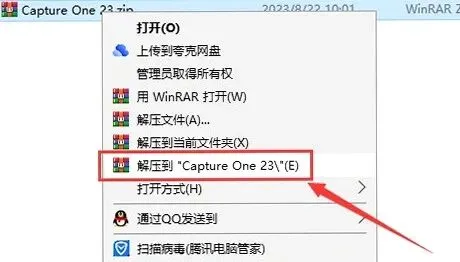
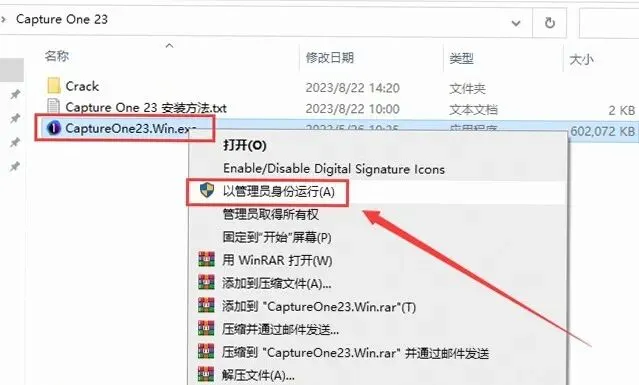
2. 选择安装程序【CaptureOne23.Win.exe】,选中右键以管理员身份运行。这一步不要省略管理员权限。
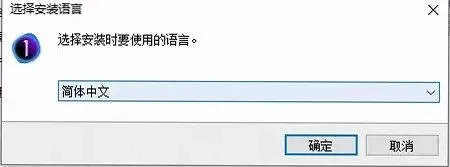
3. Capture One 23软件默认选择中文,点击【确定】即可。按界面提示继续下一步。
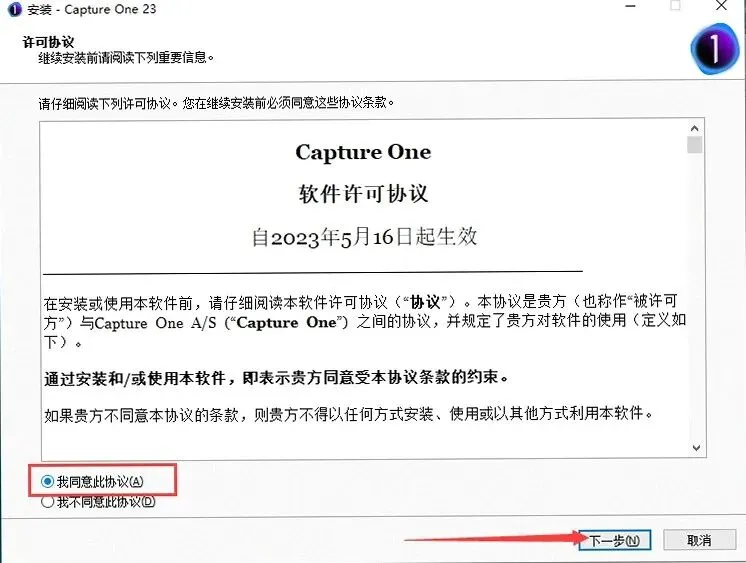
4. Capture One 23软件勾选【我同意此协议】,然后下一步。勾选同意后再继续。
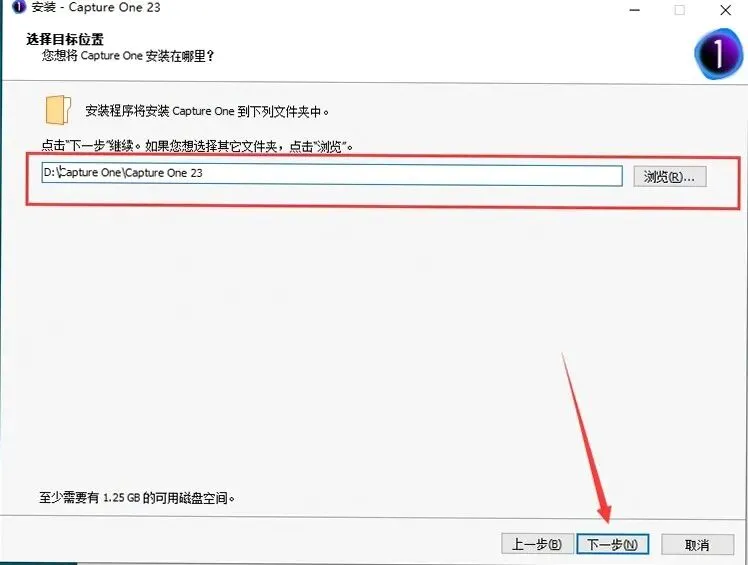
5. 这里可以自定义安装位置,然后选择下一步。这一步是选择安装组件,保持默认的典型安装即可,不需要额外增减。
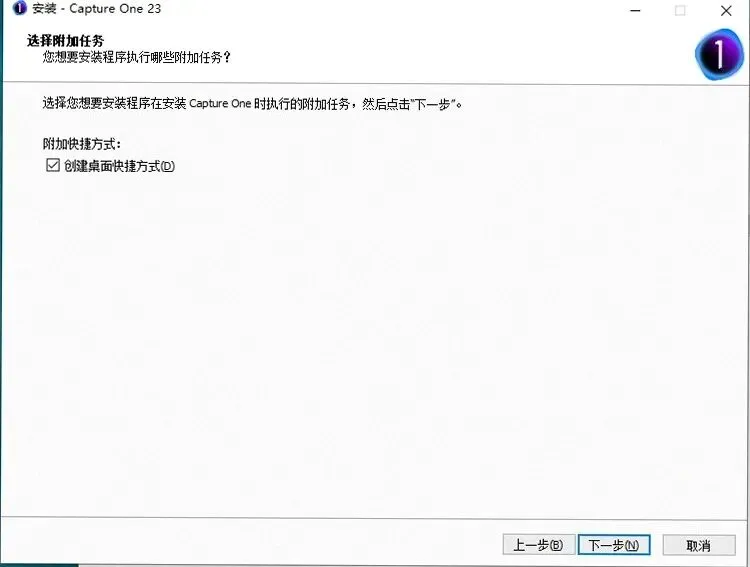
6. 默认勾选创建Capture桌面快捷方式,直接下一步。首次启动会进行初始化,速度比平时慢一些,稍等片刻即可进入主界面。
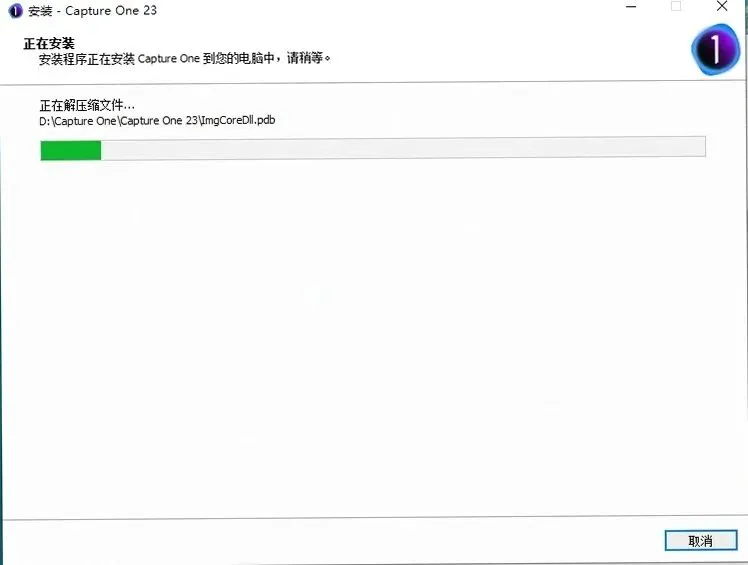
7. Capture One 23软件安装中,请耐心等候安装成功。安装进度走完之后会自动进入下一步,这段时间不要关闭窗口或断电。
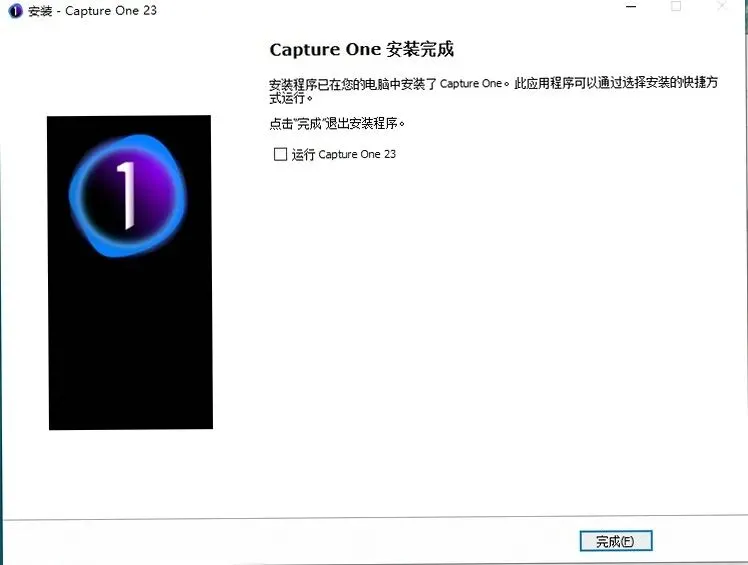
8. Capture One 23软件安装成功。能看到软件主界面并正常新建文件,就说明安装已经成功。
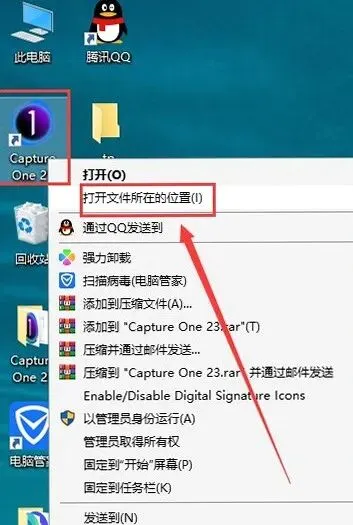
9. 在电脑桌面找到Capture One 23软件的快捷方式,然后选择,鼠标右键打开文件所在的位置进入安装目录。路径建议用英文且不含中文。
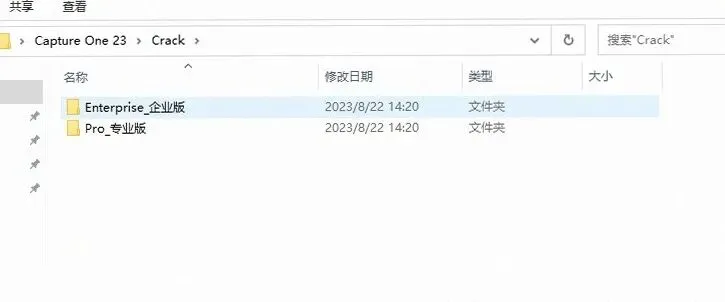
10. 打开软件安装包Crack文件夹,这里有2个软件的方法,一个是企业版的,一个是专业版的,大家根据自己的需要进行选择。下面就以企业版的为例。
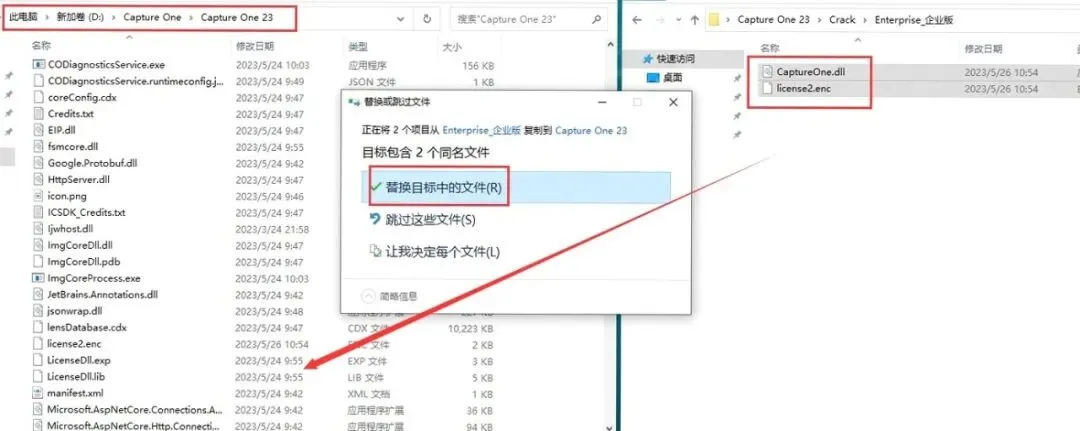
11. 复制企业版的破解补丁到刚才打开的安装目录下替换,替换成功则软件破解成功。授权工具以管理员身份运行。
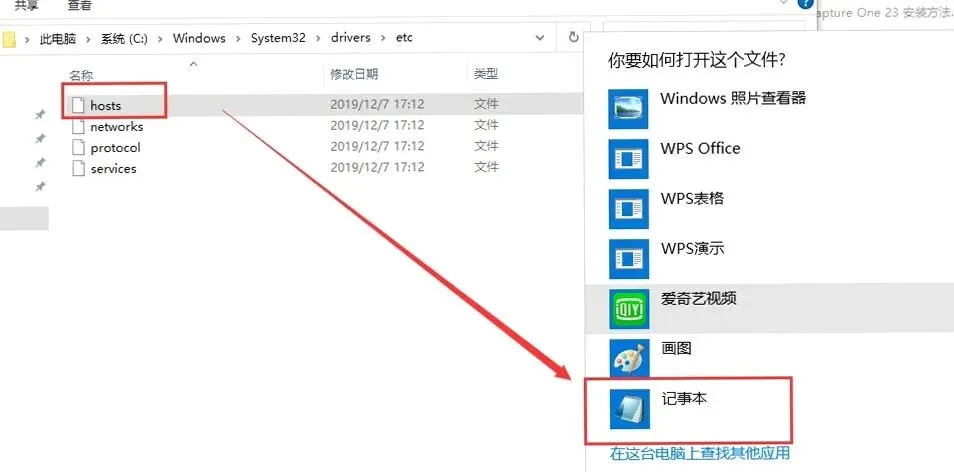
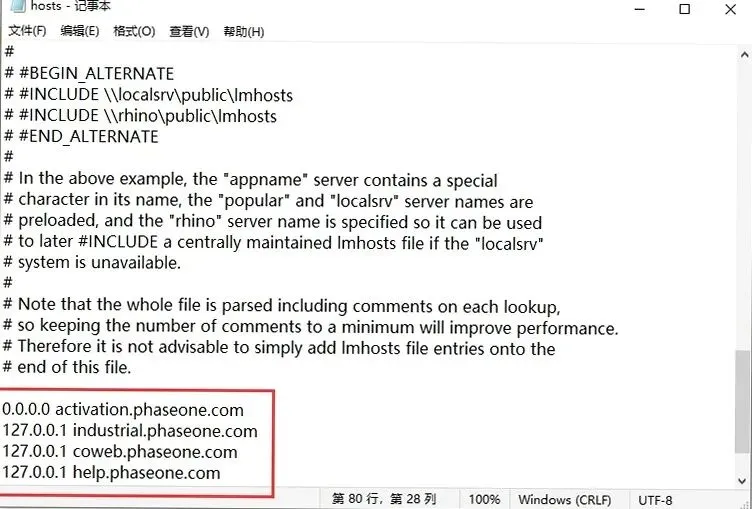
12. 打开路径:C:\Windows\System32\drivers\etc,找到hosts文件,以记事本的形式打开。
13. 在hosts文件里面输入: 0.0.0.0 activation.phaseone.com 127.0.0.1 industrial.phaseone.com 127.0.0.1 coweb.phaseone.com 127.0.0.1 help.phaseone.com 然后保存即可。
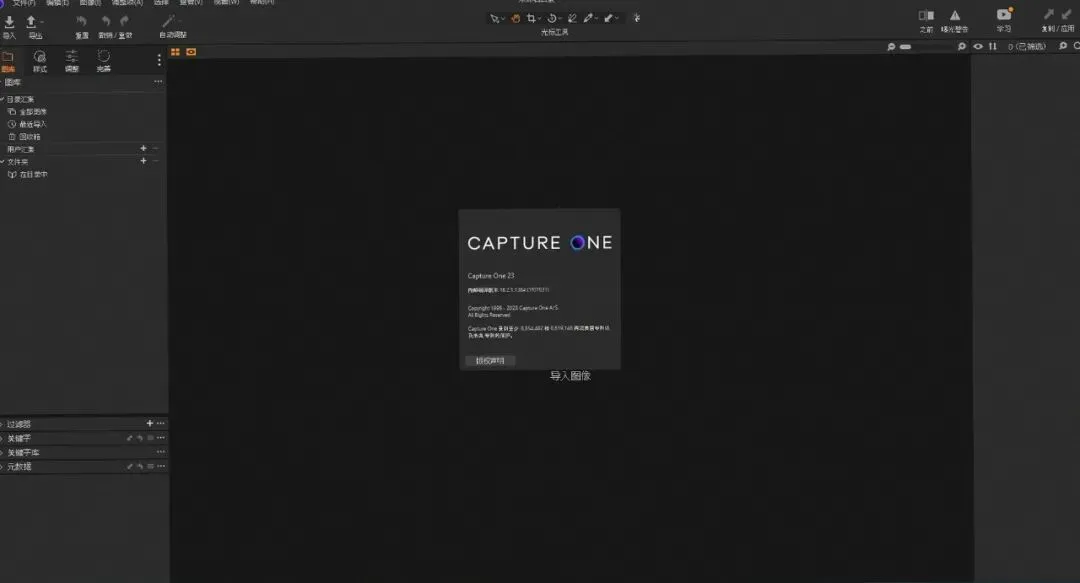
14. 打开Capture One 23软件软件主界面,此时就可以使用Capture One 23软件软件了。能进入主界面即安装成功。
常见问题
Q:安装时提示缺少组件或运行库怎么办?
A:多数情况是系统缺少 .NET Framework 或 Visual C++ 运行库,按提示到微软官网下载对应版本装上,再继续安装即可。
Q:装好后桌面没有快捷方式?
A:可以从开始菜单找到程序图标,右键发送到桌面快捷方式,或者手动到安装目录里把主程序快捷方式拖出来。
Q:软件界面显示不全或字体偏小?
A:在显示设置里把缩放比例调整到 100%,或者右键主程序选择属性里的兼容性选项,调整 DPI 缩放设置。
免责声明:本文所涉及的软件及资料均来源于互联网,仅供个人学习、研究与交流使用,请于下载后 24 小时内删除,不得用于任何商业用途。如本文内容无意侵犯了您的权益,请留言与我们联系,我们将第一时间处理。