ARTICLE · 1083473
格式工厂免费下载安装教程:2026最新版万能格式转换神器,视频音频图片一键
格式工厂免费下载安装教程:2026最新版万能格式转换神器,视频音频图片一键
当你要用的视频、音频或者图片突然出现“格式不兼容”的问题,格式工厂这个工具就能免费帮你解决!
格式工厂由国人发明,是个万能的多媒体格式转换软件,专门将各种格式的视频、音频、图片、文档进行转换,而且能支持的文件格式特别齐全,这在业内是最成熟的音视频处理引擎之一。
官方正版的格式工厂完全免费,不要去网上搜什么所谓的万能格式工厂,那都是噱头,有广告不说,更有可能下载到带有病毒的垃圾软件。相信正版的格式工厂,就在这里下载,我们免费提供。
目前格式工厂的主要战地是 Windows 系统,但手机端也有相应的 iOS 和安卓版,不过会有广告,不如电脑端的体验感好。所以在这里,我们只提供 Windows 版的格式工厂安装包。
和同类型的软件相比,格式工厂的优势十分明显:
总的来说,格式工厂不仅能转格式,还能做一些简单的剪辑处理,尤其能修改视频的 MD5,这对于做自媒体的朋友来讲,可是个大功臣!
下载格式工厂(2026最新版)
2026最新版格式工厂安装包下载地址:
https://pan.quark.cn/s/4d203fcf911b
安装格式工厂
双击“FormatFactory_setup.exe”安装包:
点击“更改路径”改到除 C 盘以外的任意盘符下:
如图所示改到 D 盘,点击“一键安装”:
等待安装进程达到 100%:
点击“下一步”:
点击“立即体验”:
格式工厂主界面:
使用格式工厂
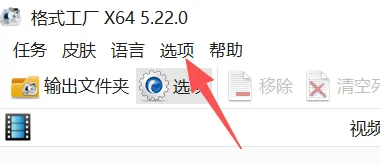
在“选项”菜单中选择“选项”栏:
自行设置输出文件夹的路径:
设置好后,点击下方的“应用”、“确定”:
在页面最左侧点击“视频”分类,选择“MP4”目标格式:
点击“添加文件”可添加多个:
输出配置里可自定义各种参数:
点击“确定”:
回到主界面点击“开始”:
开始转换:
转换完成:
格式工厂常见问题和解决办法
转换失败提示“Fail to decode”?
原因:源文件使用的是冷门编码或者文件已经为损坏的状态。
解决:
用常规播放器测试源文件能否正常播放; 在菜单“选项”的“高级”栏中,点击“安装内部解码器到系统”,安装后重启格式工厂。
转换的视频无法在车载播放器中使用?
原因:车载设设备的兼容性较差。
解决:转换时手动调整参数,视频格式选 AVI,编码器设置成 XVID,分辨率调成 720*480、音频设为 MP3,比特率设置为 128kbps。批量转换电脑卡顿?
关闭后台软件释放内存; 适当降低输出的分辨率,速度会快些; 格式工厂的设置中勾选“GPU加速”(当电脑配备了独立显卡时)。
转换后的文件变大了?
在“输出设置”里把比特率(码率)调低一点; 适当降低分辨率; 视频优先选 MP4(H.264 编码),压缩效率高、兼容性最好。
转换后音画不同步了?
原因:源文件编码有问题,或者帧率设置不匹配。
解决:
在工具的高级设置里调整“音频延迟”参数; 输出设置里把帧率改成和源文件一样,比如均为 30fps; 或者换个输出格式试下。
总结
格式工厂免费又全能,操作还简单。或许它不是颜值最高的,但它一定是最适合普通用户的万能格式转换工具。